Kitaplık şablonu oluşturmak için E-imza sekmesine gidin, ardından E-imza şablonu oluştur'u seçin
Son güncelleme:
29 Eki 2025
Belge şablonlarını kullanarak iş akışlarını kolaylaştırın, hataları azaltın ve ekibinizin her formun en son sürümüyle çalışmasını sağlayın.
Kitaplık şablonları, kullanıcıların yeniden kullanılabilir, etkileşimli belgeler oluşturmasını sağlar. Bu şablonlar, tek bir imza alanı olan basit sözleşmelerden (gizlilik sözleşmeleri gibi) vergi beyannameleri veya çalışan oryantasyonu için karmaşık formlara kadar çeşitlilik gösterir.
Bir sözleşmeyi tanımlamak için sık sık aynı dosyayı kullanıyorsanız şablonlar, belge teslimini hızlandırarak, imzalanan son sözleşmede tutarlılığı garanti ederek ve ekibinizin en son sürümle uyumlu olmasını sağlayarak süreci kolaylaştırabilir.
Şablon Türleri
Kitaplık şablonları iki şekilde oluşturulabilir:
- Form Alanı Katmanı şablonları (yalnızca Acrobat Sign Solutions): Bu şablonlar yalnızca yüklenen bir dosyaya uygulanan alanları içerir. Özel içeriklerle dinamik olarak sözleşme oluşturan ancak standartlaştırılmış bir formatı izleyen kuruluşlar için idealdir. Dosyayı yükleyin ve tüm alanları konumlandırmak için alan katmanını uygulayın.
- Belge şablonları: Bu şablonlar hem temel dosya hem de önceden tanımlanmış alanlar içerir. Vergi formları, uygulamalar ve gizlilik sözleşmeleri gibi dinamik içerik gerektirmeyen statik, standart belgelerde en iyi sonuçları verirler.
Şablon Oluştur kontrolleri, satın aldığınız hizmete bağlı olarak birden fazla arabirim aracılığıyla kullanılabilir.
Lütfen kullandığınız Acrobat Sign sürümünü seçin:
Kitaplık şablonu oluşturma
-
-
E-imza Şablonu Oluştur sayfası yüklenir.
Dosyalarınızı Dosya Ekle bölümüne sürükleyip bırakın veya Dosya Seç düğmesini belirleyerek dosya seçici panelini açın.
Belgelerden seçeneği belirlenirse Belgeler sayfasındaki mevcut PDF'lerin listesi görüntülenir:
Kitaplık şablonu oluştururken birden fazla dosya yüklemek, bunları tek bir şablonda birleştirir. Şablon seçildiğinde, tüm dosyalardan gelen tüm sayfalar mevcut olacaktır.
Dosyanız eklendiğinde Devam seçeneğini belirleyin.
-
Alan içeriği oluşturma ortamı yüklenir.
Şablon Özellikleri menüsünü seçin ve Şablon Adı alanında şablonunuzun adını düzenleyin.
Şablon için bir ad girmezseniz Acrobat Sign yüklenen ilk dosyanın adını kullanır. Bu ad, Oluştur sayfasında anlaşma adı olarak ve yeni bir anlaşma oluştururken seçim listesinde Şablon Adı olarak görünür.
Şablon Adı şablon özellikleri aracılığıyla düzenlenebilir.Acrobat Pro kullanıcıları: Çoklu lisans hizmet türüne sahip kullanıcılar ayrıca şunları yapılandırma seçeneğine sahiptir:
- Şablon Türü: Şablonlar iki biçimde kaydedilebilir:
- Yeniden kullanılabilir belge: Bu seçenekle tüm belge, içerikleri ve form alanları kaydedilir.
- Yeniden kullanılabilir form alanı katmanı: Bu seçenekle sadece farklı bir belgeye uygulanacak (aynı mizanpajda, farklı içeriğe sahip) form alanı katmanı kaydedilir.
- Her ikisi: Her iki şablon türü de kullanılabilir.
- Kimler kullanabilir - Şablonlar yalnızca oluşturanın erişimi için ayrılabilir veya kuruluştaki diğer kullanıcılarla paylaşılabilir.
- Şablon Türü: Şablonlar iki biçimde kaydedilebilir:
-
İmza döngüsü sırasında formun ikiden fazla alıcıya gönderilmesi bekleniyorsa ek katılımcılar ekleyin. (Yeni bir şablon için otomatik olarak iki katılımcı atanır.)
NotAlanlar, şablondaki alan tahsisini tanımlamaya yardımcı olmak için alıcının katılım numarasının yanındaki renkli blokla eşleşecek şekilde renk kodludur.
-
Form oluşturma ortamı açılır ve yüklenen belgede zaten mevcut olan tüm alanlar görüntülenir.
Yüklenen dosyada alan algılanmazsa otomatik alan algılama, alanların nerede olması gerektiğini belirlemeye çalışır.
- Sistem, belge içeriğine göre uygun alan türünü atamaya çalışır.
- Belirli bir alan türü algılanamazsa bir Metin alanı yerleştirilir.
- Otomatik olarak yerleştirilen tüm alanlar seçili olan katılımcıya atanır.
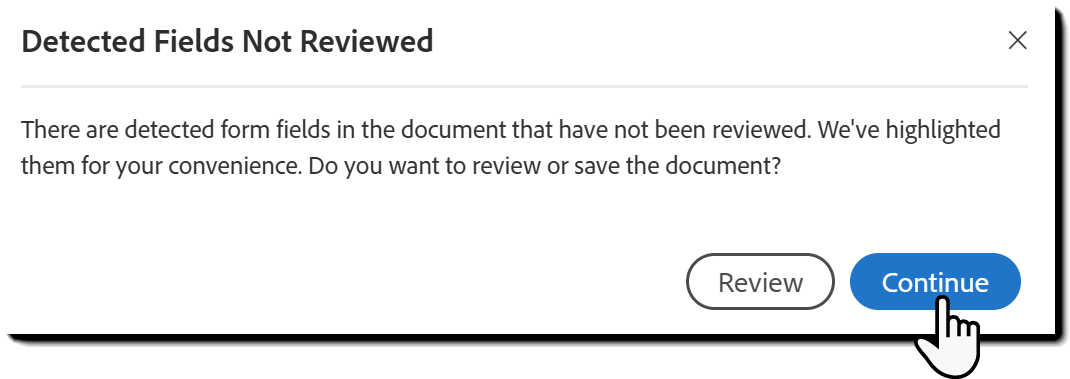
NotOtomatik alan algılama kullanıldığında her alanı gözden geçirmeniz ve doğru alan türü olduğunu ve doğru alıcıya atandığını doğrulamanız istenecektir. Şablonu birden fazla alıcıyla kullanmayı düşünüyorsanız bu adımı atlamayın.
Manuel olarak alan eklemek için sağ panelden bir alan türü seçin ve belgede gereken yere sürükleyin. Bir alan manuel olarak yerleştirildiğinde otomatik olarak seçili katılımcıya atanır.
-
Tüm alanlar yerleştirilip atandığında Oluştur seçeneğini belirleyin.
NotOtomatik alan algılama kullandıysanız ve yerleştirdiğiniz tüm alanları açıkça gözden geçirmediyseniz bu noktada hatırlatılacaktır:
-
Şablonun oluşturulduğunu onaylamak için oluşturma sonrası sayfası yüklenir.
Sayfada dört seçenek bulunur:
- Bu şablonu imza için gönder: Bu seçenek, şablonun otomatik olarak eklendiği ve alıcının e-posta adresiyle yapılandırılmaya hazır olduğu yeni bir E-imza iste sayfası açar.
- Başka bir şablon oluştur - Oluşturma sürecini ilk adımdan başlatır.
- Şablonlarınızı yönetin: Belgeler sayfasını Şablonlar filtresi seçili olarak yükler.
- Tamamlandı: Acrobat Ana Sayfasına geri döner.
-
Şablonunuza manuel olarak erişmek için Belgeler sekmesine gidin ve Şablonlar filtresini seçin:


Not
Bir şablonu oluşturan kullanıcı, o şablonun sahibidir.
Grup veya kuruluş ile paylaşılmadığı sürece sadece şablonun sahibi ilgili şablonu düzenleyebilir veya izin düzeyini değiştirebilir:
- Hesap düzeyindeki yöneticiler, şablon kuruluşla paylaşıldıysa yönetici menüsündeki Paylaşılan Kitaplıklar bölümünden şablonu düzenleyebilir.
- Grup düzeyindeki yöneticiler, şablon kendilerinin yönetici yetkilerine sahip olduğu bir grupla paylaşıldıysa yönetici menüsündeki Paylaşılan Kitaplıklar bölümünden şablonu düzenleyebilir.
- Hesap düzeyindeki yöneticiler ayrıca gruplarla paylaşılan tüm belgelere erişebilir.
İlk olarak oluşturan kullanıcıyı denetleyen hesap düzeyindeki yöneticiler veya grup yöneticisi, şablon sahipliğini başka bir kullanıcıya aktarabilir.
Uyarı
Modern Şablon Oluştur arayüzünün mevcut sürümü henüz klasik deneyim ile aynı seviyede değil.
Yöneticiler desteklenmeyen öğeleri gözden geçirmeli ve sorun yoksa modern ortamı etkinleştirmelidir
Kitaplık şablonu oluşturma
-
Kitaplık şablonu oluşturmak için Ana Sayfa sekmesine gidin, ardından Yeniden kullanılabilir şablon oluştur'u seçin
-
Kitaplık Şablonu Oluştur yapılandırma sayfası yüklenir.
Dosyalarınızı Dosya Ekle bölümüne sürükleyip bırakın veya Dosya Seç düğmesini belirleyerek dosya seçici panelini açın.
Kitaplık şablonu oluştururken birden fazla dosya yüklemek, bunları tek bir şablonda birleştirir.
Yeni bir sözleşme veya Toplu Halde Gönder etkinliği başlatmak için mevcut bir kitaplık şablonu seçtiğinizde, şablonu oluşturmak için kullanılan tüm dosyalar eklenir ve tek bir dosya olarak işlenir.
-
Şablon Adı alanına şablonunuzun adını girin.
Şablon için bir ad girmezseniz Acrobat Sign yüklenen ilk dosyanın adını kullanır. Bu ad, Oluştur sayfasında ilk sözleşme adı olarak ve yeni bir sözleşme oluştururken seçim listesinde Şablon Adı olarak görünür.
Yeni bir sözleşme veya Toplu Halde Gönder etkinliği başlatmak için bir kitaplık şablonu kullanırken şablon adı ilk sözleşme adı olarak içe aktarılır (bu düzenlenebilir).
-
Şablon Türü'nü yapılandırma:
- Yeniden kullanılabilir belge: Bu seçenekle tüm belge, içerikleri ve form alanları kaydedilir.
- Yeniden kullanılabilir form alanı katmanı: Bu seçenekle sadece farklı bir belgeye uygulanacak (aynı mizanpajda, farklı içeriğe sahip) form alanı katmanı kaydedilir.
- Her ikisi: Her iki şablon türü de kullanılabilir.
NotŞablon özelliklerini düzenleyerek dilediğiniz zaman şablon türünü değiştirebilirsiniz.
-
Bu şablonu kullanabilenler'i yapılandırın.
Bu ayarla, yükleme yapan kullanıcıya göre şablona erişim izni verilir:
- Yalnızca ben: Bu seçenek ile şablonun sadece yükleme yapan kullanıcı tarafından kullanılmasına izin verilir.
- Grubumdaki herhangi bir kullanıcı: Şablon grup düzeyinde ayarlandığında, yükleme yapan kullanıcının grubuyla şablon arasında mantıksal bir ilişki kurulur. Gruptaki tüm üyeler şablona erişebilir.
- Şablonu yükleyen kullanıcı başka bir gruba taşındığında bu şablon-grup ilişkisi bozulmaz.
- Şablon, Paylaşılan Kitaplıklar menüsünde kullanıcı grubunun hesap ve grup düzeyindeki yöneticisine düzenlenmek üzere sunulur.
- Şablonun Grup ilişkisi değiştirildiğinde şablonun önceki grup için erişim izni kaldırılır ancak daha önce şablon kullanılarak gönderilmiş olan sözleşmeler etkilenmez.
- Birden Fazla Gruptaki Kullanıcılar seçeneğinin etkin olduğu hesaplarda, gönderilirken şablonun ilişkilendirilmesi gereken grubun seçileceği bir açılır alan bulunur.
- Bir veya daha fazla gruptaki kullanıcılar: İşletme hesaplarında, bir şablonu birden çok grupla ilişkilendirme seçeneği bulunur. Bu seçenek sizin için mevcut değilse seçeneğin etkinleştirilmesini talep etmek için yöneticinizle iletişime geçin.
- Kuruluşumdaki herhangi bir kullanıcı: Hesaptaki her kullanıcı kullanmak üzere şablona erişebilir.
- Şablon, Paylaşılan Kitaplıklar menüsünde hesap düzeyindeki yöneticiye düzenlenmek üzere sunulur.
Not- Şablon Silme: Şablonun sahibi olan kullanıcı şablonu istediği zaman silebilir.
- Şablon Düzenleme: Şablonun sahibi olan kullanıcının yanı sıra grup ve hesap yöneticileri şablonu düzenleyebilir.
- Sözleşmedeki Şablonu Değiştirme: Diğer kullanıcılar, Sözleşme gönderirken alanları önizle ve ekle'yi seçerek alanları ayarlayabilir. Bu değişiklikler yalnızca gönderenin düzenlemekte olduğu belirli sözleşme için geçerlidir ve orijinal şablonu değiştirmez.
-
Form alanı içerik oluşturma işlemini başlatmak için Alanları önizle ve ekle'yi seçin.
-
Katılımcılar ekleyin
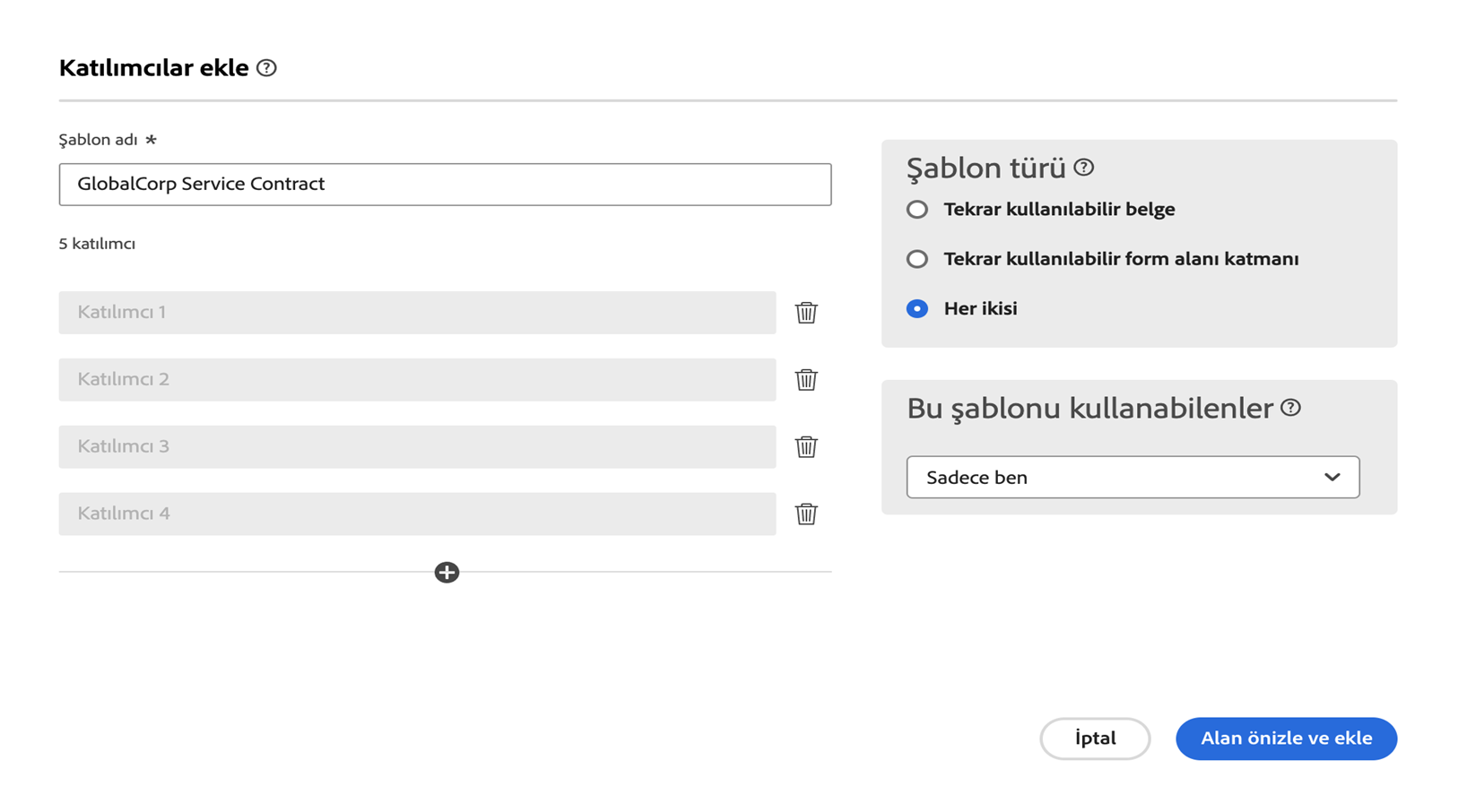
Sayfa yenilenerek Katılımcı ekle paneli görüntülenir.
Alanları yerleştirmeden önce sistemin, formu doldurmaya kaç katılımcının dahil olabileceğini bilmesi gerekir. Bu, alanların doğru şekilde atanmasını sağlar.
- Her alan, bir katılımcıya açık bir şekilde atanmalı, gönderici için Önceden Doldurulan alan olarak tanımlanmalı veya Herkes olarak ayarlanmalıdır.
- Katılımcı listesinin altındaki artı simgesini seçerek formla etkileşime girmesi gereken alıcıların maksimum sayısını ekleyin. Gerekli tüm katılım alanları eklenene kadar katılımcı ekleyin. Örneğin, şablon en fazla dört alıcı içerebiliyorsa dört katılımcı ekleyin.
İşlem tamamlandıktan sonra devam etmek için Alanları önizle ve ekle'yi seçin.
NotAyarlama yapmak isterseniz Şablon adı, Şablon türü ve Bu şablonu kullanabilenler değerleri de bu panelde düzenlenebilir.
-
Form oluşturma ortamı açılır ve yüklenen belgede zaten mevcut olan tüm alanlar görüntülenir.
Daha fazla alan eklemek için:
- Sol panelden bir alan türü seçin ve belgede gereken yere sürükleyin.
- Yerleştirilen alan, o anda seçili olan katılımcıya otomatik olarak atanır.
- Sistemin alanları otomatik olarak yerleştirmesi için alan listesinin üst kısmındaki Alanları otomatik olarak yerleştir düğmesini kullanın.
- Sistem, belge içeriğine göre uygun alan türünü atamaya çalışır.
- Belirli bir alan türü algılanmamışsa bir Metin alanı yerleştirilir.
- Otomatik olarak yerleştirilen tüm alanlar seçili olan katılımcıya atanır.

- Sol panelden bir alan türü seçin ve belgede gereken yere sürükleyin.
-
İşiniz bittiğinde şablonu oluşturun.
Daha sonra istediğiniz zaman geri gelip şablonu düzenleyebilirsiniz.


Acrobat Sign ile işinizi kolaylaştırın
Belgeleri çevrimiçi olarak hızlı ve kolay şekilde yönetin ve imzalayın.
