Kurulum sayfasında, Özel Ayarlar bölümüne gidin.
Son güncelleme:
16 Kas 2023
Genel bakış
Salesforce için Acrobat Sign paketini yapılandırma konusundaki kapsamlı kılavuza hoş geldiniz. Bu belge, Adobe Acrobat Sign ve Salesforce arasındaki entegrasyonu sorunsuz bir şekilde kurmak ve geliştirmek için adım adım talimatlar sağlar. Her iki platformun güçlü yeteneklerini kullanarak belge imzalama süreçlerinizi kolaylaştırabilir ve verimliliğinizi artırabilirsiniz.
Adobe Acrobat Sign, e-imzalama deneyiminizi yükseltmek için geniş bir yelpazede isteğe bağlı yapılandırma seçenekleri sunar.Nasıl yapılacağını öğrenmek için aşağıdaki konulara bakın:
- Adobe Acrobat Sign erişimini kontrol edin
- Salesforce ayarlarını etkinleştirme
- Acrobat Sign Sandbox ortamına geçin
- Sayfa Düzenlerine 'Sözleşmeler' Nesnesini Ekleme
- Alıcılar için temsilci rollerini etkinleştirin
- Diğer Salesforce Nesnelerine Sözleşmeler Ekleme
- Gelişmiş Kimlik Doğrulama Yöntemlerini Etkinleştir
- Acrobat Sign'da
- Acrobat Sign'daki her alıcı için
- Salesforce'ta
- Salesforce'taki dahili alıcılar için
- Ek profillere erişim verme
- E-posta adresini veya parolayı güncelleme
- Analytics toplama özelliğini etkinleştir/devre dışı bırak (Yalnızca ticari bulut için)
İsteğe bağlı ve değerli yapılandırmalar hakkında bilgi edinmek için Gelişmiş Yapılandırma kılavuzuna bakın.
Salesforce için Adobe Acrobat Sign paketine dahil edilen özel nesneler, kurum düzeyinde varsayılan "Özel" erişim düzeyine sahiptir. Bu varsayılan ayar, Salesforce Güvenlik yönergelerine uygunluğu sağlamak ve uygun güvenlik düzeylerini korumak için uygulanır.
Yönetici olarak, Salesforce'un Kayıt Düzeyi Paylaşımı ve diğer izin modellerini kapsamlı bir şekilde okumanız ve anlamanız çok önemlidir.
Kurum gereksinimleriniz daha az kısıtlayıcı bir ortam gerektiriyorsa, değişiklik yapma seçeneğiniz bulunmaktadır. Bunu nasıl başarabileceğiniz:
- Kurulum > Güvenlik > Paylaşım Ayarları bölümüne gidin.
- Nesneler için paylaşım iznini gereksinimlerinize göre düzenleyin, gerekirse Genel Okuma/Yazma olarak ayarlayın.
- Save (Kaydet) öğesini seçin.
Nesneleri "Genel" erişime değiştirerek, tüm kimliği doğrulanmış kullanıcılar kayıtları görüntüleyebilir ve düzenleyebilir. Ancak, Kurum genelindeki varsayılan ayarı değiştirmek yerine, istediğiniz erişim kontrolünü sağlamak için rol hiyerarşisi, gruplar, profil izinleri ve izin kümeleri gibi diğer mekanizmaları kullanmanızı öneririz.
Bu alternatif yöntemler, kayıt erişimi üzerinde daha ayrıntılı kontrol sağlayarak Salesforce örneğinizde iyi yapılandırılmış ve güvenli bir ortam sağlar.
Aşağıdaki ayarlar Salesforce için Acrobat Sign uygulamasına özel değildir, ancak bu uygulama tarafından kullanılan kaynaklardır:
- Uygulamaların Clickjacking Saldırılarına Karşı Savunmasız Kalması
- HttpOnly Özelliğinin Hassas Çerezlerde Ayarlanmaması
- HTTPS Katı Aktarım Güvenliği (HSTS) Zorlanmıyor
Bu ayarlarda yapılan herhangi bir değişikliğin, kurumda yüklü olan diğer uygulamalar ve özel kod dahil olmak üzere tüm kurumu etkileyeceğini unutmamak önemlidir. Sonuç olarak, Adobe Acrobat Sign yönetici tarafından yapılandırılan ayarları geçersiz kılmak istememektedir.
Ancak aşağıdaki nedenlerle bu ayarları etkinleştirmenizi şiddetle öneririz:
Clickjacking saldırıları genellikle stil sayfalarının, i-çerçevelerin ve form öğelerinin birleşimini kullanarak hedef kullanıcıyı zararsız bir sayfayla etkileşim kurmaya ikna eder. Kullanıcılar ise aslında saldırganın yönettiği görünmez bir kareye yazı yazar veya tıklatırlar.
Başarılı bir clickjacking saldırısı, kullanıcıyla yapılan işlemleri onaylamaya çalışan siteler arası talep sahtekarlığı (CSRF) korumalarının açıklarını yakalayarak istenmeyen bir işleme neden olabilir.
Bu durum, oturum güvenlik ayarlarını değiştirerek ve şunları etkinleştirerek engellenebilir:
- Kurulum sayfaları için clickjack korumasını etkinleştirin
- Kurulum olmayan Salesforce sayfaları için clickjack korumasını etkinleştirin
- Standart başlıklara sahip müşteri Visualforce sayfaları için clickjack korumasını etkinleştirin
- Başlıkların devre dışı bırakıldığı müşteri Visualforce sayfaları için clickjack korumasını etkinleştirin
HttpOnly özelliği bir çerez üzerinde ayarlanmamışsa saldırgan, istemci tarafı JavaScript kullanarak siteler arası komut dosyası saldırısı gerçekleştirebilir ve girilen komut dosyası aracılığıyla çerezin değerini yakalayabilir.
HttpOnly özelliğinin dayattığı sınırlamaların bazı durumlarda engellenebileceğini ve çok sayıdaki diğer ciddi saldırıların basit çerez çalma yöntemi dışında istemci tarafı komut dosyası ekleme yöntemi tarafından da yapılabileceğini unutmayın.
Oturum güvenlik ayarlarını değiştirerek ve Require HttpOnly özniteliğini etkinleştirerek bu tehdidi önleyebilirsiniz.
Bu ayar, web istemcisine (ör. tarayıcı) gönderdiği komutlarla art arda gelen tüm isteklerin HTTPS kullanma zorunda olmasını ve bu şekilde kullanıcının veya uygulamanın HTTP isteği göndermesi durumunda oluşabilecek izinsiz izleme saldırılarını önlemeye yardım etmesini sağlar.
Siteler ve Topluluklar için HSTS'yi etkinleştirin.
Salesforce için Acrobat Sign paketi, Acrobat Sign Sandbox ortamı desteğini içerecek şekilde güncellenmiştir. Bu geliştirme, yöneticilerin paket yapılandırmalarını ve iş akışlarını üretimde dağıtmadan önce test etmelerini sağlar.
Kurumunuz Acrobat Sign Sandbox'a erişemiyorsa müşteri başarı yöneticinizle iletişime geçin.
Acrobat Sign Sandbox ortamına bağlantı kurmak için:
Özel ayarlar listesinden Adobe Sign Environment Ayarları öğesini bulun ve liste için Yönet seçeneğini seçin.
Özel ayarları yönet sayfasında Düzenle seçeneğini belirleyin.
Ortam Adı alanına 'Sandbox' girin ve Kaydet seçeneğini belirleyin.
Yöneticiler artık Sandbox ortamına bağlanabilir. İşlem tamamlandığında, Acrobat Sign Yönetici sekmesi, Sözleşmeler ve Sözleşme Şablonu sayfası, görüntüde gösterildiği gibi bir Sandbox afişi görüntüler. Acrobat Sign Sandbox ortamı ayrıca Document Builder destekler.

Sözleşme nesnesini sayfa düzenlerine ekleyerek Adobe Acrobat Sign kullanılabilirliğini geliştirebilirsiniz. Kullanıcılar, belgeleri imzaya gönderirken Sözleşmeler nesnesiyle en çok etkileşime girer.
Adobe Acrobat Sign Yönetici sekmesine gidin ve İmzaya Gönder Bileşenleri seçeneğini belirleyin.
Görüntülenen iletişim kutusunda, verilen seçeneklerden değiştirmek istediğiniz sayfa düzenini seçin: Hesap, Fırsat, Sözleşme, Potansiyel Müşteri ve İletişim.

Görüntülenen nesne sayfasının sol panelinden Sayfa Düzenleri seçeneğini belirleyin.
Düzenlemek istediğiniz sayfa düzenini seçin.

Sol panelden İlgili Listeler seçeneğini belirleyin, ardından Sözleşmeler nesnesini sürükleyip sayfa düzeninde istenen yere bırakın.

Kaydet'i seçin.

Sözleşme nesnesi yerinde olduğunda, Salesforce nesnesiyle ilgili tüm sözleşmeleri görebilir veya ilgili kayıttan doğrudan yeni sözleşmeler gönderebilirsiniz.
Not
Delege eden rolleri sadece Lightning ortamında desteklenir
Delege eden rolleri, bir kişinin sözleşmeyle etkileşime girmesi gerektiğini bildiğiniz ancak sözleşmeyi gönderdiğiniz sırada bu kişinin kim olacağını bilmediğiniz durumlardaki yer tutucu roldür. Delege eden kişinin işlem gerçekleştirmesi beklenmez. Bu nedenle, belgeyi aldığında kullanabileceği alan yoktur. Bu kişi sözleşmeyi delege ettikten sonra delege edilen kişi kendi erişimine atanan tüm alanlara tam olarak erişim hakkı kazanır.
Standart rollerin beşi için de (imzalayan, onaylayan, kabul eden, form dolduran ve onaylı alıcı) delege eden seçenekleri vardır.
Delege eden rollerini etkinleştirmek için:
Setup > Platform Tools > Custom Code > Custom Settings (Kurulum > Platform Araçları > Özel Kod > Özel Ayarlar) bölümüne gidin.
Özel Ayarlar sayfasında Adobe Sign Ayarları seçeneğini belirleyin.

Adobe Sign Ayarları sayfasında Yönet seçeneğini belirleyin.

Yeni seçin (veya daha önce ayarları yapılandırdıysanız Düzenle).
"Bul" işleviyle (cmd/ctrl + f) ayarlamak istediğiniz değerler için onay kutularını seçin:
- Temsilci Kabul Eden Rolünü Etkinleştir - Bir Kabul Eden rolü temsilci atamak istediğinizde gereklidir.
- Temsilci Onaylı Alıcı Rolünü Etkinleştir - Onaylı alıcı temsilci atamayı planladığınızda gereklidir.
- Temsilci Form Doldurucusu Rolünü Etkinleştir - Bir Form Doldurucusu rolü temsilci ataması yapmanız gerektiğinde kullanılır.
- Alıcı Temsilci Onaylayıcı Rolünü Etkinleştir – Onaylayıcılara temsilci atamayı planladığınızda gereklidir.
- Alıcı Temsilci İmzalayıcı Rolünü Etkinleştir – İmzalayıcılara temsilci atayacağınızda gereklidir.

Kaydet'i seçin.
Adobe Acrobat Sign Sözleşmelerini seçtiğiniz Salesforce nesneleriyle (standart veya özel nesneler) ilişkilendirebilirsiniz.Bu, o nesnelere bağlı sözleşmeler oluşturmanızı sağlar ve o nesnenin sayfasında ilgili tüm sözleşmeleri gösterir.
Sözleşmeleri bir nesneyle ilişkilendirmek için aşağıdaki adımları izleyin:
Setup > Platform Tools > Objects and Fields > Object Manager (Kurulum > Platform Araçları > Nesneler ve Alanlar > Nesne Yöneticisi) bölümüne gidin.
Sözleşme'yi seçin.
Sol panelden Alanlar ve İlişkiler'i seçin.
Yeni seçin.

1. Adımda. Alan türünü seçin, Arama İlişkisini seçin, ardından İleriye tıklayın.

2. Adımda. İlgili nesneyi seçin, açılır menüden nesnenizi (bu örnekte Sipariş) seçin, ardından İleri seçin.
3. Adımda. Arama alanı için etiket ve ad girin, bir Alan Adı girin ve İleri'yi seçin.

4. Adım ve 5. Adım'da İleri seçin.
6. Adımda. Özel ilgili listeleri ekleyin, İlgili Liste Ekle seçeneğinin etkinleştirildiğinden emin olun, ardından Kaydet seçin.

Bağlayıcı bir imza almak için bir e-posta hesabı kimliğinin doğrulanması (ve dolayısıyla e-postadaki imza URL'sinin doğrulanması) yasal olarak yeterlidir. Ancak çoğu durumda, imzalayanın kimliği için ikinci faktör doğrulama istenir.
Adobe Acrobat Sign aşağıdaki ikinci faktör kimlik doğrulama yöntemlerini sağlar (KBA dahil edildiğinde ABD merkezli müşterilerin beş seçeneği vardır):
- Parola (varsayılan olarak etkin) —Alıcılar sözleşmeyi görüntülemek ve imzalamak için parola girerler.Parola alıcılara ayrı olarak iletilmelidir.Varsayılan olarak etkindir
- Telefonla Kimlik Doğrulama - Alıcılara gerekli kodu içeren otomatik kısa mesaj (SMS) gönderilir veya telefon edilir. İşlem başına maliyet içerir.Ayar varsayılan olarak devre dışıdır.
- Resmi Kurum Kimliği Doğrulaması - Alıcılar pasaport veya devlet tarafından verilen kimlik/sürücü belgesinin görüntüsünü gönderir. İşlem başına maliyet içerir.Ayar varsayılan olarak devre dışıdır ve Acrobat Sign sistemindeki başarı yöneticiniz tarafından etkinleştirilmelidir.
- Bilgi Tabanlı Doğrulama—Alıcılar kimliklerini doğrulamak için halka açık erişilebilir veritabanlarından alınan soruları yanıtlar.İşlem başına maliyet içerir.Ayar yalnızca ABD merkezli kullanıcılar için geçerlidir ve varsayılan olarak devre dışıdır.
Tüm imzalayanlar için aynı kimlik doğrulama yöntemini uygulayabilir veya alıcı başına doğrulama ayarlayabilirsiniz.
Ayrıca dahili alıcılar (e-posta adresi Acrobat Sign hesabınızda bulunan) ve harici alıcılar (e-posta adresi Acrobat Sign hesabınızda bulunmayan) için farklı doğrulama yöntemleri belirleyebilirsiniz.
Not: Telefon, KBA ve Resmi Kurum Kimliği doğrulamaları işlem başına maliyet içerdiğinden, yalnızca sözleşme bunların kullanımına izin veriyorsa etkinleştirilmelidirler.
Hesap Yöneticisi kullanıcı kimliğinizle Adobe Acrobat Sign'a giriş yapın.
Hesap Ayarları > Gönderme Ayarları > İmzalayan Kimlik Belirleme Seçenekleri bölümüne gidin.

Etkinleştirmek istediğiniz seçenekleri işaretleyin.
Kaydet'i seçin.
İki faktörlü doğrulamayı etkinleştiren müşteriler, dahili imzalayanları için aşırı zorluklardan kaçınmak amacıyla farklı imzalayan kimlik doğrulama yöntemlerini etkinleştirmeyi tercih edebilir.
Bu yöntemler için yapılandırılabilir ayarlar aynı konumda bulunabilir.
Hesap Yöneticisi kullanıcı kimliğinizle Acrobat Sign'da oturum açın.
Hesap Ayarları > Gönderme Ayarları > Dahili Alıcılar için Kimlik Doğrulama bölümüne gidin.

Dahili alıcılar için farklı kimlik doğrulama yöntemlerini etkinleştir seçeneğini belirleyin.
Dahili imzalayanlar için izin vermek istediğiniz doğrulama seçeneklerini işaretleyin.
Save (Kaydet) öğesini seçin.
Kurulum > Platform Araçları > Özel Kod > Özel Ayarlar bölümüne gidin.
Özel Ayarlar sayfasında Adobe Sign Ayarları'nı seçin.
Manage (Yönet) öğesini seçin.
New (Yeni) [veya Edit (Düzenle)] öğesini seçin.
"Bul" işlevini (cmd/ctrl + f) kullanarak ayarlamanız gereken değerleri bulun.
|
Yöntem |
Ayar |
Varsayılan |
|---|---|---|
|
Parola |
İmzalama Parolasını Gizle |
Devre Dışı |
|
Telefon |
Telefonla Kimlik Doğrulamayı Etkinleştir |
Devre Dışı |
|
KBA |
Bilgi Tabanlı Kimlik Doğrulamayı Devre Dışı Bırak |
Etkin |
|
Resmi Kurum Kimliği |
Resmi Kimlik ile Doğrulamayı Etkinleştir |
Devre Dışı |
Tüm sözleşmeler için KBA doğrulamasında alıcı adını zorunlu kılmak için aşağıda gösterildiği gibi 'KBA Alıcı Adı Gerekli' özel ayarını etkinleştirebilirsiniz.

Bu ayarı etkinleştirip imzalayan doğrulama yöntemi olarak KBA'yı seçtiğinizde, "Kimlik Doğrulama" iletişim kutusundaki "Alıcı adı gerekli" onay kutusu otomatik olarak işaretlenir ve devre dışı bırakılır.

Değişiklikleri yaptıktan sonra Kaydet seçeneğini belirleyin
Kurulum > Platform Araçları > Özel Kod > Özel Ayarlar bölümüne gidin.
Özel Ayarlar sayfasında Adobe Sign Ayarları seçeneğini belirleyin.

Manage (Yönet) öğesini seçin.
Yeni (veya Düzenle) seçeneğini belirleyin.
Adobe Sign Ayarları sayfasını yükler.
Ayarlamanız gereken değerleri bulun:
- Ayrı İmzalayan Kimlik Yöntemlerini Etkinleştir— Kuruluşunuzdaki alıcılar ve kuruluşunuz dışındaki alıcılar için farklı kimlik doğrulama yöntemlerini etkinleştirmek istiyorsanız onay kutusunu seçin.
Örneğin, müşterinin belgeyi imzalamadan önce Bilgi Tabanlı Kimlik ile doğrulanmasını zorunlu kılabilir ancak satış müdürünüzün herhangi bir ikinci faktör doğrulaması sağlamasını gerektirmeyebilirsiniz. - İmzalayan Başına Kimlik Doğrulamayı Etkinleştir—Her imzalayanın parola, telefon, KBA veya resmi kurum kimliği gibi farklı bir kimlik doğrulama yöntemine sahip olmasına izin vermek için bu ayarı etkinleştirin.
Hem Ayrı hem de İmzalayan Başına yöntemlerini etkinleştirirseniz, İmzalayan Başına Kimlik Doğrulama ayarı dikkate alınır.
Save (Kaydet) öğesini seçin.
Kurulum sırasında yalnızca yöneticilere Salesforce için Adobe Acrobat Sign erişimi vermiş olabilirsiniz.
Ek kullanıcı profillerine erişimi genişletmek için Salesforce için Adobe Acrobat Sign: Profil Erişimi Verme bölümüne bakın.
Yönetici hesabı şifresini değiştirin
Salesforce Org'unuz için Adobe Acrobat Sign'a bağlı hesabın Salesforce parolası veya kullanıcı adı değiştiyse, Org'unuzdaki sözleşmeler için durum güncellemelerinin uygun şekilde çalışmaya devam etmesi için bunu güncellemeyi unutmayın.
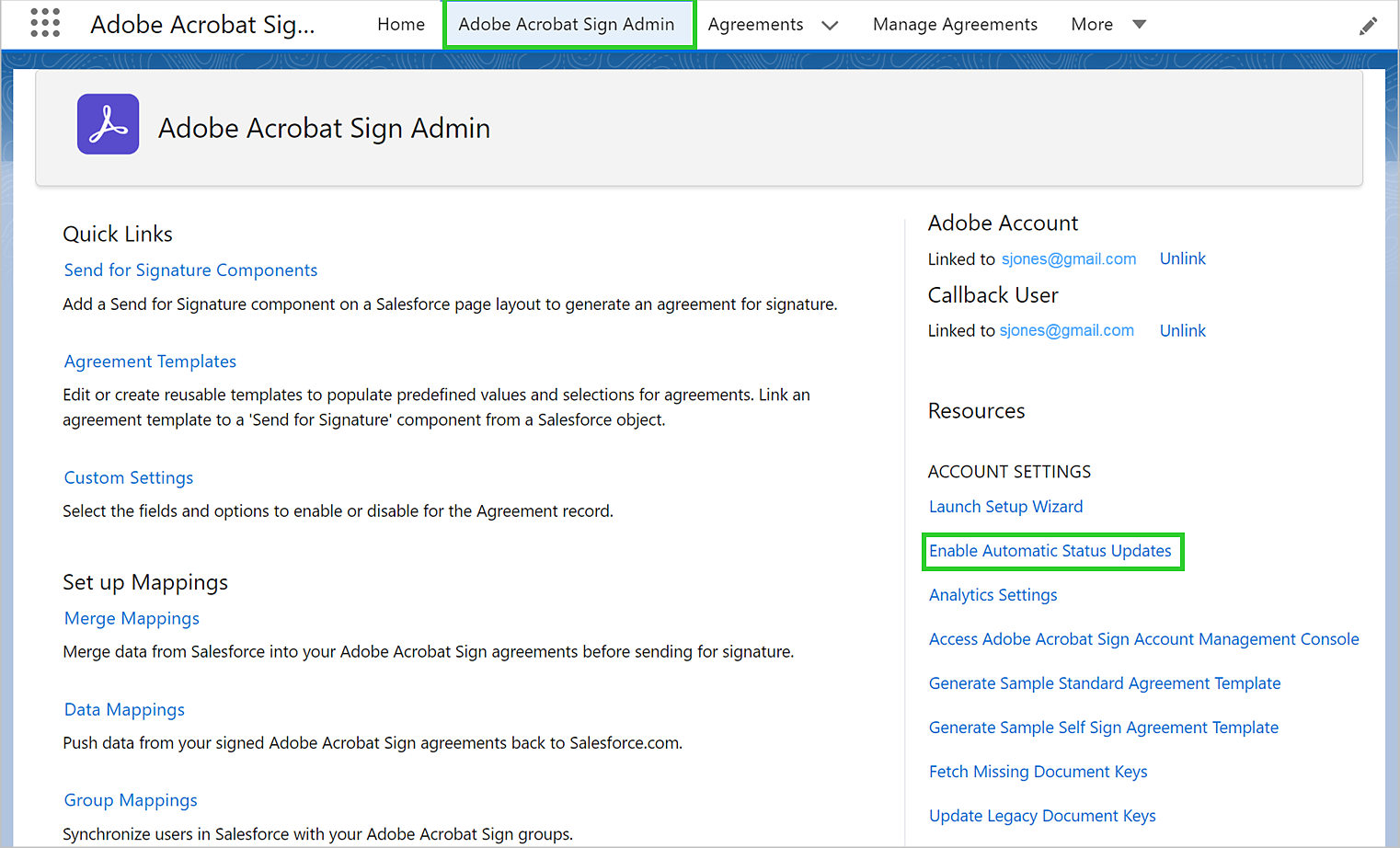
- Adobe Acrobat Sign Admin sayfasına gidin ve Otomatik Durum Güncellemelerini Etkinleştir seçeneğini seçin.
- Etkinleştir'i seçin.
- İstendiğinde Adobe Acrobat Sign'a erişime izin verin.
Adobe Acrobat Sign'da kullanıcı e-posta adreslerini güncelleyin
Salesforce organizasyonunuzdaki bir kullanıcının e-posta adresi değişirse, o kullanıcının e-posta adresi Adobe Acrobat Sign'da da değiştirilmelidir.
Acrobat Sign kullanıcıları kendi e-posta adreslerini değiştirebilir. Acrobat Sign'da e-posta adresini nasıl değiştireceğinizi görün.
Acrobat Sign hesap yöneticileri ayrıca toplu güncelleme özelliğini kullanarak kullanıcıların e-posta adreslerini değiştirebilir. Acrobat Sign'da toplu güncellemelerin nasıl yapılacağını görün.
Adobe Acrobat Sign'ın ürünü iyileştirmek için kullanım verilerini toplamasına izin vermek üzere isteğe bağlı bir Analytics ayarı uygulanmıştır. Bu veriler yalnızca geliştirme için kullanılır, pazarlama amacıyla kullanılmaz.
Unutmayın:
- Analytics ayarı çoğu müşteri için varsayılan olarak etkindir.
- Analytics ayarı Kanada ve Avrupa Birliği'ndeki müşteriler için varsayılan olarak devre dışıdır.
- Yalnızca Ticari Bulut kullanıcıları analytics ayarını devre dışı bırakabilir veya etkinleştirebilir. Bu özellik Government Cloud için kullanılamaz.

Benzer konular
- Salesforce için Adobe Acrobat Sign - Gelişmiş Özelleştirme Kılavuzu
- Salesforce için Adobe Acrobat Sign - Alan Eşleme ve Şablonlar
- Salesforce için Adobe Acrobat Sign - Yükseltme Kılavuzu
- Salesforce için Adobe Acrobat Sign - Geliştirme Belgeleri
- Salesforce için Adobe Acrobat Sign - Kullanma Kılavuzu
- Salesforce İçin Adobe Acrobat Sign - Büyük Belge Hizmetini Yapılandırma

Acrobat Sign ile işinizi kolaylaştırın
Belgeleri çevrimiçi olarak hızlı ve kolay şekilde yönetin ve imzalayın.
