Kabul etmek istediğiniz bir veya daha fazla imza stilini etkinleştirin: Yazılı, Çizilmiş ve Görüntü.
Elektronik imza iş akışlarında, imzanın nasıl uygulanacağı genellikle imzalayanın anlaşma isteğinden daha az önemlidir. Denetim günlüğü bu isteği yakalayıp destekler ve uygulanabilirlik için yasal temel sağlar.
Örneğin, alıcılar anlaşmaya varıldığını belirtmek için adlarını yazabilir, hatta bir sembol veya "X" gibi bir işaret girebilir. Bu uygulama uzun süredir hem fiziksel hem de dijital formatlarda kabul edilmektedir. Önemli olan, imzalayanın bir imza uygulamayı kasıtlı olarak seçmesi ve eylemin denetimlenebilir ve izlenebilir bir şekilde kaydedilmesidir.
Bu nedenle, geleneksel el yazısı imzalara benzemedikleri halde, yazılan adlar, yüklenen görüntüler, imza damgaları veya kopyalanan görüntüler aracılığıyla uygulanan imzalar yasal olarak geçerli olmaya devam edebilir.
Not: Bazı uyumluluk yönetmelikleri, dijital imza gibi belirli bir imza türü gerektirebilir. Bu gereksinimler, bu ayar grubunun kapsamı dışındadır.
İmza giriş seçenekleri
Acrobat Sign, Alıcıların imza ve paraf eklemesine izin ver ayarı tarafından tanımlanan şekilde alıcıların imzalayıp paraf atması için üç yolu destekler:
- Yazılı: Alıcı, adını girer ve imzayı görüntülemek için kullanılabilir dört fonttan biri kullanılır.
- Çizilmiş: Alıcı imzasını fare, dijital kalem veya dokunmatik ekran kullanarak çizer.
- Görüntü: Alıcı, elle atılmış imzasının görüntüsünü yükler.
Hesap, Damga iş akışlarını etkinleştirirse dördüncü bir imza seçeneği bulunur. Açık bir şekilde etkinleştirilmişse damga, imza olarak kullanılabilir.
Nasıl kullanılır?
Gönderen kişiler, sözleşme oluştururken her alıcı için hangi imza türlerine izin verileceğini seçebilir. Etkinleştirilen tüm imza türleri varsayılan olarak kullanılabilir. Gönderen kişi, seçenekleri sınırlamak amacıyla alıcının kullanmasını istemediği tüm imza türlerinin seçimini kaldırabilir.
Yapılandırma
Kullanılabilirlik:
- Acrobat Standard ve Acrobat Pro: Desteklenir
- Acrobat Sign Solutions: Desteklenir
- Resmi Kurumlar için Acrobat Sign: Desteklenir
Yapılandırma kapsamı:
Yöneticiler, hesap ve grup düzeylerinde bu seçeneği etkinleştirebilir.
Yöneticinin yapılandırma menüsünde İmza Tercihleri > Alıcıların imza ve paraf eklemesine izin ver seçeneğine giderek bu özelliğe erişin
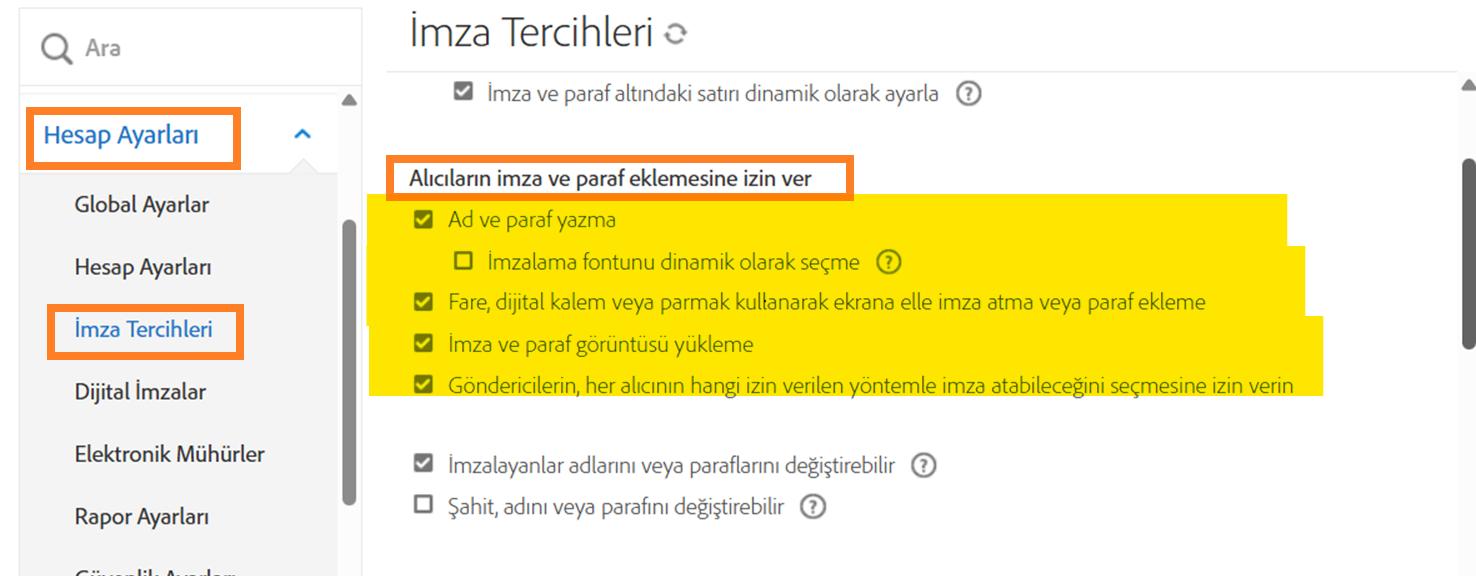
Bu seçenek etkinleştirildiğinde, alıcının imzasını uygulaması için imza panelinde Yazılı seçeneği sağlanır.
Yazılı imza seçeneği, alıcının adını yazmasına izin verir ve uygulama bu ad dizesini dört imza fontundan birini kullanarak uygular.
Font stili her zaman ilk fontla başlar ve sonraki alıcı imzalarını aynı sırayla uygular ( İmzalama fontunu dinamik olarak seç etkin değilse).
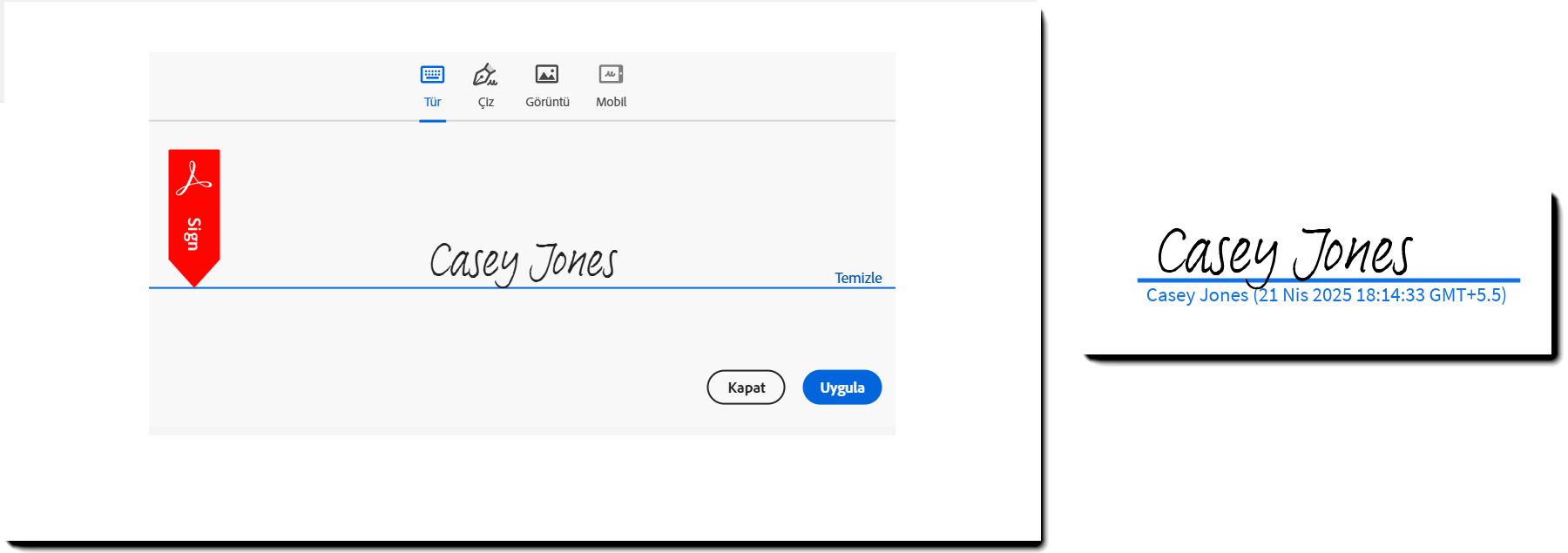
İmzalama fontunu dinamik olarak seçin.
Acrobat Sign, Font1 ile başlayan ve Font4 ile devam eden sıralı bir listeye benzer sabit bir sırada imza fontları uygular. Sıra her zaman aynıdır: Font2 Font1'i takip eder, Font3 Font2'yi takip eder vb.
İmzalama fontunu dinamik olarak seç seçeneği etkinleştirildiğinde, font her alıcı için rastgele seçilmez. Bunun yerine, font dizisindeki başlangıç noktasını rastgele seçer. İlk fontu seçtikten sonra sistem fontlar arasında sırayla geçiş yapar.
Örneğin, dinamik ayar Font3 ile başlıyorsa sonraki imza Font4'ü, ardından Font1'i kullanır ve böyle devam eder.
Aşağıdaki resimde sekiz imza içeren dinamik olmayan bir örnek gösterilmektedir. Sırayla font setinde iki tam döngü yapılır.

Aşağıdaki örnekte, İmzalama fontunu dinamik olarak seç seçeneği etkinleştirildiğinde fontların nasıl uygulanacağı gösterilmektedir. Bu örnekte, rastgele başlangıç noktası Font4'tür ancak Font1 dahil olmak üzere kullanılabilen fontlardan herhangi biriyle başlayabilir. Başlangıç fontu seçildikten sonra kalan imzalar standart sırayı izler. Bu örnekte, başlangıç fontu Font4'tür ve ikinci alıcıda Font1 kullanılır.

Ekrana elle imza at veya paraf ekle seçeneği etkinleştirildiğinde Çizilmiş simgesi imza paneline eklenir.
Bu sayede alıcılar, imzalarını çizmek için fare, dijital kalem veya parmak kullanabilir ve özellikle dokunmatik özellikli aygıtlarda gerçek el yazılarının en yakın temsillerinden birini sağlayabilir.
Fare veya dokunmatik yüzeyle çizim yapmak zor olabileceğinden, tüm alıcıların imzalama sürecini sorunsuz bir şekilde tamamlayabilmeleri için ek bir imza türü etkinleştirmek iyi bir fikirdir.

Çizilmiş bir imza görüntü olarak işlendiğinden ad metni otomatik olarak kaydedilmez. Alıcı, adını imza panelinin sol alt kısmındaki alana manuel olarak girmelidir. Bu ad, imzalayanı temsil etmek için denetim raporunda kullanılır.
Oluşturma işlemi sırasında alıcının adı eklenirse bu ad imza panelindeki ad alanında varsayılan olarak görünür.
İmza ve paraf görüntüsü yükle seçeneği etkinleştirildiğinde imza panelinde Görüntü simgesi belirir.
Bu seçenek, sık sık belge imzalayan ve imzalarının JPG veya PNG gibi standart bir görüntü formatında kaydedilen taranmış bir versiyonunu yeniden kullanmak isteyen alıcılar için idealdir.
Çizilmiş imzalar gibi, görüntü yüklemeleri de alıcının imzasının yüksek kaliteli bir temsilini sağlar. İmzalarken alıcılar Görüntü simgesini seçebilir ve dosyayı doğrudan aygıtlarından yükleyebilir.
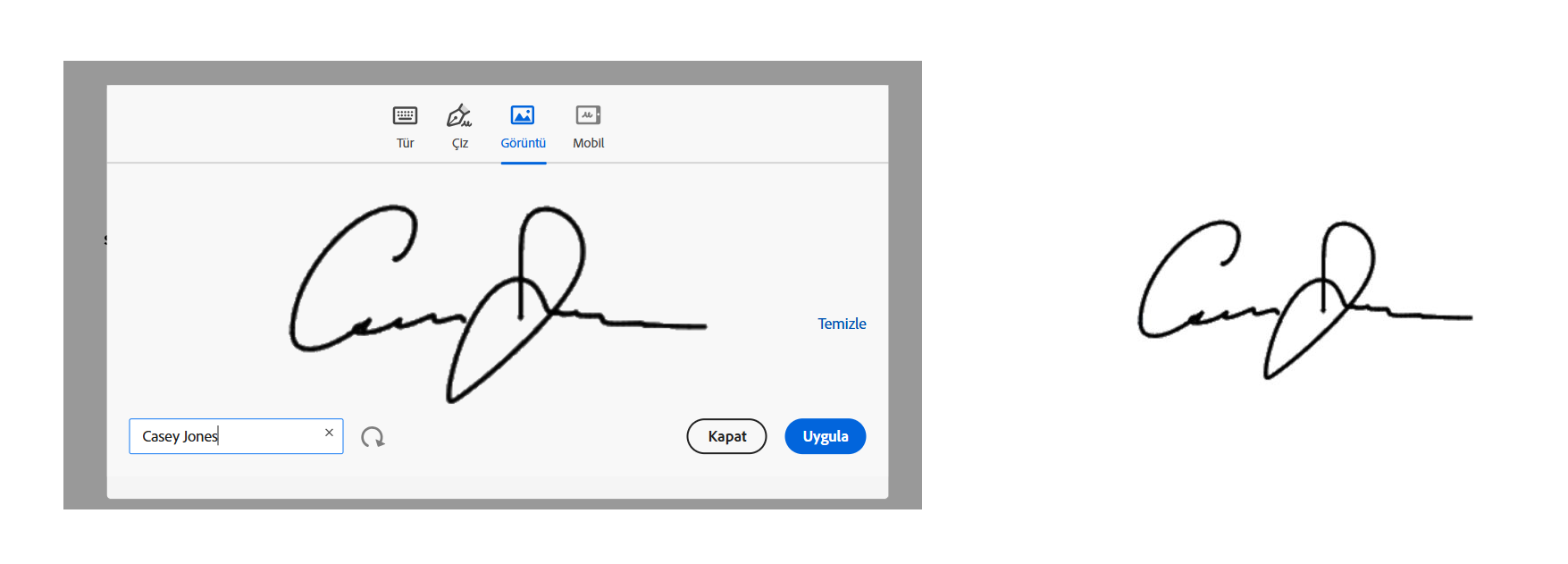
- Görüntü imzalar, "İyi formatlanmış imza"ların normalde sahip olduğu imza satırı kromunu içermez.
- İmzanın görüntüsünde otomatik olarak yakalanan bir ad metni olmadığından, alıcının adını imza panelinin sol alt kısmındaki alana manuel olarak girmesi gerekir. Bu ad, imzalayanı temsil etmek için denetim raporunda kullanılır.
- Oluşturma işlemi sırasında alıcının adı eklenirse bu ad imza panelindeki ad alanında varsayılan olarak görünür.
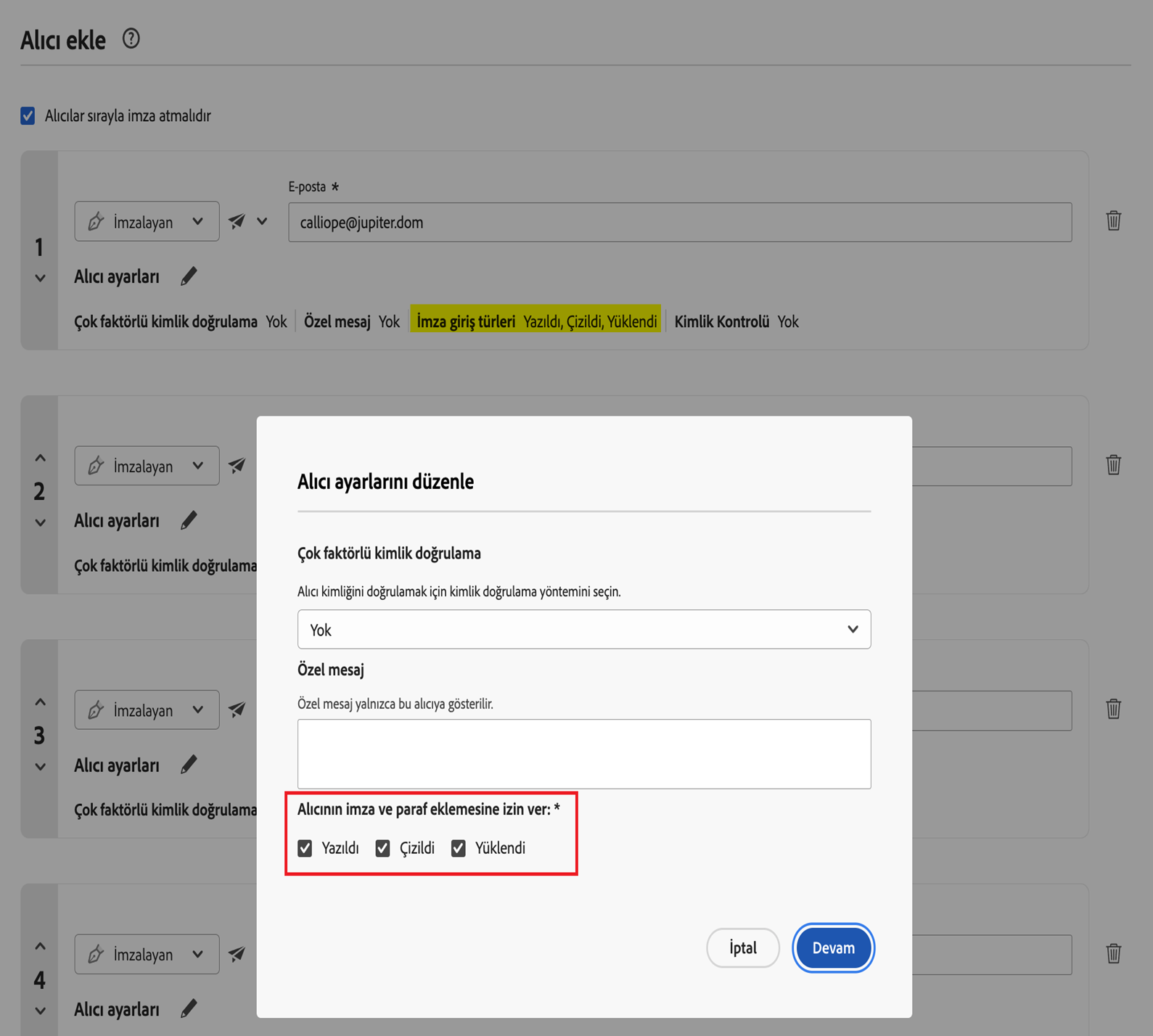
Bu seçenek etkinleştirildiğinde ve yeni bir sözleşme gönderilirken her alıcı için Alıcı ayarlarında gönderenin izin verilen veya izin verilmeyen imza türlerini seçmesini sağlayan bir ayar görünür.
Görüntü ve Çizilmiş imza türleri etkinleştirildiğinde, imzayı almak için Mobil aygıt kullanma seçeneği imza paneline eklenir. Bu seçenekler alıcının, imzanın alındığı ve sözleşmeye geri gönderildiği dokunmatik aygıttan veya dijital kalem aygıtından imza paneline bağlantı göndermesini sağlar.
(Bu seçenek, Resmi Kurumlar için Acrobat Sign'da kullanılamaz)
İlgili ayarlar
İzin verilen imza türleriyle ilgili veya bunlara paralel olan çeşitli ayarlar vardır:
Damgalar iş akışı ve İmza olarak damga kullan seçeneği etkinleştirildiğinde, İmza alanı yerine Damga alanı ekleyebilirsiniz.
Bu seçenek, Hanko veya diğer geleneksel damga yöntemlerini kullanarak belge imzalayan müşteriler için kullanışlıdır.

Damgaların imza seçeneği olarak kullanılması şu anda yalnızca klasik İmza İste iş akışında desteklenmektedir.
Satırı ve çizilmiş imzanın yakalanan görüntüsünü otomatik olarak ayarla, görüntünün sayfa genişliğini aşmadan okunabilecek kadar büyük olmasını sağlar.

İşleminiz için alıcının gerçek el yazısına oldukça benzeyen bir imza almanız önemliyse imza adımının alıcının mobil aygıtında tamamlanmasını zorunlu kılabilirsiniz. Bu, dokunmatik ekran kullanarak çizilmiş veya görüntü tabanlı imza sunabilmelerini sağlar.

Kurumunuzun zaman damgasıyla ilgili uyumluluk gereksinimlerini karşılaması gerekiyorsa ancak dijital imza sertifikaları zorunluluğu bulunmuyorsa bağımsız zaman damgalarını etkinleştirmek doğru çözüm olabilir.
Bu seçenek, kriptografik bir zaman damgasını tüm Acrobat Sign sözleşmelerine uygulanan Sertifika Mührüyle ilişkilendirmenizi sağlar. Bazı düzenleme ve endüstri standartlarıyla (ör. Japonya'nın Elektronik Kitap Koruma Yasası) uyumluluğu destekler.


Acrobat Sign ile işinizi kolaylaştırın
Belgeleri çevrimiçi olarak hızlı ve kolay şekilde yönetin ve imzalayın.
