Radyo Düğmeleri

Son güncelleme: 18 Mar 2025

Daha büyük bir listeden yalnızca bir seçeneğe izin verildiğinde, çevrimiçi formlardaki seçimleri netleştirmek için Radyo düğmelerini kullanın.

Radyo düğmeleri, kullanıcıların önceden tanımlanmış bir kümeden yalnızca bir seçenek belirlemesi gereken durumlar için idealdir. Birlikte kullanılamayan net seçimler sağlayarak karışıklığı önler ve form gönderimlerindeki hataları azaltır.

Cinsiyet, ödeme yöntemleri veya abonelik planları gibi tercihleri seçmek için oldukça kullanışlıdır. Birden fazla seçime izin veren onay kutularının aksine, radyo düğmeleri tek bir seçimi zorunlu kılar ve bu da onları kesin yanıtları olan sorular için faydalı hale getirir.

Kullanıcılara net bir seçim yapma konusunda yol gösteren radyo düğmeleri, form kullanılabilirliğini ve veri doğruluğunu artırır. Basit ve sezgisel tasarımları, kolay anlaşılır ve etkileşim kurulabilir olmalarını sağlayarak form doldurma sürecini sadeleştirir.

Kullanılabilirlik:

  • Acrobat Standard ve Acrobat Pro: Desteklenir
  • Acrobat Sign Solutions: Desteklenir
  • Resmi Kurumlar için Acrobat Sign: Desteklenir

Alan sol tıklatma menüsü

Bir radyo düğmesi alanı sol tıklatıldığında (veya CMD tuşunu basılı tutarak tıklatıldığında), genel özelleştirme seçeneklerine hızlı erişim sağlayan bir alt menü açılır. Bu alt menü, tüm alan özelleştirme menüsüne sadeleştirilmiş bir alternatif sunarak özellikle deneyimli form oluşturucular için cazip bir seçenek haline gelir.

Alanın sol tıklatma menüsünde dikkat edilmesi gereken iki seçenek vardır:

  • Birkaç radyo düğmesi dizisi arasında gezinebilme özelliği. Düğmeler arasındaki aralıklar birbirinden farklı olabilir ve bu düğmeler arasında gezinme özelliği kullanışlıdır.
  • Alanı bir Onay Kutusuna dönüştürme seçeneği.
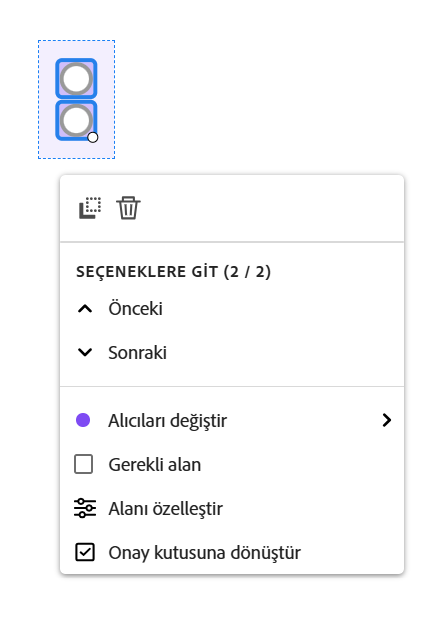
 

Alan sol tıklatma menüsü açık olarak alanın görünümü.

Alan özelliklerini özelleştirme:

Alan çift tıklatıldığında bağlam panelinde tam özelleştirme menüsü açılır.

Alandaki sol tıklatma menüsünün Alan özelleştir panelini açma seçeneği de bulunur:

Sol tıklatma menüsü açık ve Alanı özelleştir vurgulanmış olarak Radyo Düğmesi alanı.

Radyo düğmesi alanları yapılandırılabilen dört bölümden oluşur:

Bir sözleşmeye eklendiğinde, her alan belirli bir katılımcıya (Önceden doldurulan, katılımcı1, katılımcı2) veya koşula (Herhangi bir alıcı, Tüm alıcılar) atanmalıdır. Alan ataması, alanla kimlerin etkileşimde bulunabileceğini belirler ve yalnızca belirlenen alıcıların bu alanı doldurmasını sağlar.

Alan Atama Seçenekleri

  • Açıkça Bir Alıcıya Atanmış: Alanı yalnızca belirtilen alıcı doldurabilir. Gerekli bir alansa alıcının ilerlemeden önce tamamlaması gerekir. İsteğe bağlı ise ve boş bırakılırsa diğer kullanıcılar için kilitlenir.
  • Önceden Doldurulan: Önceden Doldurulan alanlar, sözleşme gönderilmeden önce yalnızca gönderen tarafından kullanılabilir. Alıcılar önceden doldurulmuş alanları düzenleyemez veya bunlarla etkileşim kuramaz.
  • Herhangi bir alıcı: Alan, bir kişi içerik girene kadar sırayla her alıcı tarafından kullanılabilir. Alan tamamlandıktan sonra sonraki tüm alıcılar için kilitlenir (salt okunur).

Doğru alan ataması, belge iş akışlarında netlik sağlar, yetkisiz düzenlemeleri önler ve yapılandırılmış, düzenli sözleşmeler sağlar.

Alan özelliklerinin Alanın Atandığı Kullanıcı bölümü üç alıcı ve üç örnek alanıyla görüntüleniyor

İpucu

Alıcı listesindeki bir alıcının adı veya e-postasının yanındaki noktanın renginin, o alıcıya atanan alanların sınır rengine karşılık geldiğini unutmayın. Bu görsel ipucu, her imzalayana ait alanları hızla tanımlamaya yardımcı olarak sözleşme içindeki alan atamalarını yönetmeyi ve doğrulamayı kolaylaştırır.

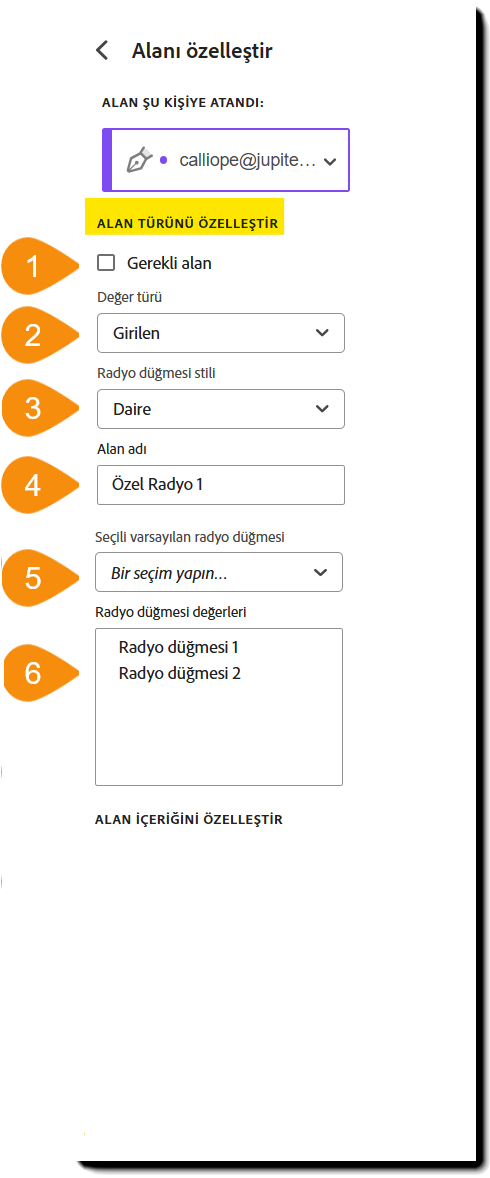
Radyo Düğmesi alanında çeşitli yapılandırılabilir öğeler bulunur:

  1. Gerekli alan: Seçildiğinde, alan zorunlu hale gelir. Atanan alıcının bu alanla etkileşim kurması gerekir.
  2. Değer türü: Form yazarının, alan değerini Girilen ve Hesaplanan arasında değiştirmesini sağlar.
    • Girilen değeri, alıcının radyo düğmesi dizisiyle etkileşim kurmasını ve seçeneklerden birini belirlemesini bekler.
    • Hesaplanan değer, alan değerinin diğer alanların değerlerine göre otomatik olarak seçilmesini bekler. Hesaplanan seçeneği belirlendiğinde:
      • Radyo düğmesi seçim değerini değiştirmek için Form yazarının bir formül girmesi zorunlu tutulur.
      • Alıcının düzenleyememesi için alan değerini kilitleyin. Alan hesaplanır, bu nedenle manuel olarak düzenlenmeye izin verilmez.
      • Alanı Gerekli olarak ayarlamak için seçeneği kaldırın. Alan değeri, alıcının eyleminin dışında ayarlanır.
      • Seçili varsayılan radyo düğmesi değerini ayarlamak için seçeneği kaldırın. 
      • Radyo düğmesi değerlerini ayarlama seçeneğini kaldırın. 
  3. Radyo düğmesi stili: Bu, radyo düğmesi seçildiğinde kullanılan simgeyi tanımlar. Seçenekler: Daire, Onay, Artı, Baklava, Kare ve Yıldız.
  4. Alan adı: Alanın adı. Alanınızı sezgisel olarak adlandırmanız, rapor hazırlama ve verileri dışa aktarma deneyimini önemli ölçüde iyileştirir. Varsayılan değerler, alan türünü ve artan bir değeri yansıtacaktır. Alan adını, alanın kullanımını yansıtacak şekilde değiştirmeyi düşünün. Ör. Hizmet Düzeyi, Çerçeve tipi, Trim rengi.
  5. Seçili varsayılan radyo düğmesi: Bu açılır alan, dizideki tüm düğmeleri içerir. Bunlardan herhangi birinin seçilmesi, form alıcı için ilk yüklendiğinde bu radyo düğmesinin seçilmesine neden olur.
  6. Radyo düğmesi değerleri: Her bir radyo düğmesi, diğer alanların hesaplanmasında kullanılabilecek bir değer içerebilir. Düğme değeri, radyo düğmesi dizisi için veri dökümlerinin raporlanmasına da yansıtılır.
Özelleştirilebilir Alan Türü bölümü vurgulanmış olarak alan özelleştirme menüsünün görünümü.

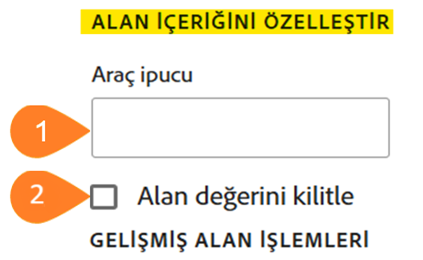
Özel Alan İçeriği, alanın formda nasıl görüneceğini kontrol eder:

  1. Araç İpucu: Araç ipucu, alıcı e-imzalama deneyimindeki bir alanın üzerine geldiğinde metin baloncuğunda görünen mesajdır. Alan adını görüntülemek veya basit talimatlar sağlamak için bu değeri kullanın.
  2. Alan değerini kilitle: Etkinleştirildiğinde, alan salt okunur hale gelir. Alıcının değeri değiştirmesine izin verilmez.
"Alan İçeriğini Özelleştir" bölümünü vurgulayan "Alanı özelleştir" paneli

Gelişmiş alan eylemleri, hızlı menüyü açmak için bir alana sağ tıklattığınızda görüntülenen eylemlerle aynıdır.

  1. Alanı Kopyala: Alanı ve geçerli değerlerini panonuza kopyalar. Orijinal ve kopyalanan alan arasındaki tek fark alan adıdır.

    • Yapıştırmak için alanın bulunmasını istediğiniz yere sağ tıklatın ve menüden Yapıştır'ı seçin.
    • Kopyalamak için Ctrl/Cmd + C klavye kısayollarını ve yapıştırmak için Ctrl/Cmd + V klavye kısayollarını da kullanabilirsiniz.
  2. Alanı sil: Seçilen radyo düğmesini kaldırır.

    • Gerekirse silinen bir alanı Geri Al kısayolunu kullanarak kurtarabilirsiniz: Ctrl/Cmd + Z.
  3. Tüm örnekleri sil: Aynı alan adının altında yer alan düğmeler dizisindeki tüm radyo düğmelerini siler.

Alan özelliklerinin Gelişmiş Alan Eylemleri bölümü.

Metin etiketi örnekleri

Üç radyo düğmesi dizisi

(Red)Color_es_:signer1
(Blue)Color_es_:signer1
(Green)Color_es_:signer1

Etiketin dökümü:

  • Red, Blue ve Green → Dizideki her düğme için benzersiz değerler.
  • Color → Radyo düğmesi grubunun (dizi) adı.
  • _es_  → Metin etiketi belirleyicisi. Düzenlemeyin veya atlamayın.
  • signer1 → Radyo düğmesi dizisini ilk imzalayana atar.


Radyo düğmeleri açıkça tanımlanmış üç radyo düğmesi dizisi

Color_es_:signer1:radio(Red)
Color_es_:signer1:radio(Blue)
Color_es_:signer1:radio(Green)

Etiketin dökümü:

  • Color → Radyo düğmesi grubunun (dizi) adı.
  • _es_  → Metin etiketi belirleyicisi. Düzenlemeyin veya atlamayın.
  • signer1 → Radyo düğmesi dizisini ilk imzalayana atar.
  • radyo → Bunun bir radyo düğmesi olduğunu açıkça belirtir.
  • Red, Blue ve Green → Dizideki her düğme için benzersiz değerler.


Etiketler ve stil içeren üç radyo düğmesi dizisi

(Red)Color_es_:signer1:label(“Red”):style(check)
(Blue)Color_es_:signer1:label(“Blue”):style(square)
(Green)Color_es_:signer1:label(“Green”):style(circle)

Etiketin dökümü:

  • Red, Blue ve Green → Dizideki her düğme için benzersiz değerler.
  • Color → Radyo düğmesi grubunun (dizi) adı.
  • _es_  → Metin etiketi belirleyicisi. Düzenlemeyin veya atlamayın.
  • signer1 → Radyo düğmesi dizisini ilk imzalayana atar.
  • label → Radyo düğmesiyle görüntülenen etiket.
  • style → Radyo düğmesi seçildiğinde eklenen grafiğin şekli.