Özel İş Akışı Tasarımcısı ile özel bir Oluştur sayfası tasarlayın.
İşletme hesaplarında, tüm kullanıcılar etkinse Özel İş Akışı Tasarımcısı seçeneğini kullanarak özel Oluştur sayfaları oluşturabilir.
Özel Oluştur sayfaları; imza ayrıntıları, bitiş süreleri, kişisel mesajlar vb. dahil olmak üzere basit ve kişiselleştirilmiş bir oluşturma şablonundan şirket ilkelerine katı uyumluluk gerektiren karmaşık, çoklu imzalı karma iş akışlarına kadar değişkenlik gösterebilir.
- Hesap yöneticileri tüm hesap veya belirli gruplar için iş akışları oluşturabilir.
- Grup yöneticileri atanmış grupları için iş akışları oluşturabilir.
- Uygun izinlere sahip kullanıcılar kişisel iş akışları oluşturabilir ve kendi gruplarıyla paylaşabilir.
Özel İş Akışı Tasarımcısı'na erişim:
- Üst gezinme çubuğunda İş Akışları sekmesine gidin.
- Kullanılabilir iş akışlarını görüntülemek için sol menüden Özel İş Akışları'nı seçin.
- Yeni bir iş akışı oluşturmaya başlamak için İş Akışı Oluştur'u seçin.

Yeni bir iş akışı açtığınızda, logonun altında İş Akışı Tasarımcısı üstbilgisi görüntülenir.
Sayfanın üst kısmında çeşitli göstergeler ve kontroller bulabilirsiniz:
- Durum Göstergesi: İş akışının güncel durumunu gösterir:
- Taslak/Devre Dışı: "Taslak" olarak etiketlenir.
- Etkin: "Etkin" olarak etiketlenir.
- İş Akışı Adı: İş akışının adını (ör. Yeni İş Akışı) görüntüler.
- İş Akışını Klonla: Yeni bir adla iş akışının bir kopyasını oluşturur.
- İş Akışını Sil: İş akışını hesaptan kaldırır.
- Kapat: İş akışından çıkar. Kaydedilmemiş değişiklikler varsa bir uyarı görüntülenir.
- Kaydet: Tüm değişiklikleri kaydeder.
- Etkinleştir/Devre Dışı Bırak: İş akışının durumunu değiştirir:
- Etkin: İş akışı "Etkin" olarak işaretlenir ve atanan kullanıcılar, gruplar veya kuruluş tarafından kullanılabilir.
- Devre Dışı: İş akışı "Taslak" durumunda kalır ve yalnızca sahibi veya yönetici tarafından kullanılabilir.

Bir iş akışı oluşturmak için aşağıdaki ayrıntıların ayarlanması gerekir:
- İş Akışı Bilgileri: İş akışını adlandırın, gönderenler için özel talimatlar ekleyin ve izinler atayın.
- Sözleşme Bilgileri: Özel Oluştur sayfasında sözleşme ayrıntılarının nasıl görüntülendiğini özelleştirin.
- Alıcılar: İmzalayanlar ve diğer alıcı türlerini ekleyerek imzalama sırasını tanımlayın.
- E-postalar: İmza verme sürecinin her aşamasındaki farklı katılımcılara yönelik e-posta bildirimlerini belirtin.
- Belgeler: İş akışına hangi belgelerin dahil edileceğini seçin.
- Gönderen Giriş Alanları: Gönderenlerin sözleşmeyi göndermeden önce bilgi girmesi için alanlar ekleyin. Bu girdi, imzalayanlara ve onaylayanlara ulaşmadan önce sözleşmeyle birleştirilir.
İş Akışı Tasarımcısı'nda yapılandırılan her şey, gönderenlerin manuel girdilerini azaltarak özel Oluştur sayfasının otomatikleştirilmesine yardımcı olur. Zorunlu alanlar yıldız işaretiyle (*) işaretlenmiştir, isteğe bağlı alanlar özelleştirilebilir veya boş bırakılabilir.
Amaç, mümkün olduğunca fazla bilgiyi önceden doldurarak gönderme işlemini daha hızlı, daha kolay ve hataya daha az açık hale getirmektir.
Özel bir iş akışında tanımlanan ayarlar ve özellikler, grup veya hesap düzeyindeki tüm ayarları geçersiz kılar. Bu, iş akışındaki tüm yapılandırılabilir öğeler için geçerlidir.
Örneğin, grup düzeyindeki bir ayarda beş günlük bir belge sona erme tarihi belirtiliyor ancak iş akışı şablonunda tamamlama için üç günlük son tamamlanma tarihi veriliyorsa sözleşme üç gün içinde sona erecektir.
İş Akışı Tasarımcısı açıldığında, İş Akışı Bilgileri paneli görüntülenir:

İş Akışı Bilgileri sayfasında aşağıdaki ayrıntıları girin:
- İş Akışı Adı: İş akışınız için benzersiz bir ad girin.
- Bu iş akışını kullanabilenler: Bu iş akışına kimlerin erişip kullanabileceğini belirtin.
- Gönderen için talimatlar: İş akışını kullanan gönderenler için ekranda görüntülenecek yörüngeler ekleyin.
Bu ayarlar, iş akışının menüler ve kullanıcı arabiriminde nasıl temsil edildiğini tanımlar, bunu kullanabilmesi gereken kullanıcının veya grubun erişimini sağlar ve gerekirse gönderene talimatları netleştirme seçeneği sunulmasını içerir.
İş Akışı adını tanımlama
İş akışı şablonunu tanımlamak için Acrobat Sign arabirimindeki İş Akışı Adı kullanılır. Aşağıdaki alanlarda görüntülenir:
- Bir listeden iş akışı seçerken.
- Özel İş Akışı listesinde.
- Raporlar ve Veri Dışa Aktarımlarında İş Akışı filtresini kullanırken.
İş akışı adı hiçbir zaman alıcılara gösterilmez, bu nedenle sürüm oluşturma, hizmet düzeyleri veya kuruluşunuzla ilgili başka bir sınıflandırma için kullanabilirsiniz.

Bu İş Akışını Kullanabilenler'i yapılandırma
Bu iş akışını kullanabilenler ayarı, hangi kullanıcıların iş akışına erişebileceğini ve bu iş akışını kullanabileceğini belirler. Kullanılabilir seçenekler şunlardır:
Sadece ben: İş akışı yalnızca oluşturan tarafından kullanılabilir.
- Bu seçenek yalnızca özel iş akışı erişimi tüm kullanıcılara verilmişse kullanılabilir.
- Birden fazla gruptaki kullanıcılar, iş akışının atanacağı grubu seçebilir.
Seçili Grup: Açılır listeden seçilen belirli bir gruba erişim izni verir.
- Birden fazla gruptaki kullanıcılar, ait oldukları herhangi bir grup için iş akışları oluşturabilir.
- İş akışları tek bir gruba bağlıdır; Oluştur sayfasında grup seçici devre dışı bırakılır.
- Bir iş akışını birden çok grupla paylaşmak için önce testi tamamlayın, ardından erişim gerektiren her grup için iş akışını klonlayın.
- Grup üyeleri iş akışını kullanabilir ve tüm kullanıcılara özel iş akışı erişimi verilirse iş akışını kendi kullanımları için klonlayabilir ve değiştirebilir.
- Grup yöneticileri, kendi grupları içinde paylaşılan iş akışlarını düzenleyebilir. Hesap yöneticileri, tüm gruplar arasında paylaşılan iş akışlarını düzenleyebilir.
Kuruluşumdaki herhangi bir kullanıcı: İş akışı, Acrobat Sign hesabındaki tüm kullanıcılar tarafından kullanılabilir.
- Hesap düzeyindeki iş akışları, gönderenin ait olduğu herhangi bir gruptan gönderilebilir.
- Hesap yöneticileri, kuruluş düzeyinde paylaşılan herhangi bir iş akışını düzenleyebilir.
İş akışının ne kadar geniş bir şekilde paylaşılacağına bağlı olarak uygun ayarı seçin.

İş akışı seçici, iş akışlarını erişim ayarlarına göre üç klasör halinde düzenler. Bu klasörler şunlardır:
- Sadece Ben: Kullanıcının kişisel kullanım için oluşturduğu iş akışlarını gösterir.
- Grubum: Kullanıcının atanan grubu tarafından kullanılabilen uygun iş akışlarını içerir. Kullanıcının birden fazla grupta üyeliği varsa grup düzeyinde atanan tüm iş akışlarını görür.
- Kuruluş: Acrobat Sign hesabındaki tüm kullanıcıların erişebileceği iş akışlarını içerir.
Kullanıcının belirli bir klasörde iş akışı yoksa arabirimi temiz ve düzenli tutmak için klasör görüntülenmeyecektir.

Özel Oluştur sayfasında talimatlar sağlama
Yeni ve karmaşık süreçler, Oluştur sayfasına gömülü bazı talimatlardan faydalanabilir.
Talimatları aşağıdaki HTML etiketlerini ve niteliklerini kullanarak formatlayabilirsiniz:
- Metin Formatlama: <p>, <br>, <b>, <i>, <u>
- Listeler: <ul> (sırasız liste), <ol> (sıralı liste), <li> (liste öğesi)
- Görüntüler: <img src="fully qualified path">
- Bağlantılar: <a href="fully qualified path">
Görüntüye veya bağlantı etiketlerine src veya href niteliklerini eklerseniz yollara açıkça izin verilmelidir. Lütfen URL'leri onay için Müşteri Desteği ekibine gönderin.

Talimatlar, özel Oluştur sayfasının üst kısmında görüntülenir. Kullanıcılar, Daha Fazla/Daha Az düğmesini kullanarak talimatları genişletebilir veya daraltabilir.
Bu talimatlar yalnızca özel Oluştur sayfasında görünür ve alıcılara hiçbir zaman gösterilmez.

Özel Oluştur Sayfası için Sözleşme Bilgilerini Tanımlama
Sözleşme Bilgilerini yapılandırırken, iş akışı kullanıldığında Oluştur sayfasında doldurulacak ayrıntıları belirtin.
Sözleşme Ayrıntıları
- Sözleşme Adı: Sözleşme için bir ad girin. Bu, Yönet sayfasında ve Lütfen imzalayın/Lütfen onaylayın e-posta başlığında görünür.
- Mesaj: Alıcılar için bir mesaj girin. Bu, Oluştur sayfasında görüntülenir.
CC (Karbon Kopya) Ayarları
- CC: CC'ye eklenen alıcıların e-posta adreslerini girin. Birden fazla adresi virgül (,) veya noktalı virgül (;) ile ayırın.
- Minimum: İzin verilen minimum CC e-posta adresi sayısını ayarlayın.
- Minimum: İzin verilen maksimum CC e-posta adresi sayısını ayarlayın.
- Düzenlenebilir: Gönderenlerin CC adreslerini Oluştur sayfasında düzenlemelerine izin vermek için bu seçeneği etkinleştirin.
Alıcı Dili
- Bu ayar, dil seçicinin Oluştur sayfasında kullanılabilir olup olmadığını belirler ve varsayılan alıcı dilini ayarlar.
- Dil seçiciyi gösterme: Grup düzeyinde ayarlanan varsayılan alıcı dili kullanılır.
Gönderme Seçenekleri
- İndirilen PDF'yi açmak için kullanılacak parolayı belirle: Gönderenin indirilen PDF için parola belirlemesine izin verir.
- Gerekli: Etkinleştirildiğinde, gönderenler bir parola belirlemelidir ve bu seçenek Oluştur sayfasında kapatılamaz.
- Son Tamamlanma Tarihi: Oluştur sayfasında bir son tamamlanma tarihi belirleme seçeneği sunar.
- Sözleşmenin tamamlanması gereken gün sayısı: Alıcıların imzalamayı tamamlaması gereken varsayılan gün sayısını tanımlar. Bu değer Oluştur sayfasında her zaman düzenlenebilir.
- Göndermeden önce belge oluşturmaya izin ver: Gönderenlerin İmza Alanlarını Önizle ve Ekle seçeneğini kullanarak içerik oluşturma ortamındaki form alanlarını değiştirmesine izin verir.
- Varsayılan olarak içerik oluşturmayı etkinleştir: Oluştur sayfasında İmza Alanlarını Önizle ve Ekle'yi otomatik olarak etkinleştirir.
Gönderenler için esnekliği korurken gönderme işlemini kolaylaştırmak için uygun ayarları seçin.

Alan Etiketlerini Düzenleme
Kurşun kalem simgesiyle  gösterilen bazı alan etiketleri düzenlenebilir.
- İş akışı kullanıldığında Oluştur sayfasında görünen özel bir etiket girmek için kurşun kalem simgesini seçin.
- Bu, alanları kullanıcıların aşina olduğu dahili terminolojiye uygun şekilde yeniden adlandırmanızı sağlar.
- Özel etiketlerde 500 karakter sınırı vardır, böylece gerekirse kısa talimatlar ekleyebilirsiniz.
- Orijinal etikete dönmek için geri döndürme simgesini
 seçin.
Örneğin, Sözleşme Adı Anlaşma Adı olarak yeniden adlandırılabilir:

Alıcı Yönlendirme bölümüne erişmek için sol bölmedeki Alıcılar'ı seçin

Alıcı Yönlendirme bölümünde alıcıları ve yönlendirme sırasını gereksinimlerinize göre belirleyebilirsiniz. Seri, paralel, hibrit veya iç içe hibrit yönlendirme ile çok karmaşık iş akışları oluşturabilirsiniz. Aşağıdaki talimatlarda Alıcı Yönlendirmeleri ile ilgili işlevler açıklanmaktadır.
- Mevcut bir alıcıdan önce veya sonra başka bir alıcı eklemek için:
- Ekle simgesini
 seçin.
 - Kullanmak istediğiniz rolü seçin (hesap için etkinleştirilen tüm roller kullanılabilir).
- Ekle simgesini

13.3 Sürüm 10-21
- Bir paralel taraf belirlemek için alıcının üzerindeki ekle simgesini ve Paralel Taraflar'ı seçin.

- Bir alıcıyı silmek için imleci alıcı baloncuğunun üzerine getirin ve sil simgesini
 seçin.

- Bir alıcıyı özelleştirmek için imleci baloncuğun üzerine getirin ve düzenle
simgesini
 seçin.
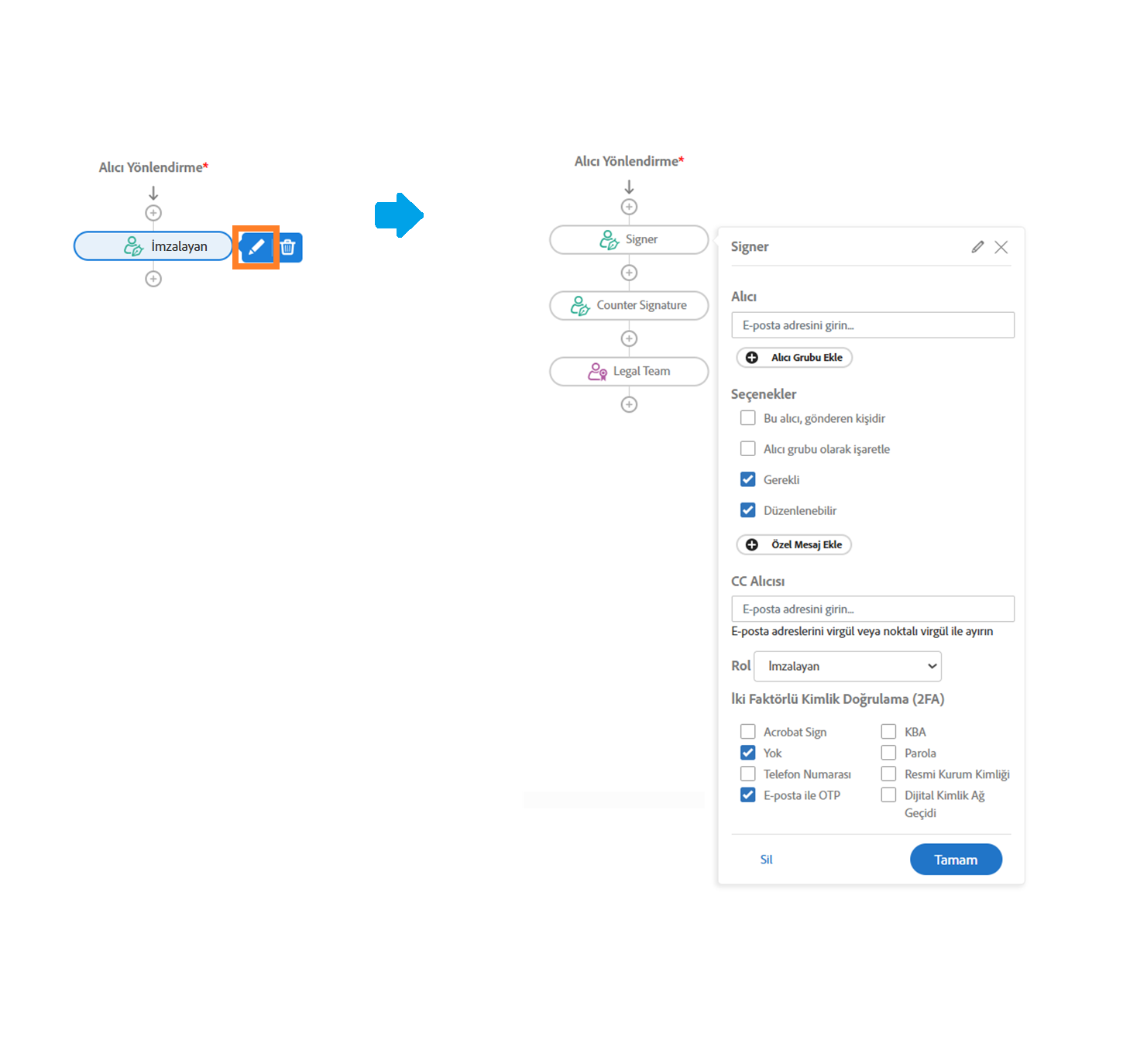
Alıcıyı düzenlerken aşağıdakileri yapılandırabilirsiniz:
- Alıcı Etiketi: Alıcının etiketini özelleştirin. Örneğin, varsayılan Alıcı etiketini Satın Alan olarak değiştirin.
- Alıcıların etiketleri iş akışı içinde benzersiz olmalıdır.
- Alıcı: Alıcının varsayılan e-posta adresini girin.
- Alıcı Grubu Ekle: Sizin için mevcut olan alıcı grupları listesinden yeniden kullanılabilir bir alıcı grubu eklemek için bu düğmeyi seçin.
- Alıcı grubu olarak işaretle: Bu seçenek işaretlendiğinde standart alıcı e-posta kaydı yerine, Alıcı alanında listelenen e-posta adreslerinden bir alıcı grubu oluşturulur. Alıcı grubu boş bırakılabilir veya E-posta alanından bir veya daha fazla e-posta adresiyle doldurulabilir (virgülle ayrılmış).
- Bu alıcı, gönderen kişidir: Bu seçenek işaretlendiğinde gönderen alıcı olarak eklenir.
- Gerekli: Alıcının imzası gerekiyorsa bu seçeneği etkinleştirin.
- Düzenlenebilir: Gönderenin Gönder sayfasında bu alıcının e-posta adresini güncellemesine izin vermek için bu seçeneği etkinleştirin.
- Özel Mesaj Ekle: Alıcıya özel bir mesaj sunmak için bu seçeneği belirleyin. Özel mesajlar alıcının e-postasına (genel mesaja ek olarak) ve e-imzalama sayfasına eklenir.
- Alıcı CC: Alıcıyla aynı anda sözleşme hakkında bildirim alan bir veya daha fazla CC'ye eklenen taraf ekleyin. Bu CC yalnızca tek alıcıya bağlıdır.
- Rol: Alıcının rolünü güncelleyin (İmzalayan, Onaylayan, Form Dolduran vb.).
- Kimlik Doğrulaması: İmzalayan için gereken kimlik doğrulaması türünü seçin. Yalnızca etkinleştirilmiş seçenekler görünür.
- Tek faktörlü kimlik doğrulamaları: Yok (E-posta), Acrobat Sign, E-posta ile OTP.
- İki faktörlü kimlik doğrulamaları: Telefon, KBA, Parola ve Resmi Kurum Kimliği.
Yapılan alıcı yapılandırmalarını Kaydetmeyi unutmayın.
Aşağıda, hem imzalayanlar (İmzalayan ve Ortak İmzalayan) hem de dahili alıcılar (Satış Temsilcisi ve Yönetici Onayı) için etiketlerin özelleştirildiği Alıcı bilgileri ve yönlendirmeye ilişkin bir örnek yer almaktadır.

E-postalar bölümüne gitmek için sol bölmedeki E-postalar'ı seçin.
E-postalar bölümünde, imza ve onaylama süreci sırasında belirli olaylara göre hangi bildirimlerin gönderileceğini yönetebilirsiniz.
Örneğin, sözleşme iptal edildiğinde alıcılara ve CC'ye eklenen kişilere gönderilecek bildirimleri yapılandırabilirsiniz.

Belgeler bölümüne gitmek için sol bölmedeki Belgeler'i seçin.

Belgeler bölümünde, belgelerin iş akışında nasıl ekleneceğini ve yönetileceğini tanımlayabilirsiniz.
- Belge Başlığı: Belge için bir başlık girin. Bu başlık Oluştur sayfasındaki Belgeler bölümünde görünür.
- Dosyalar: Acrobat Sign Şablon Kitaplığı'ndan belge eklemek için Dosya Ekle simgesini tıklatın. İş akışı kullanıldığında belge otomatik olarak eklenir.
- Hiçbir dosya seçilmezse sözleşme gönderilirken gönderenin bir belge yüklemesi gerekecektir.
- Bir belge Gerekli olarak işaretlenirse iş akışı başladığında her zaman eklenecektir.
- Dosyayı Sil: Ekli bir dosyayı kaldırmak için dosya adının yanındaki (X) simgesini seçin.
- Belge Adı: Gönderenin belgeyi tanıması için anlamlı bir ad girin. Varsayılan ad yüklenen dosyaya bağlıdır ancak düzenlenebilir.
- Gerekli: Belgenin anlaşmaya dahil edilmesi gerekip gerekmediğini belirtin.
- Belge Ekle: Ek dosyalar eklemek için Belge Ekle'yi seçin. Her belgenin benzersiz bir başlığı olmalıdır.
- Satırı Sil: Bir belgeyi kaldırmak için ilgili satırdaki (X) simgesini seçin.
Kullanıcılar bir iş akışına Acrobat Sign Kitaplık Şablonu eklerken yalnızca aşağıdaki ölçütlere uyan şablonlara erişebilir:
- Bizzat gönderene ait olanlar.
- İş akışıyla aynı gruba atananlar.
- Tüm gruplar tarafından devralınarak kuruluşa atananlar (hesap seviyesi şablonları).
Bu kısıtlama, iş akışlarının gruplarla bire bir ilişki içinde olmasından, yani aynı anda tek bir gruba bağlı olmasından kaynaklanır.
Bu, birden fazla grupta üyeliği olan kullanıcıların Şablon Kitaplığı'nı deneyimlemesinden farklıdır. Bu kullanıcılar, ait oldukları her grupla ilişkili tüm şablonları görebilir. Ancak iş akışları kapsam dahilinde sınırlı kalır ve yalnızca atanan grupla ilgili şablonları görüntüler.
Aşağıda yapılandırılmış bir Belgeler bölümü örneği bulunmaktadır:

Gönderen Giriş Alanları bölümüne erişmek için sol bölmedeki Gönderen Giriş Alanları'nı tıklatın.
Bu giriş alanları ister iş akışında önceden tanımlanmış ister gönderen tarafından yüklenmiş olsun, ekli belgelerdeki form alanlarıyla eşleştirilir.
Gönderenler, sözleşmeyi alıcılara göndermeden önce bilgileri önceden doldurmak için bu alanları kullanabilir.

Gönderen Giriş Alanları panelinde, gönderenin incelemesi ve muhtemelen tamamlaması gereken her alan için Alan Ekle'yi seçin.

Eklenen her satır için aşağıdaki ayarları yapılandırın:
- Görüntüleme Adı: Alan için bir başlık girin. Bu, gönderen için referans olarak Oluştur sayfasında görünür.
- Form Alanı Adı: Alan adını, ekli kitaplık belgesinde göründüğü şekilde girin. Ad, belgedeki form alanıyla tam olarak eşleşmelidir.
- Varsayılan Değer: (İsteğe bağlı) Alan için varsayılan bir değer girin.
- Gerekli: Sözleşme gönderilmeden önce alanın doldurulması gerekiyorsa bu seçeneği etkinleştirin.
- Düzenlenebilir: Gönderenin varsayılan değeri değiştirmesine izin vermek için bu seçeneği etkinleştirin.
- Satırı Sil: Satırı kaldırmak için (X) simgesini seçin.
Aşağıda bir Gönderen Giriş Alanları örneği bulunmaktadır:

İş akışını dağıtmaya hazır olduğunuzda, etkinleştirmek için Etkinleştir'i seçin.
Test sırasında, tüm yapılandırmaların beklendiği gibi çalıştığından emin olmak için Bu iş akışını kullanabilenler'i Sadece ben olarak ayarlayın.
İş akışının doğru şekilde ayarlandığından emin olduktan sonra, Bu iş akışını kullanabilenler'i uygun prodüksiyon ayarına güncelleyin ve değişikliklerinizi Kaydedin.
Özel Gönderim İş Akışlarıyla ilgili ek içerik:
- Özel Gönderme İş Akışlarına genel bakış ve yapılandırma seçenekleri
- Sözleşmeler için yeni bir iş akışı şablonu oluşturma
- Mevcut bir sözleşme iş akışı şablonunu düzenleme
- Sözleşme iş akışı şablonunu etkinleştirme veya devre dışı bırakma
- Müşteri sözleşmesi iş akışı şablonunu kullanarak sözleşme gönderme.

Acrobat Sign ile işinizi kolaylaştırın
Belgeleri çevrimiçi olarak hızlı ve kolay şekilde yönetin ve imzalayın.
