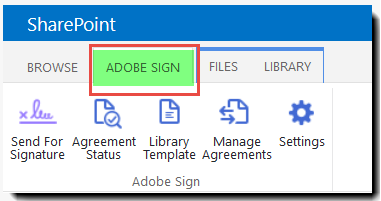
SharePoint'e giriş yapın ve SharePoint sitesinin üst kısmındaki Adobe Sign sekmesine tıklayın.
Mevcut tüm Adobe Sign özelliklerinin bulunduğu şeridi görüntüler.
SharePoint'te Adobe Sign uygulaması kullanılarak gönderilen her belge için varsayılan sözleşme adı ve sözleşme mesajı nasıl tanımlanır?
Adobe Sign - SharePoint Entegrasyonu
SharePoint'e giriş yapın ve SharePoint sitesinin üst kısmındaki Adobe Sign sekmesine tıklayın.
Mevcut tüm Adobe Sign özelliklerinin bulunduğu şeridi görüntüler.
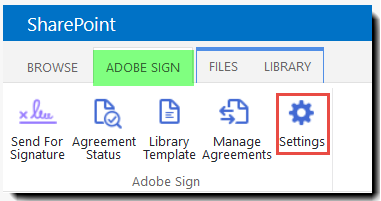
Ayarlar simgesine tıklayın.
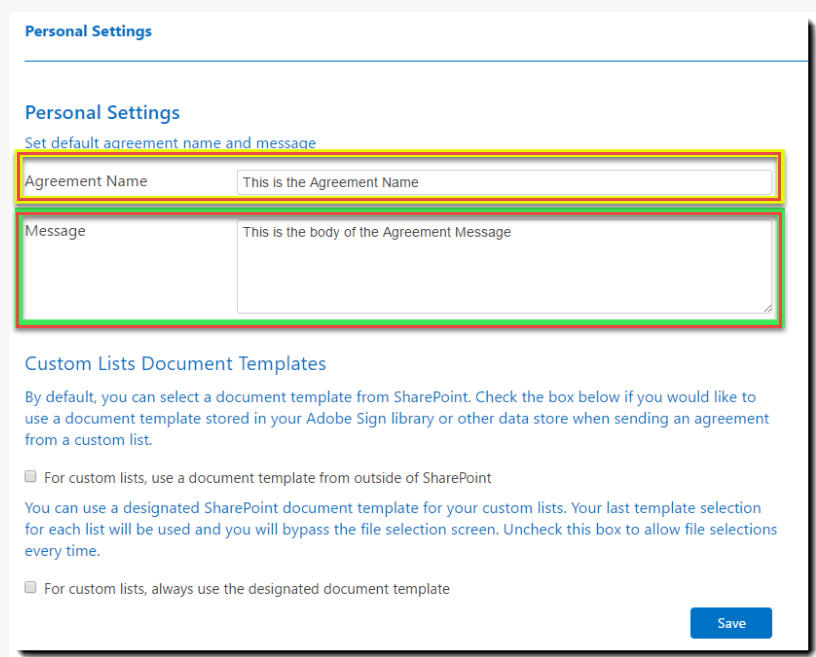
Kişisel Sözleşme şablonunuzu tanımlayabileceğiniz alandır. Tanımlandıktan sonra, şablonu ayarlamak istemediğiniz sürece sayfaya geri dönemezsiniz.
Kişisel Ayarlarınızı tanımlayın. Kişisel ayarlarınız, Adobe Sign uygulamasını kullanarak SharePoint'ten gönderdiğiniz tüm sözleşmeler için varsayılan bir sözleşme adı ve bir mesaj tanımlamanızı sağlar.
Kaydet'i tıklatın.
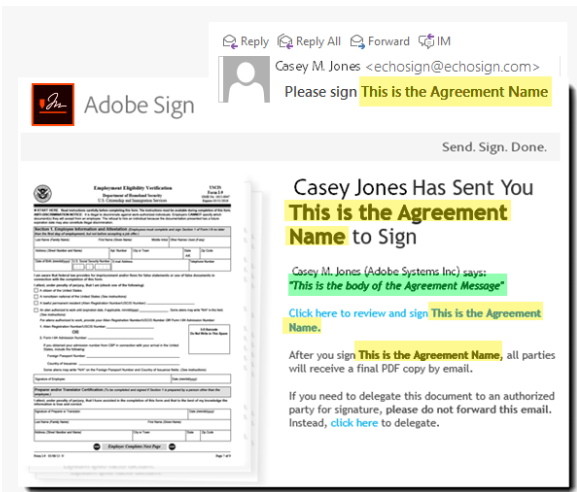
Sözleşme Adı alanı (maksimum 255 karakter) sözleşmeyi tanımlayan herhangi bir ifade girmenize olanak tanır.Bu dize, alıcı e-postalarının Konu satırına yerleştirilir (aşağıda sarı renkle vurgulanmıştır) ve Yönet sayfasında ad değeri olarak yer alır. Benzersiz ve anlamlı bir sözleşme adı kullanmak, alıcıların e-postanızı hemen tanımasına olanak verir ve gerektiğinde sözleşmeyi kolaylıkla aramanızı sağlar
Sözleşme Mesajı, gerekli talimatları veya yorumları girebileceğiniz düz metin alanıdır (aşağıda yeşille vurgulanmıştır).Mesaj, tüm alıcılara gönderilen Lütfen İmzalayın e-postasında gösterilir ve her alıcı için eklediğiniz kişisel notlar olarak kullanılamaz.

Acrobat Sign ile işinizi kolaylaştırın
Belgeleri çevrimiçi olarak hızlı ve kolay şekilde yönetin ve imzalayın.
