Traditionell Acrobat Sign-konsol
Senast uppdaterad den
6 apr. 2022
Översikt över skillnader mellan den ursprungliga Adobe Acrobat Sign-konsolen och Adobe Admin Console gällande användarbehörighet
|
|
Acrobat Sign i Acrobat Admin-konsol |
|---|---|
|
Så här lägger du till användare: För att driftsätta och återkalla användaråtkomst måste du förbruka en Acrobat Sign-licens: https://helpx.adobe.com/se/sign/using/add-users-to-account.html |
Så här lägger du till användare: När du driftsätter och återkallar licenser behöver du inte en Acrobat Sign-licens: |
|
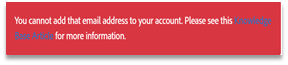
Kan inte lägga till användare som har ett konto utanför ditt Acrobat Sign-konto: När du försöker lägga till en användare som finns i systemet men som ligger utanför ditt Acrobat Sign-konto får du ett felmeddelande:
För att lösa detta måste du kontakta supporten för att få hjälp med att lägga till användaren till ditt konto. |
Automatisering för att lägga till användare utanför ditt konto När du ger en användare behörighet med en Acrobat Sign-licens kontrollerar Acrobat Sign-backend om användaren redan finns utanför ditt konto.Om användaren hittas skickar systemet ett e-postmeddelande till användaren för att lösa konflikten. Adobe ID-användare som inte har ett befintligt Acrobat Sign-konto får ett inbjudningsmejl för att skapa ett lösenord och få åtkomst till Acrobat Sign-tjänsten. |
|
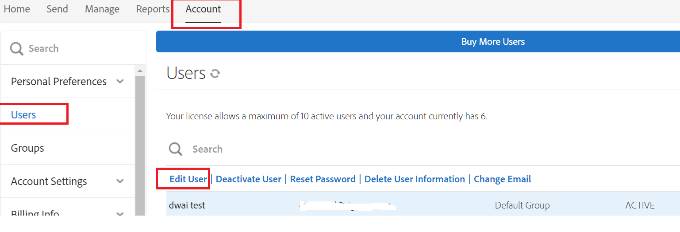
Ge någon administratörsrättigheter för kontot: 1. Logga in på Acrobat Sign som kontoadministratör och navigera till sidan Användare
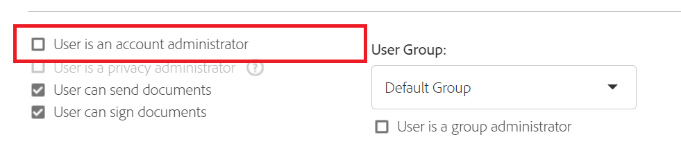
2. Välj en användare och klicka på länken Redigera användare 3. Markera kryssrutan Användaren är kontoadministratör
4. Klicka på Spara |
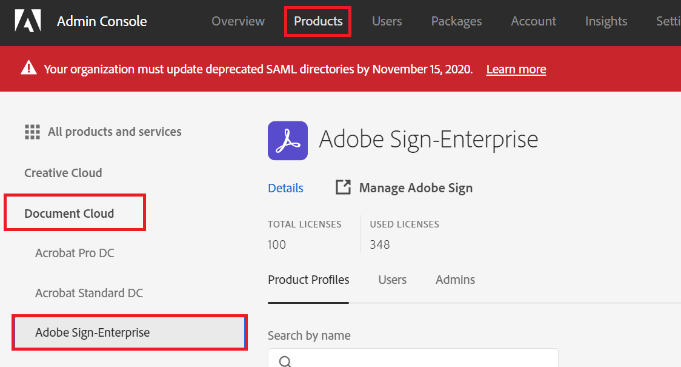
Ge någon administratörsrättigheter för kontot 1. Logga in på Admin Console som administratör och navigera till fliken Produkter 2. Välj produktprofilen:
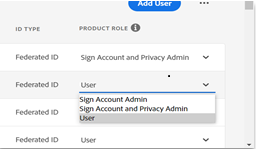
3. Hitta användaren och välj Sign Account Admin från rullgardinsmenyn Produktroll:
|
|
Supportförfrågningar: Du måste separat underhålla två olika konsoler (Acrobat Sign och Admin Console (om tillämpligt)) för att spåra supportförfrågningar. Alla administratörer i Acrobat Sign har möjlighet att skapa supportförfrågningar. |
Supportförfrågningar: När Acrobat Sign integreras med Admin Console kan du spåra alla supportförfrågningar på ett ställe. Du kan begränsa behörigheterna för att skapa support för selektiva administratörer. Endast systemadministratörer och administratörer med supportadministratörsbehörigheter kan skapa en supportförfrågan. |
|
Användaren lämnade organisationen: När en användare lämnar din organisation måste du manuellt gå till Acrobat Sign och inaktivera deras Acrobat Sign-åtkomst. |
Användaren har lämnat organisationen: Om du har en federerad katalog länkad och synkroniserad med Active Directory, och en användare lämnar organisationen och du tar bort/inaktiverar denne från AD, återkallas Acrobat Sign-åtkomsten automatiskt. (gäller inte Adobe ID, Enterprise ID och Federated ID utan synkronisering) |
|
Spåra förbrukade licenser: Användarhanteringssystemet i appen låter dig ladda ner en CSV-fil med alla användare i kontot. https://helpx.adobe.com/sign/using/add-users-to-account.html#Export |
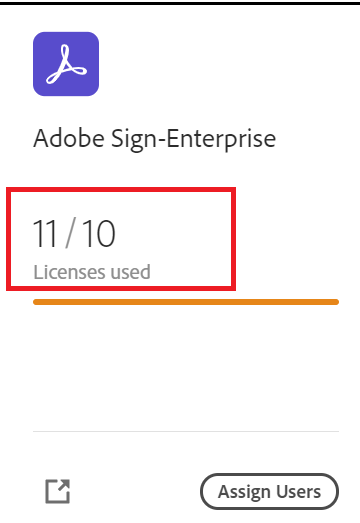
Spåra förbrukade licenser: Adobe Admin Console visar tydligt antalet förbrukade rättighetslicenser på produktkortet:
|
Vanliga problem att känna till före migrering
En upplevelseändring kan inträffa för användare som tidigare konfigurerats med SAML och har provisionerats till Admin Console med ett Adobe ID.
Användarna kan fortsätta använda SSO genom den nya plattformen om de har rätt till en Adobe Acrobat Sign-licens på Federated ID.
Om du behöver hjälp med att konfigurera SSO/katalogkonfiguration i Admin Console, kontakta vårt supportteam för Admin Console
SSO fungerar för alla storföretagsversioner av produkter du har i din VIP-administratörskonsol.
Om du ger en användare rätt till en Adobe Acrobat Sign-licens och den användaren redan har ett konto, kan slutanvändaren/användarens kontoadministratör förvänta sig att få ett e-postmeddelande om rättighetskonflikt som beskriver konflikten.När slutanvändaren/deras kontoadministratör vidtar åtgärder på e-postmeddelandet om konflikten kommer användaren att visas i ditt konto.
Om användaren är en del av en annan server eller är en del av ett annat konto med flera licenser kan det vara nödvändigt att arkivera det gamla användarkontot, vilket resulterar i förlust av deras tidigare avtal.
Om du börjar tilldela Acrobat Sign-licenser och redan har ett konto med flera licenser med historiska data, förväntas kontoadministratören få ett konflikt-e-postmeddelande för att vidta åtgärder och bli provisionerad.
Genom denna process kommer historiska data, kontokonfiguration osv att gå förlorade.
Det rekommenderas att du först kontaktar Acrobat Sign-migreringsgruppen för att få ditt Acrobat Sign-konto migrerat innan du börjar tilldela licenser från VIP Admin Console.
Uppdatera fjärrplatsens inställningar i SFDC, slutpunkts-URL i API eftersom värdnamnet ändras till documents.adobe.com.
Om du fortfarande behöver hjälp, skapa en supportförfrågan.

Effektivisera ditt arbete med Acrobat Sign
Hantera och signera dokument online snabbt och enkelt.
