
ワークフロー/Power Automate/ワークフローの作成に移動します。
Last updated on
2023年9月24日
指定した SharePoint フォルダーに、すべての完了した web フォームのコピーを自動的に保存する Power Automate フローを作成します。
-

-
「今日は何を自動化しますか?」ページの検索バーに「SharePoint」と入力します。
-
有効にするワークフローで「開始」を選択します。
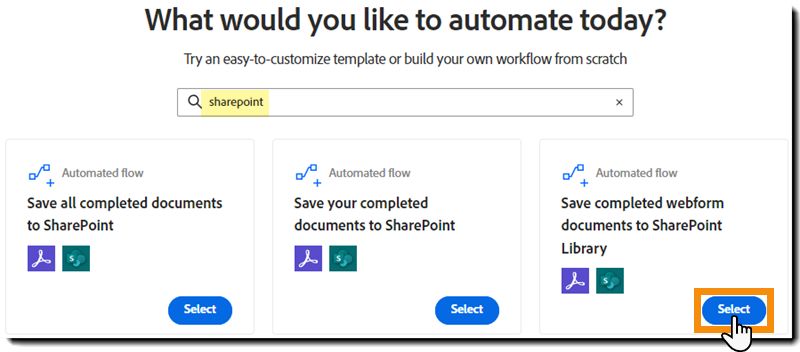
-
フローの作成ページには、次の内容が読み込まれます。
- 編集可能なフロー名。これは、編集可能な元のテンプレートと同じ名前です。
- フローを完了するために必要なコネクタ。
- コネクタは、API コードを囲むラッパーであり、必要な各サービスを認証するために必須の情報を収集し、特定のユーザーのニーズに合わせてフローをカスタマイズするための使いやすいインターフェイスを提供します。最初に認証された接続を確立する必要があります。次の手順では、コネクタに必要な情報を入力するように求められます。
- コネクタを認証するには、コネクタの横にある 3 つのドットを選択します。サービス(アプリケーション)の認証パネルがポップアップ表示され、ユーザーの資格情報を入力できます。
認証に成功すると、サービスと Power Automate 間の持続的接続が確立されます。
3 つのドットの横に表示される緑色のチェックは、認証された接続が存在することを示します。
「ログイン」セクションの下にある各コネクタを認証します。
-
すべてのコネクタが認証されたら、「次へ」を選択します。

-
ページが更新され、コネクタから必須フィールドが表示されます。
このフローでは、以下が必要となります。
- Acrobat Sign webフォーム名/ID:Acrobat Sign で認証されたユーザーが使用できる web フォームのドロップダウンリスト。ドロップダウンから web フォームを選択します。
- SharePoint サイトアドレス:SharePoint サイトの URL。例:https://example.com/sites/sitename
- SharePoint フォルダーのパス:契約書の保存先となるフォルダーのファイルパス。
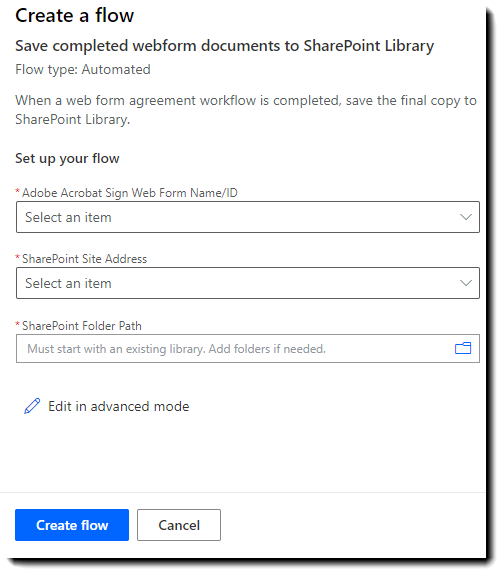
「詳細モードで編集」を選択すると、コネクタの詳細表示と、フローの微調整に使用できるすべてのフィールドが開きます。
必ず Power Automate について十分に理解してから、高度な編集を試みてください。
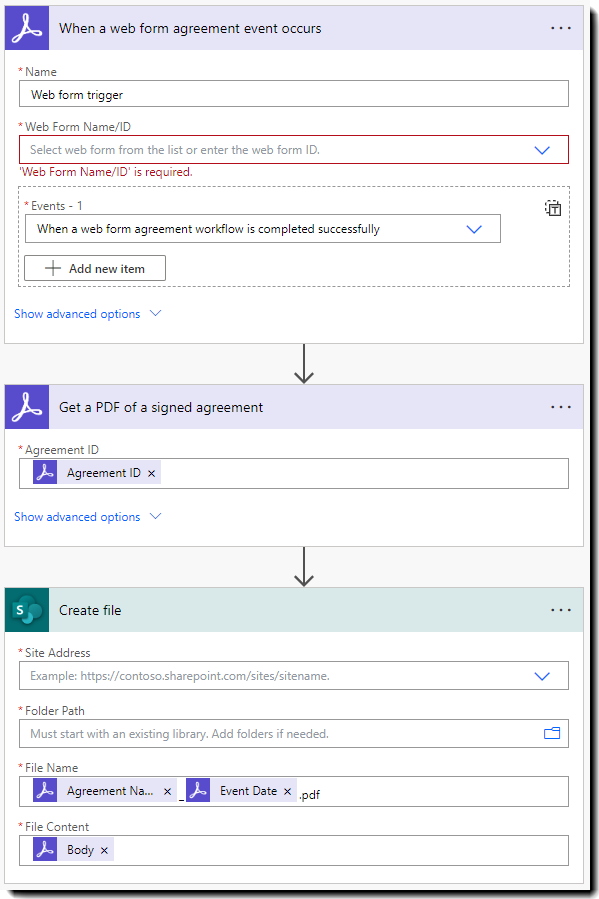
-
すべての必須フィールド値を入力したら、「フローの作成」を選択します。
フローの作成には数秒かかる場合があります。 完了すると、フローの管理ページが表示されます。
 メモ
メモフローは、「有効」ステータスで作成されます。フローをアクティブにしない場合は、アクションの上部のバーで「オフにする」オプションを選択します。
-
SharePoint フォルダーをチェックして、署名済みの契約書が追加されていることを確認します。
-
契約ワークフローが完了した後、フローがトリガーされないことがある。
このような場合、詳細ページに表示される(メッセージを含む)トリガーエラーがあるかどうかを確認して修正します。
-
コネクタの設定:複数の SharePoint アカウントがある場合、現在のセッションが別のアカウントでログインされている場合があります。
その結果、ファイルは実際のアカウントでは使用できなくなります。そのような場合は、必ず適切なアカウントにログインしてください。
-
誤ったフォルダーパスを指定すると、フローエラーが発生する場合があります。
例えば、/Apps/TestFiles/ を指定して、TestFiles または Apps が存在しない場合、エラーが発生します。
ドロップダウンで使用可能なパスを選択/移動することをお勧めします。
-
権限:Adobe Acrobat Sign に、SharePoint フォルダーにアクセスするための適切な権限があることを確認してください。権限がない場合、文書を指定された場所に保存できません。
通常、コネクタの右側にある緑色のチェックは、コネクタが適切に設定されていることを示すインジケータの 1 つです。エラーが発生した場合は、感嘆符が表示されます。クリックすると、詳細が表示されます。
-
探している web フォームが「Web フォーム」フィールドの下に表示されない
Acrobat Sign コネクタの横にある 3 つのドットを選択し、ポップアップウィンドウで現在のユーザーの役割(管理者、グループ管理者、またはユーザー)を選択して、Acrobat Sign 接続を再確立します。
