
左側のパネルまたは製品の Adobe Acrobat Sign Solutions - エンタープライズ版リンクをクリックします。
Last updated on
2023年12月1日
Adobe Acrobat Sign テクニカルアカウント
Acrobat Sign テクニカルアカウントは、エンタープライズレベルのアカウントを有効にするための手段であり、その目的のために明示的に生成されたユーザー ID の権限に基づいて、管理者の個人ユーザー ID を使用せずにアプリケーションを実行することができます。
テクニカルアカウントは、Adobe Admin Console を使用してアカウントを管理する ETLA 購入プランのエンタープライズ版のお客様に Adobe Developer Console 経由でご利用いただけます。
テクニカルアカウントにアクセスするための製品カードは、オファー名 Adobe Acrobat Sign Solutions - エンタープライズ版(「API の利用可」フラグを参照)の下にある Admin Console の「製品」タブにあります。

メモ
以下のプロセスでは、API ソリューションによるテクニカルアカウントの使用について説明します。一元管理された関係者の代理で、ユーザーが契約書を送信できるようにする組織は、手動接続によるテクニカルアカウントの設定に関する文書を参照してください。
前提条件
テクニカルアカウントを有効にするには、Acrobat Sign アカウントが次の条件を満たしている必要があります。
- エンタープライズ版レベルの ETLA サービスを利用している
- Adobe Admin Console* でユーザーを管理している
- 高度なアカウント共有が有効になっている
Adobe Admin Console には、ユーザー管理とライセンス割り当てのためのフレームワークが用意されています。大部分のお客様は Admin Console を 1 つのみ所有しています。
ただし、複雑なユーザー/ライセンス要件を持つ一部のお客様は、複数の Admin Console を所有することができます。この場合、1 つの Admin Console がフェデレーションユーザー管理を行い、もう一方の Admin Console で Acrobat Sign ライセンスを管理するため、テクニカルアカウントの作成などのプロセスで混乱が生じる場合があります。
複数のアカウントを所有している場合、または不明な点がある場合は、以下をお読みください。
複数の Admin Console を所有している場合に難しいのは、実行しようとしているアクションに対して正しいコンソールを使用することです。
複数の Admin Console を所有しているかどうかを確認するには、次の手順に従います。
1. Admin Console にログインします。
2. コンソールの右上隅にある組織名をクリックします。
複数の組織を含むドロップダウンメニューが表示される場合は、複数の Admin Console があります。

Admin Console が 1 つのみの場合、ユーザー作成とライセンス操作は同じ組織で行われるため、コンソールの切り替え操作は不要になります。
複数の Admin Console を所有している場合は、フェデレーションユーザー作成を管理する組織と、Acrobat Sign ライセンスのプロビジョニングを管理する組織を決定します。
複数の Admin Console を所有している会社は、複数の Acrobat Sign を導入できます。API 接続とテクニカルアカウントユーザーを確立するための適切な Admin Console を指定する必要があります。
各組織を確認して、テクニカルアカウントを含める必要がある組織を決定する必要があります。
- 組織を選択します。
- 上部のパネルのオプションから「製品」を選択します。
- 「API の利用可」フラグが表示された Adobe Sign - エンタープライズ版製品カードを探します。
この文書では、これを「ライセンス用 Admin Console」と呼びます。これは次のような組織です。
- API を接続する管理者または開発者ユーザーを定義します。
- テクニカルアカウントユーザーを作成および管理します。
フェデレーションユーザー管理を使用する組織では、フェデレーション環境の外部にユーザーを作成するために、フェデレーションソリューションの同期を解除する必要があります。
これを行うには、各組織を確認して、フェデレーション信頼関係を有効にするドメインを制御する組織を見つける必要があります。複数の Admin Console でドメインを信頼できますが、ドメインをアクティブに制御できる Admin Console は 1 つのみです。
- 組織を選択します。
- 上部のパネルのオプションから「設定」を選択します。
- 左側のパネルのオプションから「ID」を選択します。
- 「タイプ」が「Federated ID」で、「ステータス」が「信頼済み」のディレクトリが表示されている場合は、ディレクトリがある行をクリックして、所有組織を表示します。

所有組織は、Federated ID の同期制御を操作するための適切な Admin Console です。
- 現在アクセス権がない場合は、コンソール管理者に電子メールが送信されます。
「タイプ」が「Federated ID」で、「ステータス」が「アクティブ」の場合は、ディレクトリの「名前」をクリックして、ディレクトリ設定を開きます。

設定ページで「同期」タブを選択すると、IdP 同期情報が開きます。
この文書では、これを「フェデレーション同期用 Admin Console」と呼びます。

メモ
「同期」タブが表示されない場合は、アカウントにアクセス権のない Global Admin Console がある可能性があります。
アクセス権を得るには、社内のアドビ管理者にお問い合わせください。
以下の場合の組織に関する注意事項
- ユーザー同期ツール(UST)を使用して、アドビと Active Directory 間でユーザーを自動的に同期する
- Acrobat Sign でユーザーを手動で追加または作成することを許可しない
すべてのテクニカルアカウントのユーザー ID に対して「例外」グループを作成する必要があります。すべてのテクニカルアカウントのユーザー ID は、ディアクティベートされず、自動ユーザー同期によってライセンスが削除されないようにするために、例外グループとして定義されたプライマリグループを持つ必要があります。
例外グループは、UST 設定内で同期の適用から除外されるように設定する必要があります。
アドビがお客様の組織の代理で UST をホストする場合、お客様の管理者はグループ名を、サクセスマネージャー、テクニカルアカウントマネージャー、またはアカウント担当者に連絡し、Adobe Customer Solutions チームと協力して、このグループが同期の適用から除外されていることを確認する必要があります。
概要
テクニカルアカウントの作成は、Adobe Acrobat Console への管理者レベルのアクセス権と Acrobat Sign のアカウントレベルの管理者権限が必要な複数手順のプロセスです。
このプロセスでは、管理者は次の操作を行う必要があります。
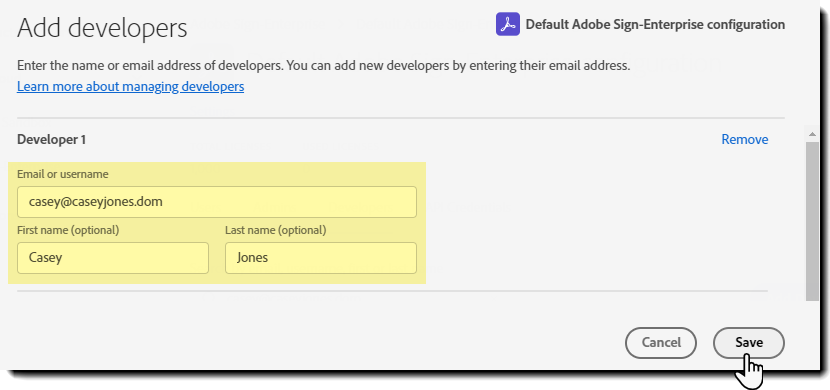
- テクニカルアカウントを作成するユーザーの管理者または開発者アクセスを有効にする。
- テクニカルアカウントを作成する設定を行うには、ユーザーが管理者または開発者である必要があります。
- Adobe Developer Console(Adobe.io)で新規プロジェクトを作成する。
- プロジェクトは、テクニカルアカウントの機能を有効にする公開鍵/秘密鍵のペアとアクセストークンを保持するために必要な環境です。
- 公開鍵/秘密鍵のペアを作成またはアップロードして、アクセストークンを生成する。
- アクセストークンを生成すると、Adobe Admin Console にテクニカルアカウントのユーザー ID が作成され、Acrobat Sign システムに入力されます。
- アクセストークンを生成すると、Adobe Admin Console にテクニカルアカウントのユーザー ID が作成され、Acrobat Sign システムに入力されます。
- (オプション)Acrobat Sign システムで新規グループを作成する。
- テクニカルアカウントのユーザー ID の専用グループを作成すると、他のグループ設定に比べて高レベルまたは異なるより厳密な契約書プロパティの設定が可能になります。
- Acrobat Sign のテクニカルアカウントのユーザー ID にグループレベルの管理者として権限を付与する。
- Adobe Admin Console で新しいフェデレーションユーザーを作成する。
- これにより、送信時にテクニカルアカウントのユーザー ID をプロキシするドメインを持つユーザーの電子メールが作成され、会社に適切に帰属する電子メールアドレスが提供されます。
- これにより、送信時にテクニカルアカウントのユーザー ID をプロキシするドメインを持つユーザーの電子メールが作成され、会社に適切に帰属する電子メールアドレスが提供されます。
- フェデレーションユーザーのアカウントをテクニカルアカウントと共有する。
- テクニカルアカウントの ユーザー ID は、adobe.com の電子メールアドレスを使用して、ライセンス用 Admin Console で生成されます。フェデレーションユーザーのアカウントを共有することにより、フェデレーションユーザー ID の代わりに送信するテクニカルアカウントのユーザー ID へのアクセスを許可し、その結果、受信者にわかりやすい名前/電子メールアドレスが提供されます。
完了すると、(アクセスコードを介した)テクニカルアカウントを使用し、一元管理されたユーザーの代理で契約書を作成および送信するように API を設定できます。


-
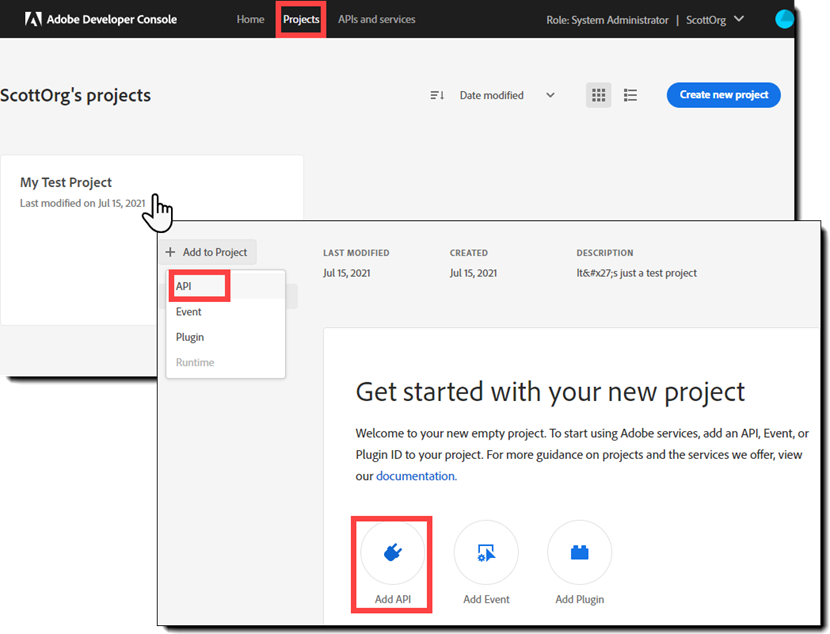
https://console.adobe.io に移動します。
- 複数の Admin Console インスタンスに属している場合は、ウィンドウの右上隅にある下向き矢印をクリックして、ライセンス用 Admin Console に一致するインスタンスに接続されていることを確認します。
- 複数の Admin Console インスタンスに属している場合は、ウィンドウの右上隅にある下向き矢印をクリックして、ライセンス用 Admin Console に一致するインスタンスに接続されていることを確認します。



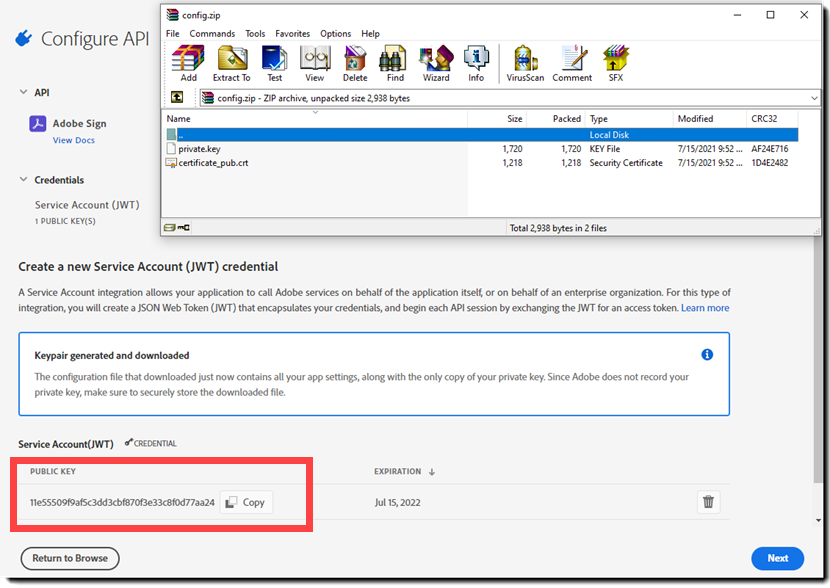
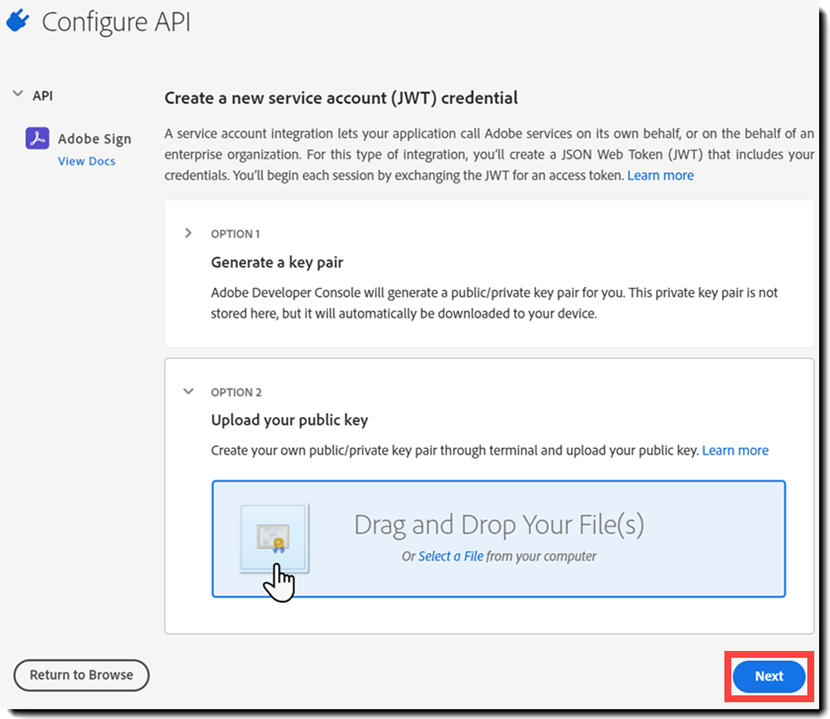
新しい公開鍵/秘密鍵のペアを生成するか、公開鍵をアップロードするオプションがあります。必要に応じて、次のオプションを選択します。

製品プロファイルの選択
API を設定ページが更新され、アカウントで使用可能な製品プロファイルが表示されます。アカウントで使用可能なプロファイルによっては、1 つまたは複数のプロファイルがある場合があります。
- 「デフォルトの Adobe Acrobat Sign Solutions - エンタープライズ版」チェックボックスをオンにします。
- 準備ができたら、「設定済みの API を保存」を選択します。


メモ
組織が以下の場合:
- ユーザー同期ツール(UST)を使用してアドビと Active Directory 間でユーザーを自動的に同期する
- Acrobat Sign でユーザーを手動で追加または作成することを許可しない
すべてのテクニカルアカウントのユーザー ID のプライマリグループになる例外グループを作成する必要があります。
同期プロセスがユーザー ID に影響しないようにするために(ユーザー ID がディアクティベートされたり、権限が削除されたりする場合がある)、グループの名前が UST 設定に追加されます。
-
新しい techacct.adobe.com の電子メールアドレス(プロジェクトのホームページからコピーしたもの)を検索します。


返信先ユーザー/電子メールの作成
テクニカルアカウントに関連付けられたユーザー ID/電子メールを使用して契約書を送信すると、電子メールが会社のドメイン内にないため問題が発生します。
この問題を解決するには、次のようにします。
- ライセンス用 Admin Console で、新しいフェデレーションユーザー ID を作成する必要があります。
- テクニカルアカウントのユーザー ID は、(アカウントの事前共有を介して)新しいフェデレーションユーザー ID と共有される必要があります。
設定したら、テクニカルアカウントトークンを認証値として使用し、共有ユーザー ID のユーザー ID または電子メールを x-on-behalf-of-user 値として使用するように API 呼び出しを設定する必要があります。
-
(フェデレーション同期用)Admin Console に管理者としてログインします。
-
ライセンス用 Admin Console にログインします(複数の Admin Console を使用している場合)。
-
新しいユーザー ID の次の設定を行います。
- 電子メールまたはユーザー名:受信者からの返信電子メールをキャプチャする電子メールアドレスを使用します。
- ID タイプ:Federated ID
- 名/姓:この値は Acrobat Sign システムで使用され、監査レポートに反映されます。コンテキストを提供する値を使用します。例:人事
- SSO ユーザー名:同じ電子メール値を使用します。
- 国/地域:会社に適した国または地域を選択します。
- テクニカルユーザー ID が関連付けられている Acrobat Sign 製品/プロファイルを選択します。
- ユーザーの役割を「ユーザー」に設定します。
完了したら、「保存」をクリックします。


新しいテクニカルアカウントのテスト
アクセスコードが正しく機能しているかどうかをテストするには、次の手順を実行します。
-
API メソッド https://secure.na1.adobesign.com/public/docs/restapi/v6
に移動します。


-
API メソッド https://secure.na1.adobesign.com/public/docs/restapi/v6 に移動します。


API を介して新しいユーザー ID の代わりにテクニカルアカウントを使用して契約書を送信するテスト
-
API メソッド https://secure.na1.adobesign.com/public/docs/restapi/v6#! に移動します。
/agreements/createAgreement

Acrobat Sign インターフェイスを使用して新しいユーザー ID の代わりに生成されたコンテンツを確認する
フェデレーションユーザー ID の代わりにテクニカルアカウントにより契約書が作成されると、フェデレーションユーザー ID の管理ページでこの契約書が公開されます。
契約書は、このフェデレーションユーザー ID の管理ページで表示および管理できます。

