
ライブラリテンプレートを作成するには、「電子サイン」タブに移動し、「電子サインテンプレートを作成」を選択します。
Last updated on
2025年10月29日
文書テンプレートを使用してワークフローを合理化し、エラーを減らし、チームが最新バージョンのすべてのフォームで作業できるようにします。
ライブラリテンプレートを使用すると、再利用可能でインタラクティブな文書を作成できます。 これらのテンプレートは、秘密保持契約書など、単一の署名フィールドがある簡単な契約書から、納税申告書や従業員オンボーディング用の複雑なフォームまで、様々な種類があります。
同じファイルを使用して契約書を定義することが頻繁にある場合、テンプレートを使用して文書の送信を高速化し、最終的な署名済み契約書の一貫性を確保し、チームが最新バージョンに準拠するようにすることで、プロセスを合理化できます。
テンプレートの種類
ライブラリテンプレートは、次の 2 つの方法で作成できます。
- フォームフィールドレイヤーテンプレート(Acrobat Sign Solutions のみ)- これらのテンプレートには、アップロードされたファイルに適用されるフィールドのみが含まれます。 カスタムコンテンツで契約書を動的に生成し、標準化された形式に従う組織に理想的です。 ファイルをアップロードし、フィールドレイヤーを適用して、すべてのフィールドを配置します。
- 文書テンプレート – これらのテンプレートには、ベースファイルと事前定義されたフィールドの両方が含まれます。 税フォーム、アプリケーション、非公開契約書など、動的なコンテンツを必要としない静的で定型的な文書で最適です。
「テンプレートを作成」コントロールは、購入したサービスに基づいて複数のインターフェイスを通じて使用できます。
使用している Acrobat Sign のバージョンを選択してください。
ライブラリテンプレートの作成
-
-
電子サインテンプレートを作成ページが読み込まれます。
ファイルを「ファイルを追加」セクションにドラッグ&ドロップするか、「ファイルを選択」ボタンを選択してファイルピッカーパネルを開きます。
「文書から」を選択した場合、次のように、文書ページから使用可能な PDF のリストが表示されます。
ライブラリテンプレートの作成時に複数のファイルをアップロードすると、それらが1つのテンプレートに統合されます。 テンプレートが選択されている場合、すべてのファイルのすべてのページが存在します。
ファイルが添付されたら、「続行」を選択します。
-
フィールドオーサリング環境が読み込まれます。
テンプレートプロパティメニューを選択し、テンプレート名フィールドで、テンプレートの名前を編集します。
テンプレートの名前を入力しない場合、Acrobat Sign で最初にアップロードしたファイルの名前が使用されます。 この名前は、作成ページで契約書名として表示され、新規契約書を作成する際の選択リストでは「テンプレート名」として表示されます。
テンプレート名はテンプレートのプロパティから編集できます。Acrobat Pro のユーザー - マルチライセンスサービスタイプには、次のような設定オプションもあります。
- テンプレートタイプ - テンプレートは、次のような 2 つの形式で保存できます。
- 再利用可能な文書 - このオプションを選択すると、文書全体、コンテンツおよびフォームフィールドが保存されます。
- 再利用可能なフォームフィールドレイヤー - このオプションを選択すると、様々な文書(同じレイアウトで異なるコンテンツの文書)に適用するフォームフィールドレイヤーのみが保存されます。
- 両方 - 両方の種類のテンプレートを利用できます。
- 使用できるユーザー - テンプレートは、作成者のみがアクセスできるように予約することも、組織内のその他のユーザーと共有することもできます。
- テンプレートタイプ - テンプレートは、次のような 2 つの形式で保存できます。
-
署名サイクル中にフォームが 2 人を超える受信者に送信されることを期待する場合は、追加の参加者を追加します (新しいいずれのテンプレートについても、2 人が自動的に割り当てられます)。
メモフィールドは、テンプレート上のフィールド割り当ての識別に役立つように、受信者の参加番号の横にある、カラーが付いているブロックと一致するように色分けされています。
-
フォーム作成環境が開き、アップロード済み文書に既に存在するフィールドが表示されます。
アップロードされたファイルでフィールドが検出されなかった場合、自動フィールド検出がフィールドを配置すべき場所を識別しようとします。
- システムは、文書の内容に基づいて適切なフィールドタイプを割り当てようとします。
- 特定のフィールドタイプが検出されない場合、「テキスト」フィールドが配置されます。
- 自動配置されたフィールドはすべて、現在選択されている参加者に割り当てられます。
メモ自動フィールド検出を使用する場合、各フィールドが正しいフィールドタイプであり、正しい受信者に割り当てられていることを確認するよう求められます。 テンプレートを複数の受信者で使用することを予想している場合は、このステップを省略しないでください。
フィールドを手動で追加するには、右パネルからフィールドタイプを選択し、必要に応じて文書にドラッグします。 フィールドを手動で配置する場合、選択された参加者に自動的に割り当てられます。
-
すべてのフィールドが配置され、割り当てられたら、「作成」を選択します。
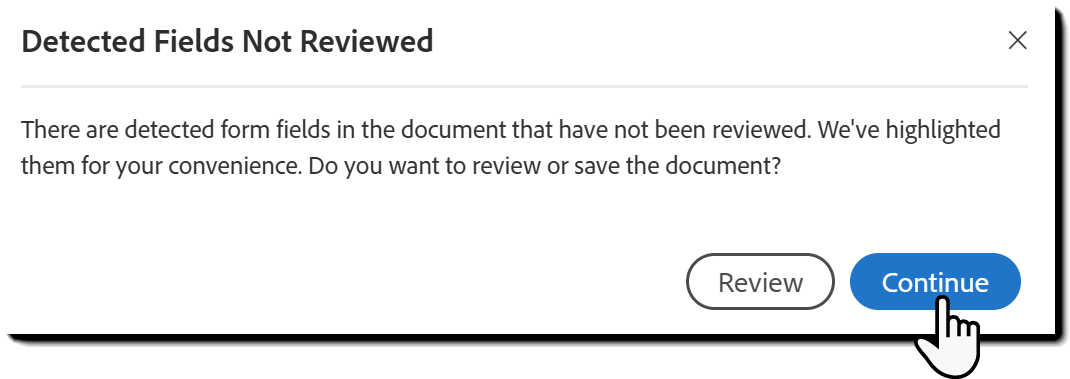
メモ自動フィールド検出を使用し、配置されたすべてのフィールドを明示的に確認しなかった場合、このタイミングで確認されます。
-
テンプレートが作成されたことを確認する、作成後のページが読み込まれます。
このページには、次のような 4 つのオプションがあります。
- このテンプレートの署名を依頼 - テンプレートが自動的に添付され、受信者の電子メールアドレスで設定する準備が整った新しい電子サインを依頼ページを開きます。
- 別のテンプレートを作成 - 作成プロセスを最初のステップから開始します。
- テンプレートを管理 - 文書ページをテンプレートフィルターが選択された状態で読み込みます。
- 完了- Acrobat のホームページに戻ります。
-
テンプレートに手動でアクセスするには、次のように「文書」タブに移動し、テンプレートフィルターを選択します。


メモ
テンプレートを作成するユーザーは、その所有者です。
テンプレートがグループまたは組織と共有されている場合を除き、所有者のみがテンプレートを編集したり権限レベルを変更したりできます。
- アカウントレベルの管理者は、テンプレートが組織と共有されている場合、管理メニューの「共有ライブラリ」セクションからテンプレートを編集できます。
- グループレベルの管理者は、テンプレートが、自分が管理者権限を持つグループと共有されている場合、管理者メニューの「共有ライブラリ」セクションからテンプレートを編集できます。
- アカウントレベルの管理者は、グループと共有されているすべての文書にもアクセスできます。
アカウントレベルの管理者または元の作成者を監督しているグループ管理者は、テンプレート所有権を別のユーザーに譲渡できます。
警告
新しい「テンプレートを作成」インターフェイスの、現在のバージョンは、まだ従来のエクスペリエンスと同等ではありません。
管理者はサポートされていない要素を確認し、問題がなければ、新しい環境を有効にする必要があります。
ライブラリテンプレートの作成
-
ライブラリテンプレートを作成するには、「ホーム」タブに移動し、「再利用可能なテンプレートを作成」を選択します。
-
「ライブラリテンプレートを作成」設定ページが読み込まれます。
ファイルを「ファイルを追加」セクションにドラッグ&ドロップするか、「ファイルを選択」ボタンを選択してファイルピッカーパネルを開きます。
ライブラリテンプレートを作成する際に複数のファイルをアップロードすると、それらが1つのテンプレートに統合されます。
既存のライブラリテンプレートを選択して、新規契約書または「一括送信」イベントを開始する場合、テンプレートの作成に使用されたすべてのファイルが添付され、1 つのファイルとして扱われます。
-
「テンプレート名」フィールドにテンプレートの名前を入力します。
テンプレートの名前を入力しない場合、Acrobat Sign で最初にアップロードしたファイルの名前が使用されます。 この名前は、作成ページで最初の契約書名として表示され、新規契約書を作成する際の選択リストでは「テンプレート名」として表示されます。
ライブラリテンプレートを使用して、新規契約書または「一括送信」イベントを開始する場合、テンプレート名が初期契約書名(編集可能)として読み込まれます。
-
「テンプレートタイプ」を設定します。
- 再利用可能な文書 - このオプションを選択すると、文書全体、コンテンツおよびフォームフィールドが保存されます。
- 再利用可能なフォームフィールドレイヤー - このオプションを選択すると、様々な文書(同じレイアウトで異なるコンテンツの文書)に適用するフォームフィールドレイヤーのみが保存されます。
- 両方 - 両方の種類のテンプレートを利用できます。
メモテンプレートタイプは、テンプレートプロパティを編集していつでも変更できます。
-
テンプレートを使用できるユーザーを設定します。
この設定により、テンプレートへのアクセス権を、そのテンプレートをアップロードするユーザーに基づいて制御できます。
- 自分のみ - このオプションを選択すると、アップロードするユーザーのみがテンプレートを利用できます。
- グループ内の任意のユーザー - グループレベルのテンプレートを設定し、このテンプレートと、そのテンプレートをアップロードするユーザーが現在所属しているグループとを論理的に関連付けます。 グループのすべてのメンバーがテンプレートにアクセスできます。
- テンプレートをアップロードしたユーザーを別のグループに移動しても、このテンプレートとグループとの関連付けは破棄されません。
- ユーザーのグループでのアカウントレベルの管理者およびグループレベルの管理者は、共有ライブラリメニューでテンプレートを編集できるようになります。
- テンプレートのグループ関係を変更すると、以前のグループのテンプレートにアクセスできなくなりますが、テンプレートを使用して既に送信されている契約書には影響しません。
- 「複数のグループユーザー」が有効になっているアカウントでは、送信時にテンプレートを関連付けるグループを選択するためのドロップダウンフィールドが表示されます。
- 1 つ以上のグループのユーザー - エンタープライズアカウントには、テンプレートを複数のグループに関連付けるオプションがあります。 このオプションが使用できない場合は、管理者に連絡して、オプションの有効化を要求してください。
- 組織内の任意のユーザー - アカウントのすべてのユーザーがテンプレートを使用できます。
メモ- テンプレートの削除 - テンプレートを所有するユーザーが、いつでも削除できます。
- テンプレートの編集 -所有者であるユーザー、グループおよびアカウント管理者が、テンプレートを編集できます。
- 契約書のテンプレートの変更 - 他のユーザーがフィールドを調整するには、契約書の送信時に「プレビューおよびフィールドを追加」を選択します。 これらの変更は、送信者が編集している特定の契約書にのみ適用され、元のテンプレートは変更されません。
-
「「プレビューおよびフィールドを追加」を選択して、フォームフィールドオーサリングプロセスを開始します。
-
参加者を追加します。
ページが更新され、参加者を追加パネルが表示されます。
フィールドを配置する前に、システムは、フォームの完了に関与する可能性がある参加者の数を知る必要があります。 これにより、フィールドが正しく割り当てられるようになります。
- 各フィールドは、参加者に明示的に割り当てられ、送信者の「事前入力」フィールドとして定義されるか、「全員」に設定する必要があります。
- 参加者リストの下にある「プラス」アイコンを選択して、フォームを操作する必要がある受信者の最大数を追加します。 すべての必須の参加者スロットが追加されるまで、参加者を追加します。 例えば、テンプレートで最大 4 人の受信者を関与させる場合、4 人の参加者を追加します。
完了したら、「フィールドをプレビューおよび追加」を選択して続行します。
メモテンプレート名、テンプレートタイプ、およびテンプレートを使用できるユーザーの値は、調整を行う場合にも、このパネルで編集できます。
-
フォーム作成環境が開き、アップロード済み文書に既に存在するフィールドが表示されます。
その他のフィールドを追加するには:
- 左パネルからフィールドタイプを選択し、必要に応じて文書にドラッグします。
- フィールドを配置すると、現在選択されている参加者に自動的にフィールドが割り当てられます。
- フィールドリストの上部にある「フィールドを自動配置」ボタンを使用して、システムが自動的にフィールドを配置できるようにします。
- システムは、文書の内容に基づいて適切なフィールドタイプを割り当てようとします。
- 特定のフィールドタイプが検出されない場合、「テキスト」フィールドが配置されます。
- 自動配置されたフィールドはすべて、現在選択されている参加者に割り当てられます。
- 左パネルからフィールドタイプを選択し、必要に応じて文書にドラッグします。
-
終了したらテンプレートを作成します。
後でいつでも戻って編集できます。


