
プラスアイコンを選択して、別の受信者データを追加します。
「グループ」オプションを選択します。
Last updated on
2024年6月19日
メモ
この記事は、新しい「署名を依頼」環境についてのみ説明します。
新しい環境に移行していないユーザーは、従来の送信ページ設定を引き続き使用できます。
順次署名ワークフロー
順次署名フローでは、「受信者を追加」セクションに入力した順序に従って、それぞれの受信者が契約書の通知を受信する必要があります。一度に契約書を操作できるのは、1 人の受信者のみです。
順次署名フローを定義するには、契約書を設定する際に、「受信者を追加」セクションの「受信者は順番に署名してください」オプションを有効にします。
順次フローを定義すると、受信者レコードの左端には、受信者が契約書通知を受信する順番を示すインデックス番号が表示されます。
- インデックス番号の上または下の矢印を使用して、受信者の順番を調整します。
- 受信者リストの下にあるプラスアイコンを選択して、受信者を追加する個人を選択します。
- 「自分」を選択して、契約書の送信者を次の受信者として追加します。
- 受信者を削除するには、レコードの右端にある削除(ごみ箱)アイコンを選択します。
全員の関係者に、パーソナライズされた役割、認証方法、およびプライベートメッセージを設定できます。

並列署名ワークフロー
並列署名では、「受信者を追加」セクションのすべての受信者が同時に通知を受信します。すべての受信者は、契約書が完了する前に、それぞれの操作を完了する必要があります。
複数の受信者が同時に契約書の操作を行った場合、最初にアクションを完了した受信者が正常に署名を完了します。契約書の操作を行っている他の受信者は、契約書が更新されたことを知らせる通知を受信します。更新されたバージョンの契約書を表示するには、セッションを更新する必要があります。
並列署名フローを定義するには、契約書を設定する際に、「受信者を追加」セクションの「受信者は順番に署名してください」オプションをオフにします。
並列フローが定義されている場合、全員の受信者が契約書に同時にアクセスでき、任意の順番で署名できるため、インデックス番号は削除されます。
- 受信者リストの下にあるプラスアイコンを選択して、受信者を追加する個人を選択します。
- 「自分」を選択して、契約書の送信者を次の受信者として追加します。
- 受信者を削除するには、レコードの右端にある削除(ごみ箱)アイコンを選択します。
全員の関係者に、パーソナライズされた役割、認証方法、およびプライベートメッセージを設定できます。

ハイブリッドワークフロー
「ハイブリッド」ワークフローとは、受信者レコードが「グループ」として定義され、そのグループには、同時に全員が契約書にアクセスできる(並列署名フローと同様)1 人または複数の「受信者」が含まれる順次署名フローのバリアントです。
- ハイブリッドワークフローには、1 人または複数の「グループ」受信者を含めることができます。
- 署名フローが次の受信者レコードに進む前に、「グループ」で定義されたすべての受信者はそれぞれの操作を完了する必要があります(受信者レコードがある場合)。
以下の例は、4 つの受信者レコードを含む順次署名フローを示しています。
- 最初の 2 つは個人の受信者です。
- 3 つ目は 3 人のメンバーを含む並列グループです。全員のメンバーが同時に通知を受信し、4 番目の個人受信者に進む前に、全員が操作を完了する必要があります。
- 4 つ目は個人の受信者です。
メモ
e シールは、ハイブリッド署名ワークフローではサポートされていません。

並列グループを設定するには、次の手順を実行します。
-
-
「グループ名」を入力します。

-
「すべてのメンバーが完了する必要があります」切替スイッチを有効にします。
-
「メンバーを追加」ボタンを選択します。
新しいパネルが開き、並列グループのメンバー情報が収集されます。
- 電子メールアドレスと認証方法を入力します。
- 「役割」と「プライベートメッセージ」設定は、個人レベルではなくグループレベルで適用されます。すべてのグループメンバーに同じ役割とプライベートメッセージが適用されます。
- グループに別のメンバーを追加するにはプラスアイコンを選択し、メンバーを削除するにはごみ箱アイコンを選択します。
- 電子メールアドレスと認証方法を入力します。
-
すべてのメンバーを追加したら、「完了」を選択します。
-
必要に応じて、契約書に受信者レコードを追加します。


受信者グループ
受信者グループは、1 人以上のメンバー参加者を含む「グループ」受信者レコードの一種です。すべての参加者に同時に契約書に関する通知が送信され、参加者が同じフィールドに対して同じアクセス権を持っています。
ただし、グループに代わって操作を完了できるメンバーは 1 人のみです。1 人のメンバーがグループ操作を完了すると、グループの要件が完了し、次の受信者レコードが開始されます。契約書を操作する後続のグループメンバーには、参加が完了したことが通知されます。
受信者グループのすべてのメンバーは、特に参加していなくても、署名済み契約書の最終的な PDF のコピーを受け取ります。
以下の例は、4 つの受信者レコードを含む順次署名フローを示しています。
- 最初の 2 つのレコードは個人の受信者です。
- 3 番目の受信者レコードは 4 人のメンバーを含む受信者グループです。すべてのメンバーに同時に通知されます。受信者グループのいずれかのメンバーが操作を完了すると、グループの要件が満たされます。
- 4 つ目は個人の受信者です。
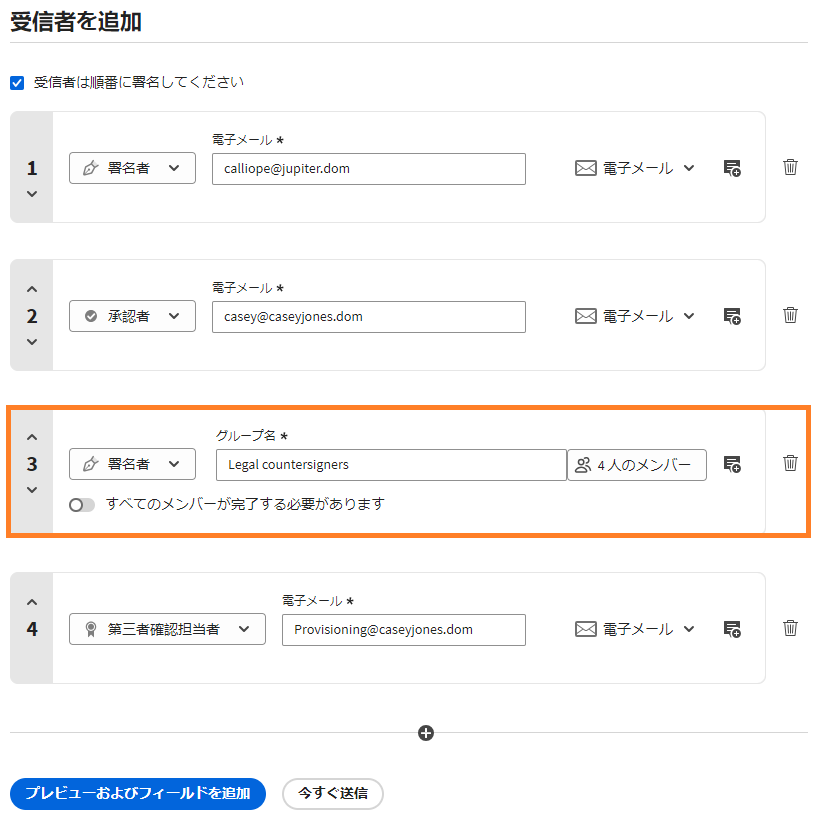
「受信者グループ」には、次の 2 種類があります。
- アドホック受信者グループは送信者が手動で入力し、そのグループが定義されている契約書にのみ使用されます。アドホック受信者グループ:
- 管理者が有効にして、ユーザーが使用できるようにする必要があります。
- 送信者はグループ内に受信者を必要な数だけ定義できます。
- 送信者はグループに名前を付けることができます。
- 保存して再利用することはできません。
-
プラスアイコンを選択して、別の受信者データを追加します。
「グループ」オプションを選択します。 -
「グループ名」を入力します。
-
「すべてのメンバーが完了する必要があります」切り替えスイッチが無効になっていることを確認します。

-
「メンバーを追加」ボタンを選択します。
新しいパネルが開き、グループのメンバー情報が収集されます。
- 電子メールアドレスと認証方法を入力します。
- 「役割」と「プライベートメッセージ」設定は、個人レベルではなくグループレベルで適用されます。すべてのグループメンバーに同じ役割とプライベートメッセージが適用されます。
- グループに別のメンバーを追加するにはプラスアイコンを選択し、メンバーを削除するにはごみ箱アイコンを選択します。
- 電子メールアドレスと認証方法を入力します。
-
すべてのメンバーを追加したら、「完了」を選択します。

-
必要に応じて、契約書に受信者レコードを追加します。

- 再利用可能な受信者グループはユーザーが作成して、個人用グループとして保存したり、グループやアカウントと共有したりできます。再利用可能な受信者グループ:
- アドレス帳のユーザープロファイルにあるすべてのユーザーに対して有効です。
- 使用前に定義する必要があります。
- ユーザーがアクセスするための適切なスコープが必要です。
- 「署名を依頼」インターフェイスを使用して、名前または電子メールの値を編集することはできません。
-
プラスアイコンを選択して、別の受信者データを追加します。
「グループ」オプションを選択します。 -
追加するグループの名前を「グループ名」フィールドに入力します。
入力すると、入力したテキストと一致するグループのリストが表示されます。このリストからいつでもグループを選択できます。

-
「すべてのメンバーが完了する必要があります」切り替えスイッチが無効になっていることを確認します。
-
必要に応じて、契約書に受信者レコードを追加します。

