
設定ページで「カスタム設定」に移動します。
Last updated on
2023年11月16日
概要
「Salesforce 用 Acrobat Sign」パッケージの設定に関する包括的なガイドへようこそ。 この文書では、Adobe Acrobat Sign と Salesforce の間の統合をシームレスに設定および強化する手順について説明します。 両方のプラットフォームの強力な機能を使用することで、文書署名プロセスを合理化し、生産性を向上させることができます。
Adobe Acrobat Sign では、幅広い任意の設定オプションを使用して、電子サインのエクスペリエンスを向上させることができます。 以下のトピックを参照して、操作方法を確認してください。
- Adobe Acrobat Sign のアクセスを制御する
- Salesforce の設定を有効にする
- Acrobat Sign のサンドボックス環境に切り替える
- ページレイアウトに「契約書」オブジェクトを追加する
- 受信者の委任者役割を有効にする
- 他の Salesforce オブジェクトに契約書を追加する
- 以下について、高度な ID 認証方法を有効にする
- Acrobat Sign
- Acrobat Sign の各受信者
- Salesforce
- Salesforce の内部受信者
- 追加プロファイルへのアクセスの許可
- 電子メールアドレスまたはパスワードの更新
- Analytics コレクションの有効化/無効化(商用クラウドのみ)
オプションの設定および有用な設定については、『高度な設定ガイド』を参照してください。
Salesforce 用 Adobe Acrobat Sign パッケージに含まれるカスタムオブジェクトの組織レベルのデフォルトのアクセスレベルは「非公開」です。 このデフォルト設定は、Salesforce セキュリティガイドラインに準拠し、適切なセキュリティレベルを維持するために実装されています。
管理者として、Salesforce のレコードレベル共有およびその他の権限モデルについて徹底的に読んで理解することが不可欠です。
制限の厳しい環境がビジネス要件にあまり必要でない場合は、調整を行うことができます。 その方法は次のとおりです。
- 設定/セキュリティ/共有設定を選択します。
- 要件に従ってオブジェクトの共有権限を編集し、必要に応じて「公開読み取り/書き込み」に設定します。
- 「保存」を選択します。
オブジェクトを「パブリック」アクセスに変更すると、認証済みのすべてのユーザーがレコードを表示および編集できるようになります。 ただし、組織全体のデフォルトを変更する代わりに、ロール階層、グループ、プロファイル権限、権限セットなどの他のメカニズムを使用して、目的のアクセス制御を実現することをお勧めします。
これらの代替方法では、レコードアクセスをより詳細に制御し、Salesforce インスタンス内の適切に構造化された安全な環境を確保できます。
次の設定は Salesforce 用 Acrobat Sign アプリケーション特有ではありませんが、使用されているリソースです。
- クリックジャックに対するアプリケーションの脆弱性
- 機密 Cookie で HttpOnly 属性が設定されていない
- HTTPS Strict Transport Security (HSTS) が適用されていません
これらの設定を変更すると、組織内にインストールされている他のアプリケーションやカスタムコードを含め、組織全体が影響されることに注意してください。 そのため、Adobe Acrobat Sign は、管理者が設定した設定を上書きしません。
ただし、次の理由により、これらの設定を有効にすることを強くお勧めします。
クリックジャック攻撃は一般的に、スタイルシート、iframe、およびフォーム要素を組み合わせ、無害なページを操作しているとターゲットユーザーに思い込ませ、実際には攻撃者が制御する、目に見えないフレームに入力またはこれをクリックさせるというものです。
クリックジャック攻撃が成功すると、ユーザーにトランザクションを確認しようとするクロスサイトリクエストフォージェリー(CSRF)保護が回避でき、望まないトランザクションが実行されます。
クリックジャック攻撃は、セッションセキュリティ設定を変更し、次の方法で防ぐことができます。
- セットアップページに対してクリックジャック保護を有効にする
- Salesforce のセットアップ以外のページに対してクリックジャック保護を有効にする
- 標準ヘッダーを使用する顧客 Visualforce ページに対してクリックジャック保護を有効にする
- ヘッダーが無効になっている顧客 Visualforce ページに対してクリックジャック保護を有効にする
Cookie で HttpOnly 属性を設定しなければ、攻撃者がクライアントサイドの JavaScript を使用してクロスサイトスクリプティング攻撃を実施したり、注入されたスクリプトを介して Cookie の値を取得したりできてしまいます。
状況によっては HttpOnly 属性による制限は部分的に回避できる可能性があり、その他の多数の攻撃者が、シンプルに Cookie を盗むだけではなく、クライアントサイトスクリプト注入を配信できることがあります。
この脅威は、セッションセキュリティ設定を変更し、HttpOnly を要求属性を有効にすることで防ぐことができます。
この設定は Web クライアント(ブラウザーなど)に対し、その後のすべてのリクエストで HTTPS の使用を強制します。これにより、ユーザーやアプリケーションが HTTP リクエストを開始した際でも中間者攻撃を防ぐのに役立ちます。
サイトおよびコミュニティの HSTS を有効にします。
Salesforce 向け Acrobat Sign パッケージはアップデートされ、Acrobat Sign サンドボックス環境がサポートされるようになりました。 この強化機能により、管理者は、パッケージの構成とワークフローを運用環境にデプロイする前にテストすることができます。
所属組織が Acrobat Sign のサンドボックスにアクセスできない場合は、カスタマーサクセスマネージャーにご連絡ください。
Acrobat Sign のサンドボックス環境にリンクするには:
カスタム設定のリストから、「Adobe Sign 環境設定」を特定し、リストの「管理」を選択します。
カスタム設定の管理ページで、「編集」を選択します。
「環境名」フィールドに「Sandbox」と入力し、「保存」を選択します。
管理者は、サンドボックス環境に接続できるようになりました。 完了すると、図に示すように、「Acrobat Sign 管理者」タブ、契約書、および契約書テンプレートページには、サンドボックスバナーが表示されます。 Acrobat Sign のサンドボックス環境では、Document Builder もサポートされます。

ページレイアウトに契約オブジェクトを追加することで、Adobe Acrobat Sign の使いやすさを高めることができます。 ユーザーは、文書を署名用に送信するときに、最も多く契約オブジェクトを使用する必要があります。
「Adobe Acrobat Sign 管理者」タブに移動し、「署名用に送信コンポーネント」を選択します。
表示されるダイアログで、指定されたオプションから変更したいページ レイアウトを選択します:アカウント、オポチュニティ、契約、リード、連絡先。

表示されるオブジェクトページの左パネルから、「ページレイアウト」を選択します。
編集するページレイアウトを選択します。

左パネルから、「関連リスト」を選択し、契約書オブジェクトをページレイアウトの目的の場所にドラッグアンドドロップします。

「保存」を選択します。

契約オブジェクトを配置すると、Salesforce オブジェクトに関連するすべての契約を確認することや、新しい契約を関連するレコードから直接送信することができます。
メモ
委任者の役割は、Lightning 環境でのみサポートされています。
委任者の役割は、誰かが契約書を扱う必要があるが、契約書を送信する時点では誰にするかを決定できないという状況のためのプレースホルダーです。 委任者は署名することが想定されていないため、文書を受け取っても使用できるフィールドはありません。 委任者が契約書を委任すると、委任された側はアクセスが指定されたすべてのフィールドにフルアクセスできるようになります。
5 つすべての標準的な役割(署名者、承認者、同意者、フォーム入力者および第三者確認担当者)に対して、委任者オプションがあります。
委任者の役割を有効にするには:
設定/プラットフォームツール/カスタムコード/カスタム設定に移動します。
カスタム設定ページで、「Adobe Sign 設定」を選択します。

Adobe Sign 設定ページで、「管理」を選択します。

「新規」(または前に設定済みの場合は「編集」)を選択します。
次のような、「検索」機能(Cmd/Ctrl + F)で調整する値のチェックボックスを選択します。
- 同意者の役割の委任を有効にする:同意者の役割を委任する場合に必要です。
- 第三者確認担当者の役割の委任を有効にする:第三者確認担当者を委任する予定がある場合に必要です。
- フォーム入力者の役割の委任を有効にする:フォーム入力者の役割を委任する必要がある場合に使用されます。
- 受信者の委任承認者の役割を有効にする:承認者に委任する場合に必要です。
- 受信者の委任署名者の役割を有効にする:署名者に委任する場合に必要です。

「保存」を選択します。
Adobe Acrobat Sign の契約書は、任意の Salesforce オブジェクト(標準またはカスタムオブジェクト)に関連付けることができます。 これにより、それらのオブジェクトにリンクされた契約書を作成し、各オブジェクトのページですべての関連契約を表示できます。
契約書をオブジェクトに関連付けるには、次の手順を実行します。
設定/プラットフォームツール/オブジェクトとフィールド/オブジェクトマネージャーに移動します。
「契約書」を選択します。
左パネルから「フィールドと関係」を選択します。
「新規」を選択します。

「手順 1. フィールドの種類を選択」で、「参照関係」を選択してから、「次へ」を選択します。

「手順 2. 関連オブジェクトを選択する」で、ドロップダウンからオブジェクト(この例では注文)を選択して、「次へ」を選択します。
「手順 3. 参照フィールドにラベルと名前を入力する」で、「フィールド名」にフィールド名を入力し、「次へ」を選択します。

手順 4 と手順 5 で、「次へ」を選択します。
「手順 6. カスタムの関連リストを追加」で、「関連リストを追加」オプションがオンになっていることを確認して、「保存」を選択します。

法的には、電子メールアカウントを認証する(および、その結果として電子メールで署名 URL を与える)ことは、拘束力のある署名を得るための十分条件です。 しかし、署名者の ID に関して 2 要素認証が望まれることもよくあります。
Adobe Acrobat Sign は、次の 2 要素 ID 確認方法を備えています(米国を拠点とするお客様は KBA が含まれる場合 5 種類)。
- パスワード(デフォルトで有効):受信者は、契約書を表示および署名するためには、パスワードを入力します。 パスワードは、受信者に個別に伝える必要があります。 デフォルトで有効になっています。
- 電話認証:受信者は、必要なコードを通知する自動化されたテキスト(SMS)メッセージまたは電話呼び出しを受け取ります。 これには、トランザクションごとのコストが発生します。 この設定はデフォルトで無効になっています。
- Government ID 認証:受信者は、パスポート、または政府発行 ID/運転免許証の写真を送信します。 これには、トランザクションごとのコストが発生します。 この設定はデフォルトで無効になっており、サクセスマネージャーが Acrobat Sign システムで有効にする必要があります。
- ナレッジベース認証:受信者は、公開されているデータベースから取得された質問に回答することによって ID を確認します。 これには、トランザクションごとのコストが発生します。 この設定は、米国を拠点とするユーザーの場合にのみ適用され、デフォルトで無効になっています。
すべての署名者に対して同じ認証方法を適用することも、受信者ごとに確認方法を設定することもできます。
また、内部受信者(電子メールアドレスが Acrobat Sign アカウントに含まれる場合)と外部受信者(電子メールアドレスが Acrobat Sign アカウントに含まれない場合)で、異なる認証方法を指定することもできます。
メモ:電話、KBA、および Government ID 認証には、トランザクションごとにコストが発生するため、これらの認証は、契約でそれらの使用が許可されている場合にのみ有効にする必要があります。
アカウント管理者のユーザー ID で Adobe Acrobat Sign にログインします。
アカウント設定/送信設定/署名者の ID オプションに移動します。

有効にしたいオプションにチェックを入れます。
「保存」を選択します。
2 要素での確認を有効にするお客様は、内部署名者に対する過剰な要求を回避するために、個別の署名者 ID 確認方式を有効にすることができます。
このような方式の設定は、同じ場所で行えます。
アカウント管理者のユーザー ID で Adobe Acrobat Sign にログインします。
アカウント設定/送信設定/内部受信者用 ID 認証に移動します。

「内部受信者用に別の ID 認証方法を有効にする」を選択します。
内部署名者に許可する確認オプションをオンにします。
「保存」を選択します。
設定/プラットフォームツール/カスタムコード/カスタム設定に移動します。
カスタム設定ページで、「Adobe Sign 設定」を選択します。
「管理」を選択します。
「新規」(または「編集」)を選択します。
「検索」機能(Cmd/Ctrl + F)を使って、調整する必要がある値を検索します。
|
方法 |
設定 |
デフォルト |
|---|---|---|
|
パスワード |
署名パスワードを非表示 |
無効 |
|
電話 |
電話認証を有効にする |
無効 |
|
KBA |
ナレッジベース認証を無効にする |
有効 |
|
Government ID |
Government ID 認証を有効にする |
無効 |
すべての契約書について KBA 認証の受信者名を必須とするために、次のように「KBA 受信者名が必要」カスタム設定を有効にすることができます。

この設定を有効にし、署名者の確認方法として KBA を選択すると、ID 確認ダイアログで「受信者名が必要」チェックボックスが自動的にオンになり、無効になります。

変更を加えたら、「保存」を選択する
設定/プラットフォームツール/カスタムコード/カスタム設定に移動します。
カスタム設定ページで、「Adobe Sign 設定」を選択します。

「管理」を選択します。
「新規」(または「編集」)を選択します。
Adobe Sign 設定ページが読み込まれます。
調整する必要がある値を検索します。
- 個別署名者 ID 方式を有効にする— 組織内の受信者と組織外の受信者に対して異なる本人確認方法を有効にしたい場合は、このチェックボックスを選択します。
例えば、顧客には文書に署名する前に Knowledge Based Identity での確認を求める一方で、営業マネージャーには二要素認証を不要とすることができます。 - 署名者ごとの ID 確認を有効にする:この設定を有効にすると、各署名者が異なる ID 確認方法(パスワード、電話、KBA、Government ID など)を使用できます。
別の方法と署名者ごとの方法の両方を有効にした場合、「署名者ごとの ID 確認」設定が実行されます。
「保存」を選択します。
インストール時に、Salesforce 用 Adobe Acrobat Sign へのアクセス権を管理者にしか与えないことがあります。
他のユーザープロファイルにもアクセス権を拡張するには、「Salesforce 用 Adobe Sign:プロファイルへのアクセス権の付与」を参照してください。
管理者アカウントのパスワードの変更
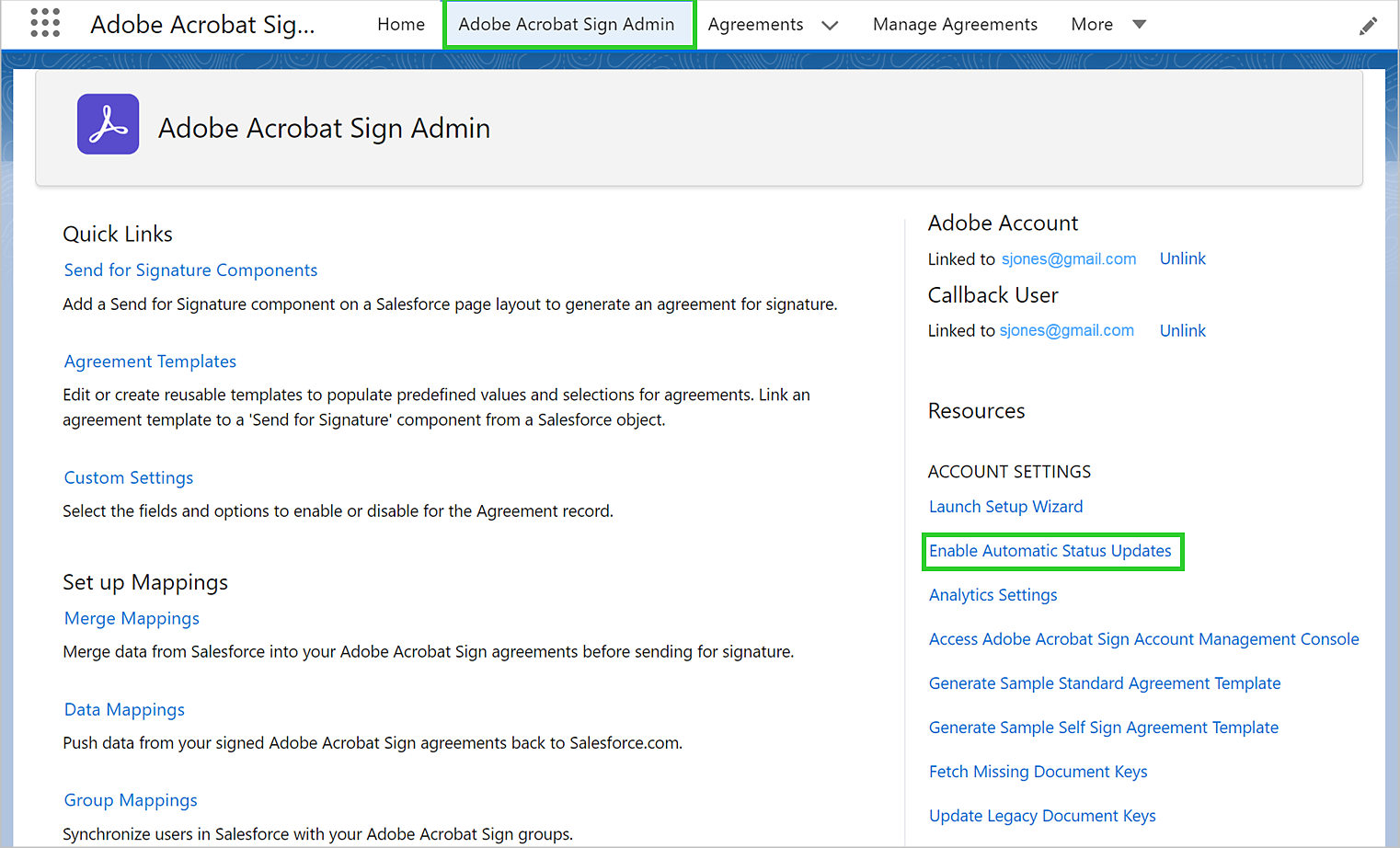
Salesforce 組織向けの Adobe Acrobat Sign にリンクしている Salesforce アカウントのパスワードまたはユーザー名が変更された場合は、組織内の契約に関してステータスの更新が引き続き適切に機能するように、必ず更新してください。
- Adobe Acrobat Sign 管理者ページに移動し、「自動ステータス更新を有効にする」を選択します。
- 「有効にする」を選択します。
- メッセージが表示されたら、Adobe Acrobat Sign へのアクセスを許可します。
Adobe Acrobat Sign でのユーザーの電子メールアドレスの更新
Salesforce 組織に属するユーザーの電子メールアドレスが変更された場合は、Adobe Acrobat Sign でもそのユーザーの電子メールアドレスを変更する必要があります。
Acrobat Sign ユーザーは、自分の電子メールアドレスを変更することができます。 Acrobat Sign で電子メールアドレスを変更する方法を確認してください。
また、Acrobat Sign アカウント管理者が一括更新機能を使用して、ユーザーの電子メールアドレスを変更することもできます。 Acrobat Sign で一括更新を行う方法を確認してください。
製品の改善のために Adobe Acrobat Sign が使用データを収集できるように、オプションの Analytics 設定が実装されています。 このデータは開発目的にのみ使用され、マーケティング目的には使用されません。
次のことに注意してください。
- ほとんどのお客様は、デフォルトで分析設定が有効になっています。
- カナダおよび EU のお客様は、デフォルトで分析設定が無効になっています。
- 「Adobe Acrobat Sign 管理者」タブの「Analytics 設定」を選択すると、分析設定を無効/有効にできます。
- この分析設定を無効または有効にできるのは、商用クラウドユーザーのみです。 この機能は、Government Cloud では使用できません。

