
アドビサポートチームに連絡して、Acrobat Sign アカウントで契約書再開機能を有効にしてください。
Last updated on
2024年6月21日
Acrobat Sign for Veeva Vault v 1.3.3 にアップグレード
Acrobat Sign for Veeva Vault v 1.3.3 には、40 文字を超える長さのイベントタイプに対応するパッケージ拡張が含まれています。
パッケージをデプロイして、Acrobat Sign for Veeva Vault パッケージを最新バージョンにアップグレードしてください。
Acrobat Sign for Veeva Vault v 1.3.0 にアップグレード
手順 1. 契約書再開機能を有効化
Acrobat Sign for Veeva Vault v 1.3.0 には契約書を再開する機能が含まれており、ワークフローの最初の受信者以外の受信者がこれを行うことができます。
Acrobat Sign for Veeva Vault で契約書再開機能を有効にするには:
Acrobat Sign アカウント管理者に連絡して、Veeva Vault アプリケーション用に作成された Webhook をディアクティベートしてください。
契約書作成またはキャンセル流量を実行してください。
Webhook は自動的にアクティブ化され、AGREEMENT_RESTARTED イベントに購読されます。
パッケージをデプロイして、Acrobat Sign for Veeva Vault パッケージを最新バージョンにアップグレードしてください。
メモ
Acrobat Sign for Veeva Vault の最新バージョンでは、お客様が最新のドキュメントバージョンを使用することを強制しなくなりました。一部の Veeva Vault 製品がサポートしていなかったため、最新バージョンパラメータをオプションにしました。この機能を有効にしたい場合は、「署名用に古いバージョンのドキュメントを送信することをユーザーに禁止する」セクションに記載されている手順を参照してください。
手順 2.ドキュメントフィールドの表示セクションの設定
「設定」タブに移動し、「ドキュメントフィールド > 共有フィールド」を選択してください。
「署名」共有フィールドを選択してください。
「表示セクション」ドロップダウンから、「Adobe Acrobat Signature」を選択してください。

「保存」を選択します。
Acrobat Sign for Veeva Vault v 1.2.1 にアップグレード
Adobe Sign は Adobe Acrobat Sign になりました
Adobe Acrobat Sign for Veeva Vault v 1.2.1 には、Adobe Sign のリブランディングが含まれています。Veeva Vault インスタンス内のオブジェクトのラベルと説明を「Adobe Acrobat Sign」に名前変更します。
Acrobat Sign for Veeva Vault パッケージを最新バージョンにアップグレードするには、以下の手順を実行する必要があります:
パッケージをデプロイします。デプロイ後、以下のコンポーネントが更新されます:
| Vault コンポーネント |
更新 |
|---|---|
| オブジェクト:署名 |
オブジェクトのフィールド ラベル |
| オブジェクト:Process Locker |
オブジェクトの説明 |
| オブジェクト:Adobe Sign Integration Task Log |
ラベル、ラベル(複数)、オブジェクトの説明 |
| ページ レイアウト:Adobe Sign Integration Task Log Detail Page Layout | ページ レイアウトのラベル |
| レンディション タイプ:Adobe Sign Rendition |
レンディション タイプのラベル |
| リンク:Adobe Sign |
Web アクションのラベル |
| リンク:Adobe Sign をキャンセル |
Web アクションのラベル |
| 権限セット:Adobe Sign 管理者アクション |
権限セットのラベル、説明 |
| セキュリティプロファイル:Adobe Sign 管理者 |
セキュリティプロファイルのラベル、説明 |
| オブジェクト:Adobe Sign 契約アクション |
フィールドのラベル、ラベル複数形、インバウンド関係ラベル |
| 共有ルール:Adobe Sign 契約アクション 権限 | オブジェクトの共有ルールのラベル |
| ページリンク:Adobe Sign 契約アクション ページ |
ページリンクのラベル |
| オブジェクト ライフサイクル Adobe Sign 契約アクション ライフサイクル | ライフサイクルのラベル |
Veeva Vault 管理者は以下の設定を手動で行う必要があります:
新しい表示セクションを作成するには:
- 管理 > 設定 > ドキュメント フィールド > 署名 > 編集 に移動します。
- 表示セクションフィールドで、選択表示セクションを作成し、Adobe Acrobat署名をセクションラベルとして割り当てます。

次の操作を行います。
- 管理者 > ユーザーとグループ > グループ > Adobe Sign 管理者グループに移動します。
- ラベル を「Adobe Acrobat Sign Admin Group」に更新します。
- 説明を「Adobe Acrobat Sign関連フィールドのドキュメントフィールドレベルセキュリティを設定するために使用されるグループです」に更新します。

管理者 > 設定 > ドキュメント ライフサイクル > 一般ライフサイクル > 状態 に移動して ライフサイクル状態を更新します。
ラベルを「In Adobe Sign Draft」から「In Adobe Acrobat Sign Draft」に更新します。

ラベルを「In Adobe Sign Authoring」から「In Adobe Acrobat Sign Authoring」に更新します。

ラベルを「In Adobe Signing」から「In Adobe Acrobat Signing」に更新します。

次のようにアクションラベルを更新します:
- 管理者 > 設定 > ドキュメント ライフサイクル > 一般的なライフサイクル > 状態に移動します。
- レビュー済み > ユーザーアクションタブを選択します。
- アクション ラベルを「In Adobe Sign Draft」から「In Adobe Acrobat Sign Draft」に更新します。

In Adobe Acrobat Sign Draft > ユーザー アクションタブを選択し、次の操作を行います:
- アクション ラベルを「In Adobe Sign Authoring」から「In Adobe Acrobat Sign Authoring」に更新します。
- アクション ラベルを「In Adobe Signing」から「In Adobe Acrobat Signing」に更新します。
- アクション ラベルを「Adobe Sign Cancelled」から「Adobe Acrobat Sign Cancelled」に更新します。

In Adobe Acrobat Sign Authoring > ユーザー アクションタブを選択し、次の操作を行います:
- アクション ラベルを「In Adobe Signing」から「In Adobe Acrobat Signing」に更新します。
- アクション ラベルを「Adobe Sign Cancelled」から「Adobe Acrobat Sign Cancelled」に更新します。

「In Adobe Acrobat Signing」>「User Actions」タブを選択し、以下の操作を行います:
- 「Action Label」を「Adobe Sign Cancelled」から「Adobe Acrobat Sign Cancelled」に更新します。
- 「Action Label」を「Adobe Sign Rejected」から「Adobe Acrobat Sign Rejected」に更新します。
- 「Action Label」を「Adobe Signed」から「Adobe Acrobat Signed」に更新します。

次の操作を行います。
- 「Admin」>「Configuration」>「Lifecycle Stage Groups」>「General Lifecycle」>「Stages」>「Adobe Sign」に移動します。
- ステージラベルを「Adobe Sign」から「Adobe Acrobat Sign」に更新します。


「Adobe Sign Agreement Action Assignment」を以下のように更新します:
- 「Admin > Configuration > Notification Templates」に移動します。
- ラベルを「Adobe Sign Agreement Action Assignment」から「Acrobat Sign Agreement Action Assignment」に更新します。

「Adobe Sign Agreement Action Reassignment」ラベルを「Acrobat Sign Agreement Action Reassign」に更新します。

「Adobe Sign Agreement Action Completed」ラベルを「Acrobat Sign Agreement Action Completed」に更新します。

次の操作を行います。
- 「Admin > Configuration > Rendition Type」に移動します。
- 「Rendition Type」を「Adobe Audit Trail rendition」から「Adobe Acrobat Audit Trail rendition」に更新します。

ユーザーが古いバージョンのドキュメントを署名用に送信することを防ぐ(オプション)
Veeva Vault では、1 つの文書で複数のバージョンを保持できます。 ユーザーが古いバージョンのドキュメントを使用して契約を作成しようとすると、エラーメッセージが表示されます。
- 管理者 > 設定 > Web アクション > Adobe Acrobat Sign に移動します。
- 既存の web アクション URL に最新バージョン(&latestVersion=${Document.latest_version__v})クエリパラメータを追加して Web アクションを更新します。
URL:https://api.na1.adobesign.com/api/gateway/veevavaultintsvc/partner/agreement?docId=${Document.id}&majVer=${Document.major_version_number__v}&minVer=${Document.minor_version_number__v}&vaultid=${Vault.id}&useWaitPage=true&latestVersion=${Document.latest_version__v}

Acrobat Sign for Veeva Vault v 1.2.0 にアップグレード
手順 1. Adobe Sign 契約アクションオブジェクトを作成
Acrobat Sign 契約アクションオブジェクトは、ドキュメントが署名のために参加者に割り当てられるたびに Veeva Vault 内で Adobe Acrobat Sign 通知をトリガーするために使用されるユーザータスクタイプオブジェクトです。以下の特定のフィールドに情報が含まれています。
| フィールド | ラベル | タイプ | 説明 |
|---|---|---|---|
| agreement_id__c |
契約 ID |
文字列(250) |
Adobe Acrobat Sign の一意の契約 ID を格納します。 |
| name__v |
名前 |
String (128) |
署名通知タスク名を保持します。 |
Adobe Sign Agreement Action オブジェクトを作成するには:
設定 > オブジェクトに移動します。
「作成」を選択します。
オブジェクトラベルをAdobe Sign Agreement Action、オブジェクト複数ラベルをAdobe Sign Agreement Actionsに設定します。

オブジェクトクラスドロップダウンから、ユーザータスクを選択します。
動的アクセス制御セクションで、カスタム共有ルールを有効にするを選択します。
「保存」を選択します。
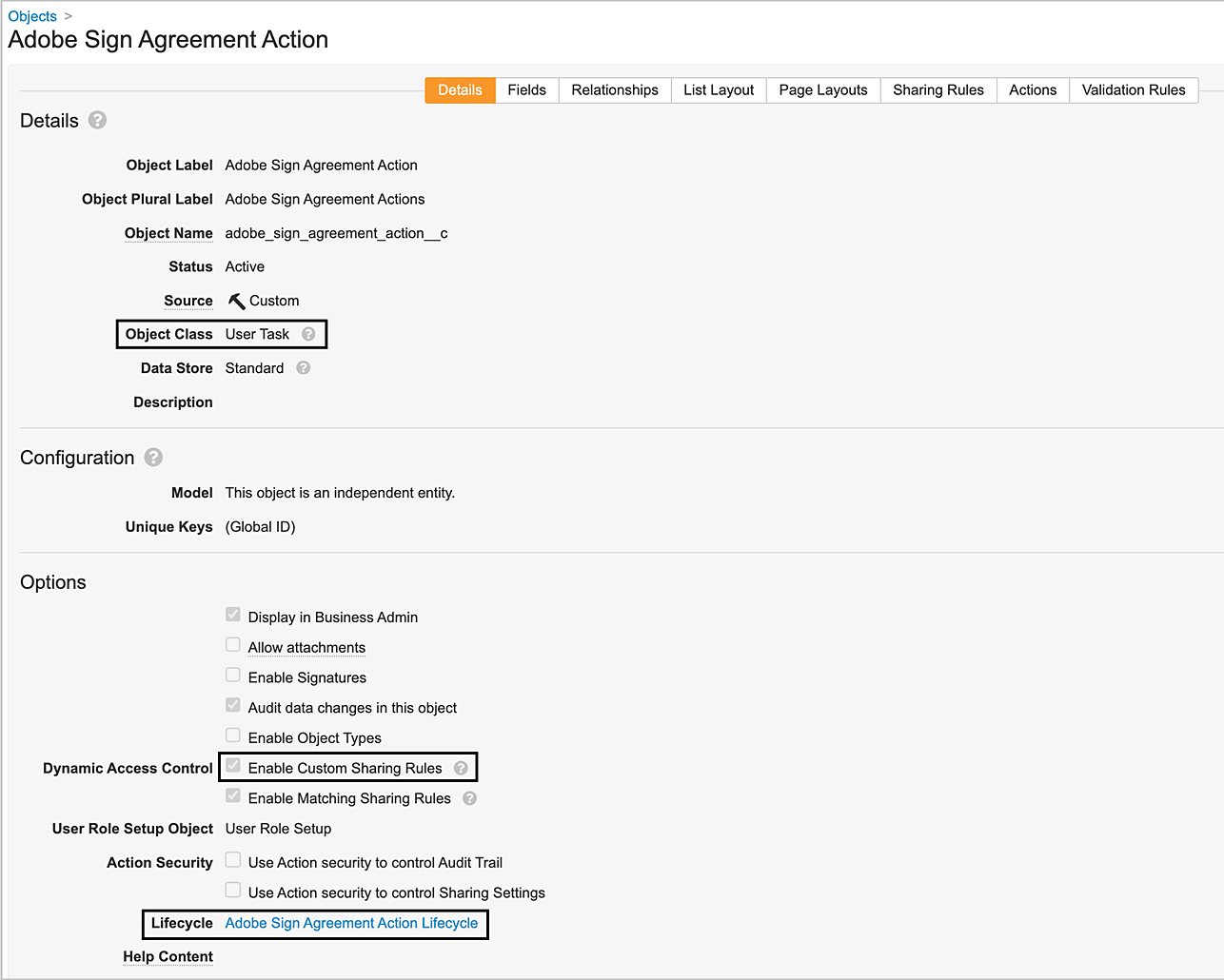
手順 2. パッケージをデプロイ
パッケージをデプロイ し、手順に従います。
手順 3. Vault ユーザー向け「Adobe Sign Agreement Action」オブジェクト権限の設定
Acrobat Sign 契約に署名する必要がある Vault ユーザーは、Adobe Sign Agreement Action オブジェクトを読み取りおよび編集する権限が必要です。次の操作を行います。
管理者 > ユーザーとグループ > セキュリティプロファイル に移動します。
Vault ユーザーのセキュリティプロファイルを選択します。
Adobe Sign Agreement Action オブジェクトの読み取りと編集権限を設定する権限セットの名前を選択します。

手順 4. Adobe Sign Agreement Action オブジェクト設定
の検証
パッケージを正常にデプロイすると、カスタムページの宛先にユーザーをナビゲートするために使用される Adobe Sign Agreement Action Page リンクが作成されます。受信者は、割り当てられた署名通知タスクを選択して Adobe Sign Agreement Action Page リンクにアクセスし、ドキュメントに対してアクションを実行できます。
- ページモード:表示
- ページ タイプ:オブジェクト
- オブジェクト:Adobe Sign 契約アクション
- URL:https://api.na1.adobesign.com/api/gateway/veevavaultintsvc/partner/agreement/signingUrl?vaultid={{Vault.id}}&objectId={{Object.id}}&useWaitPage=true


手順 5. 文書フィールドの表示セクションの設定
「設定」タブに移動し、「文書フィールド」>「共有フィールド」を選択します。
「署名」共有フィールドを選択します。
「表示」セクションのドロップダウンから、Adobe Signatureを選択します。
「保存」を選択します。

