Geleneksel Acrobat Sign Konsolu
Son güncelleme:
6 Nis 2022
Yerel Adobe Acrobat Sign konsolu ile Adobe Admin Console arasında kullanıcı yetkilendirmesi konusundaki farkların genel bakışı
|
|
Acrobat Admin konsolunda Acrobat Sign |
|---|---|
|
Kullanıcı ekleme: Kullanıcı erişimini dağıtmak ve iptal etmek için bir Acrobat Sign lisansı kullanmanız gerekir: https://helpx.adobe.com/tr/sign/using/add-users-to-account.html |
Kullanıcı ekleme: Lisansları dağıtma ve iptal ederken Acrobat Sign lisansına ihtiyacınız yoktur: |
|
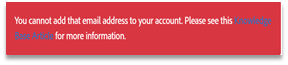
Acrobat Sign hesabınız dışında hesabı bulunan kullanıcılar eklenemiyor: Sistemde var olan ancak Acrobat Sign hesabınız dışında bulunan bir kullanıcıyı eklemeye çalıştığınızda hata alırsınız:
Bu sorunu çözmek için kullanıcıyı hesabınıza eklemenize yardımcı olması amacıyla destekle iletişime geçmeniz gerekir. |
Hesabınız dışındaki kullanıcıları ekleme otomasyonu Bir kullanıcıya Acrobat Sign lisansı verdiğinizde, Acrobat Sign arka ucu kullanıcının hesabınız dışında zaten var olup olmadığını kontrol eder. Bulunursa, sistem çakışmayı çözmesi için kullanıcıya e-posta gönderir. Mevcut bir Acrobat Sign kullanıcısı olmayan Adobe ID kullanıcılarına parola oluşturmaları ve Acrobat Sign hizmetine erişim sağlamaları için davet e-postası gönderilir. |
|
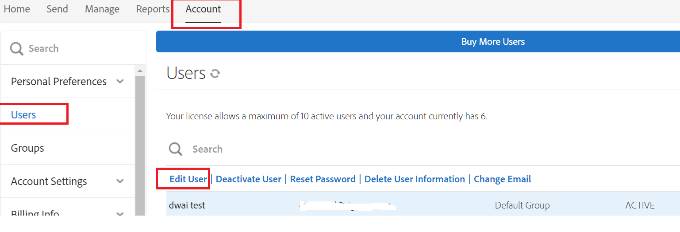
Birine Hesap Yöneticisi hakları verin: 1. Acrobat Sign'a hesap düzeyinde yönetici olarak giriş yapın ve Kullanıcılar sayfasına gidin
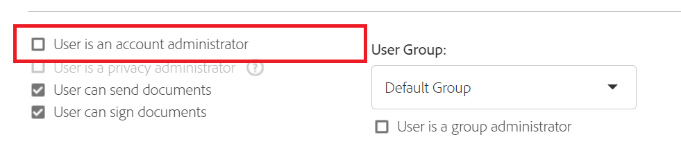
2. Bir kullanıcı seçin ve Kullanıcıyı Düzenle bağlantısına tıklayın 3. Kullanıcı hesap yöneticisidir onay kutusunu işaretleyin
4. Kaydet'i tıklatın |
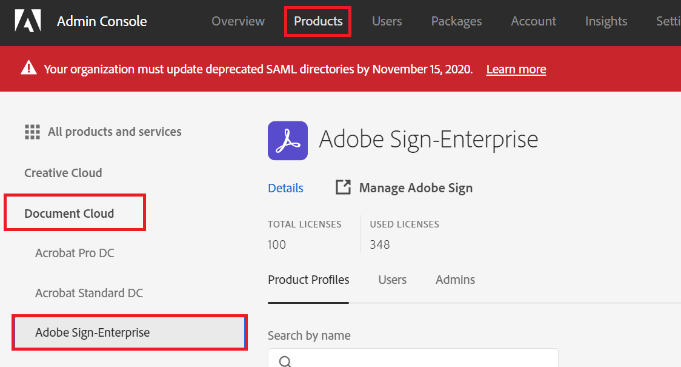
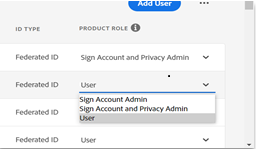
Birine Hesap Yöneticisi hakları verin: 1. Yönetici olarak Admin Console'da oturum açın ve Ürünler sekmesine gidin 2. Ürün profilini seçin:
3. Kullanıcıyı bulun ve Ürün Rolü açılır menüsünden Hesap Yöneticisi İmzala seçeneğini seçin:
|
|
Destek talepleri: Destek taleplerini izlemek için iki farklı konsolu (Acrobat Sign ve Admin Console (varsa)) ayrı ayrı yönetmeniz gerekir. Acrobat Sign'daki herhangi bir yönetici destek talebi oluşturabilir. |
Destek talepleri: Acrobat Sign, Admin Console ile birleştirildiğinde tüm destek taleplerini tek bir yerde izleyebilirsiniz. Destek seçici yöneticiler oluşturma ayrıcalıklarını kısıtlayabilirsiniz. Yalnızca sistem yöneticileri ve destek yöneticisi yetkilerine sahip yöneticiler destek talebi oluşturabilir. |
|
Kullanıcı kuruluştan ayrıldı: Bir kullanıcı kuruluşunuzdan ayrıldığında, manuel olarak Acrobat Sign'a girip Acrobat Sign erişimini devre dışı bırakmanız gerekir. |
Kullanıcı kuruluştan ayrıldı: Active Directory'nizle bağlantılı ve eşitlenmiş bir federe dizininiz varsa, bir kullanıcı kuruluştan ayrıldığında ve onu AD'nizden sildiğinizde/devre dışı bıraktığınızda, Acrobat Sign erişimi otomatik olarak iptal edilir. (Adobe ID'ler, Enterprise ID'ler ve eşitleme olmayan Federated ID'ler için geçerli değildir) |
|
Tüketilen lisansları izleyin: Uygulama içi kullanıcı yönetim sistemi, hesaptaki tüm kullanıcıları içeren bir CSV dosyası indirme imkanı sağlar. https://helpx.adobe.com/sign/using/add-users-to-account.html#Export |
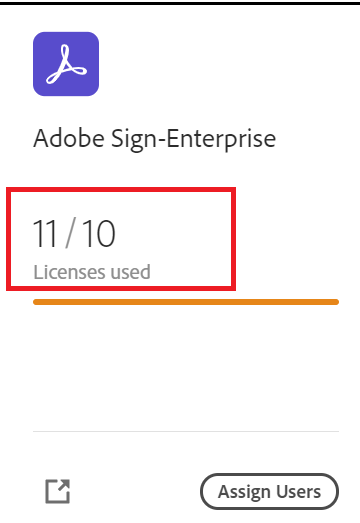
Tüketilen lisansları izleyin: Adobe Admin Console, ürün kartında tüketilen yetkilendirme lisanslarının sayısını açıkça gösterir:
|
Geçişten önce bilinmesi gereken yaygın sorunlar
Daha önce SAML ile kurulmuş ve Adobe ID ile Admin Console'a sağlanmış kullanıcılarda deneyim değişikliği yaşanabilir.
Kullanıcılar, Federated ID'de Acrobat Sign lisansı ile yetkilendirilmişlerse yeni platform üzerinden SSO kullanmaya devam edebilirler.
Admin console'da SSO/dizin kurulumu için yardıma ihtiyacınız varsa lütfen Admin console Destek Ekibimiz ile iletişime geçin
SSO, VIP admin console'unuzdaki tüm kurumsal sürüm ürünleri için çalışır.
Bir kullanıcıya Acrobat Sign lisansı verirseniz ve bu kullanıcının zaten bir hesabı varsa, son kullanıcı/kullanıcının hesap yöneticisi çakışmayı açıklayan bir yetki çakışması e-postası almayı bekleyebilir.Son kullanıcı/hesap yöneticisi çakışma e-postasında işlem yaptıktan sonra, kullanıcı hesabınızda görünecektir.
Kullanıcı farklı bir sunucunun parçasıysa veya başka bir çoklu lisans hesabının parçasıysa, eski kullanıcı hesabını arşivlemek gerekebilir ve bu durum önceki anlaşmalarının kaybına neden olabilir.
Acrobat Sign lisansları atamaya başlarsanız ve geçmiş verileri olan çoklu lisans hesabınız zaten varsa, hesap yöneticisinin işlem yapması ve hesabın sağlanması için bir çakışma e-postası alması beklenir.
Bu süreç boyunca geçmiş veriler, hesap yapılandırması vb. kaybolacaktır.
VIP admin console'dan lisans atamaya başlamadan önce Acrobat Sign hesabınızın geçişini sağlamak için önce Acrobat Sign geçiş ekibi ile iletişime geçmeniz önerilir.
SFDC'de uzak site ayarlarını güncelleyin, ana bilgisayar adı documents.adobe.com olarak değiştiği için API'deki uç nokta URL'sini güncelleyin.
Hâlâ yardıma ihtiyacınız varsa lütfen bir destek talebi oluşturun.

Acrobat Sign ile işinizi kolaylaştırın
Belgeleri çevrimiçi olarak hızlı ve kolay şekilde yönetin ve imzalayın.
