Adobe Admin Console'a yönetici olarak giriş yapın
- Acrobat çevrimiçi uygulamasından Admin Console'a erişmek için profilinizi ve açılır menüdeki "Ekibi Yönet" seçeneğini tıklatın
Ekipler için Acrobat Pro veya Ekipler için Acrobat Pro ve gelişmiş e-imza planı satın aldıysanız Admin Console'dan yararlanarak kullanıcıları ve bunlarla ilişkili yetkilendirmeleri yönetebilirsiniz. Ayrıca ekibinizi veya Adobe Acrobat Sign'ın işlevsel özelliklerini yönetmeye yardımcı olması için birden fazla yönetici atayabilirsiniz.
Kurumlar için Document Cloud, İşletmeler için Document Cloud, Acrobat Sign - Kurumlar veya Acrobat Sign - İşletmeler planları aldıysanız daha fazla bilgi için Adobe Acrobat Sign yönetimi bölümüne bakın.
Acrobat Sign hizmetini yapılandırmak ve yönetmek için etkin lisansa sahip bir kullanıcının yönetici rolü ile etkinleştirilmesi gerekir.
Bir kullanıcıyı Acrobat Sign'da hesap düzeyinde yönetici rolüne yükseltmek için Adobe Admin Console'da aşağıdaki işlemlerden birini yapmanız gerekir:
Adobe Admin Console'a yönetici olarak giriş yapın

Ürünler sekmesinde Acrobat Sign teklif kartında bulunan Kullanıcıları Ata düğmesini tıklatın
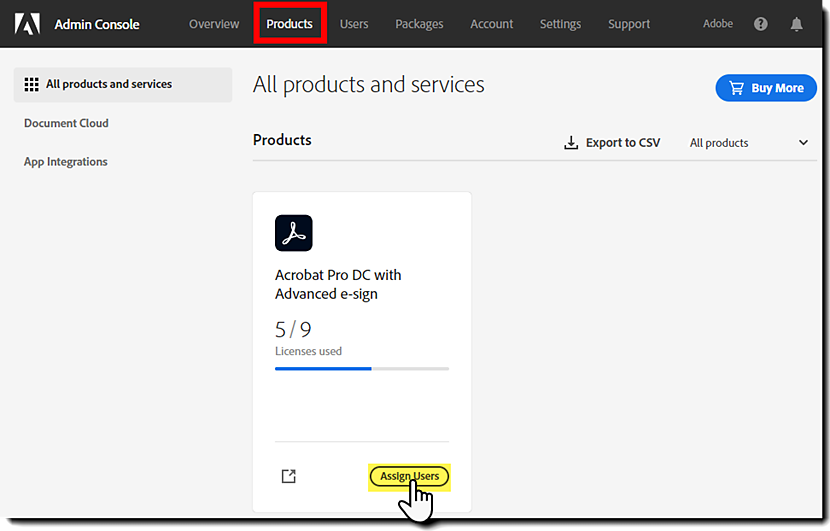
Kullanıcıyı Acrobat Sign'a Ekle sayfası yüklenir:

Admin Console'da kullanıcı hakları güncellendiğinde ve Acrobat Sign'daki kullanıcı yeni rol yetkisiyle güncellendiğinde işlemin başarılı olduğunu gösteren bir mesaj görüntülenir.
Ekleyeceğiniz veya düzenleyeceğiniz çok sayıda kullanıcı varsa tüm değişiklikleri programlı olarak yapmak için bir CSV dosyası yükleyebilirsiniz.
CSV kullanarak toplu yükleme özelliğiyle ilgili tüm ayrıntıları burada bulabilirsiniz >


Adobe Admin Console'a yönetici olarak giriş yapın
Acrobat Sign ürün sayfasına gidin: Ürünler > Document Cloud > Acrobat Sign
Düzenlemek istediğiniz kullanıcıyı seçin.

Admin Console'da kullanıcı hakları güncellendiğinde ve Acrobat Sign'daki kullanıcı yeni rol yetkisiyle güncellendiğinde işlemin başarılı olduğunu gösteren bir mesaj görüntülenir.

Adobe Admin Console'a yönetici olarak giriş yapın
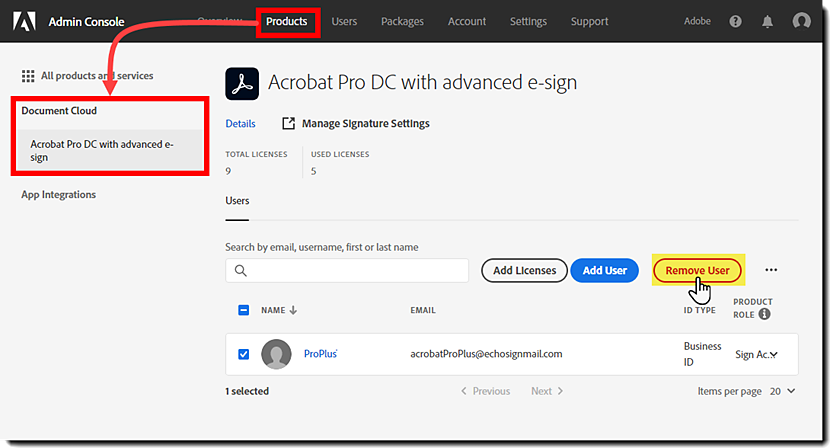
Ürünlersekmesinde menü öğesini genişletmek için sol taraftaki Document Cloud öğesini tıklatın
Hizmet için yetkilendirilen kullanıcı listesini görüntülemek üzere e-imza teklifinizi seçin
Yetkilendirmesini kaldırmak istediğiniz bir veya daha fazla kullanıcıyı seçin
Kullanıcı veya kullanıcıları hizmetten çıkarmak istediğinize emin olup olmadığınız sorulacaktır.
Kullanıcıyı Kaldır öğesini tıklatın
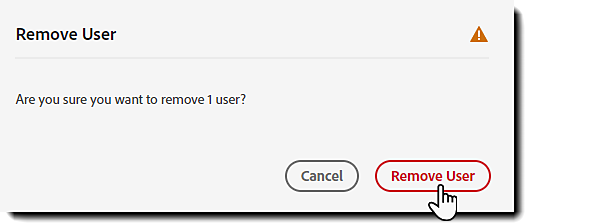
Kullanıcı hakları güncellendiğinde işlemin başarılı olduğunu gösteren bir mesaj görüntülenir.
Adobe Admin Console'a yönetici olarak giriş yapın
Acrobat Sign ürününe gidin: Ürünler > Document Cloud > Acrobat Sign
Yönetici yetkisini kaldırmak istediğiniz kullanıcıyı bulun

Admin Console'da kullanıcı hakları güncellendiğinde ve Acrobat Sign'daki kullanıcı yeni rol yetkisiyle güncellendiğinde işlemin başarılı olduğunu gösteren bir mesaj görüntülenir.
Bir yöneticinin ekip için admin console aracılığıyla bir son kullanıcıya başarılı bir şekilde "Ekipler için Acrobat Sign" lisansı atamasını engelleyebilecek bazı durumlar vardır. Bir ekip yöneticisi şöyle bir mesajla karşılaşabilir: "Lisans kullanıcıya atanamıyor. Daha fazla bilgi edinin."
Bu hatayı alıyorsanız farklı bir son kullanıcı e-posta adresi kullanarak lisansı yeniden atamayı deneyin veya Destek Birimiyle İletişime Geçin.
Kullanıcılarınızın e-imza ayarlarına kullanıcı profilinizdeki Ayarlar seçeneğinden erişebilirsiniz.
Pencerenin sağ üst köşesindeki kullanıcı profili simgesini tıklatın
Menü seçeneklerinden Ayarlar öğesini tıklatın
Ayarlar panelindeki Ayarları düzenle düğmesini tıklatın

Acrobat Sign yönetici menüsü yüklenir:
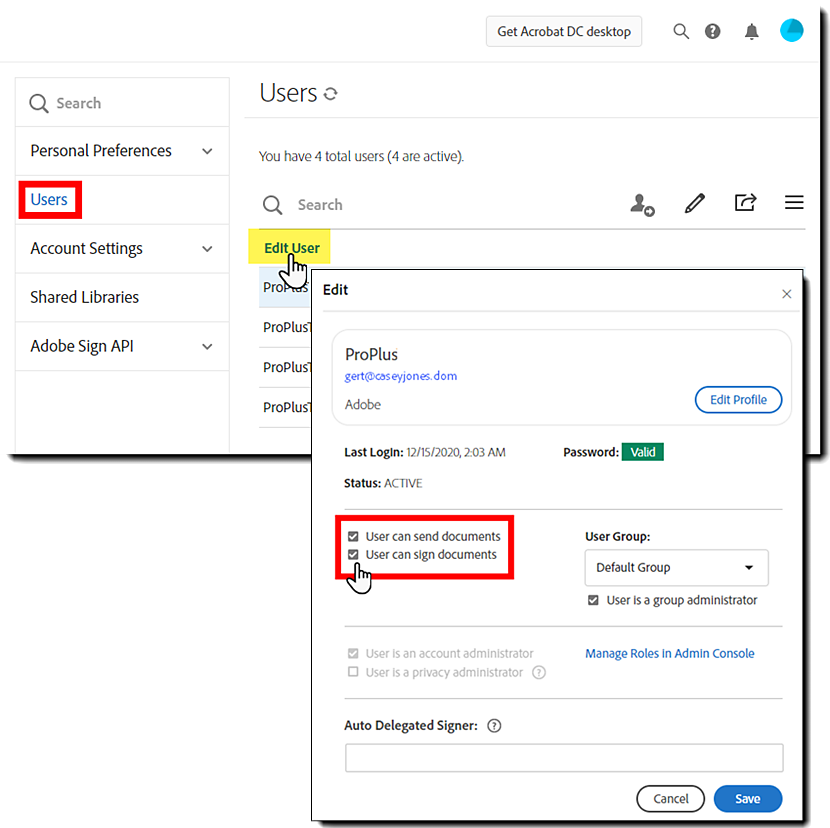
Kullanıcılar sekmesini tıklatın
Düzenlemek istediğiniz kullanıcıyı bir kez tıklatın
Kullanıcıyı Düzenle bağlantısını tıklatın
Gerektiğinde kullanıcıların sözleşme İmzalama (ve/veya Gönderme) yetkisini düzenleyebilirsiniz.
İşlemi bitirdiğinizde Kaydet'i tıklatın. Kullanıcı yetkisi anında değiştirilir.
Pencerenin sağ üst köşesindeki kullanıcı profili simgesini tıklatın
Menü seçeneklerinden Ayarlar öğesini tıklatın
Ayarlar panelindeki Ayarları düzenle düğmesini tıklatın
Acrobat Sign yönetici menüsü yüklenir:
Kullanıcılar sekmesini tıklatın
Düzenlemek istediğiniz kullanıcıyı bir kez tıklatın
Kullanıcıyı Düzenle bağlantısını tıklatın
Profili Düzenle
öğesini tıklatın
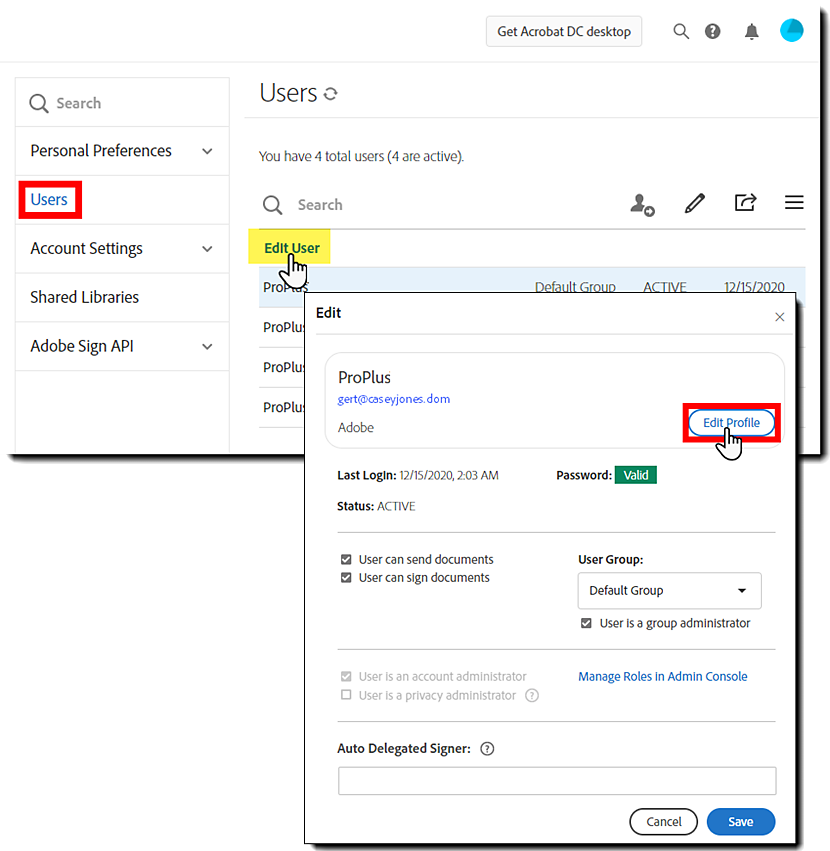
Düzenleme paneli açılarak şunları düzenlemenize olanak tanır:
Bir kullanıcının Ad değerlerini düzenlemeniz gerekiyorsa CSV güncelleme yöntemini kullanmanız gerekir.
Tüm düzenlemelerinizi yaptıktan sonra Kaydet öğesini tıklatın

Pencerenin sağ üst köşesindeki kullanıcı profili simgesini tıklatın
Menü seçeneklerinden Ayarlar öğesini tıklatın
Ayarlar panelindeki Ayarları düzenle düğmesini tıklatın
Acrobat Sign yönetici menüsü yüklenir:
Kullanıcılar sekmesini tıklatın
Kullanıcı listesini dışa aktar simgesini tıklatın
Bu işlem, hesaptaki her kullanıcının CSV'sini oluşturur.

CSV üzerinden kullanıcıları toplu olarak güncelleme seçeneğini açmak için kalem simgesini tıklatın
Kullanıcı güncellemelerinizi içeren CSV'yi aratıp eklemek için Gözat düğmesini tıklatın
Kaydet'i tıklatın

İşlem Başarılı!mesajı görüntülenir ve işlemde güncellenen kullanıcı sayısını gösterir.