Üst gezinme çubuğunda Gönder sekmesini seçin.
Bu işlem, sözleşmenin dosyalarını toplayarak sürecin ilk aşamasını otomatik olarak başlatır.
Bu makale ön sürüm bilgileri içermektedir. Sürüm tarihleri, özellikler ve diğer bilgiler önceden bildirilmeksizin değiştirilebilir.
Bu deneyimin yeni sürümün en çok kullanılan özellikleri içeriyor, fakat henüz klasik sürümün tüm işlevleriyle eşleşmiyor. Şu anda kullanılabilen ve hâlâ geliştirme aşamasında olan özelliklerin listesi için Desteklenen Öğeler sayfasına bakın. Gelecekteki sürümlerde ek özellikler eklenecektir.
Adobe Acrobat Sign; belgelerinizi yüklemeyi, alan eklemeyi ve imza toplamak üzere göndermeyi kolaylaştırır.
Bu belge; dosyaların eklenmesi ve düzenlenmesi, alıcıların eklenmesi ve düzenlenmesi ve imza alanlarının yerleştirilmesi yoluyla bir sözleşmenin gönderilme sürecini açıklamaktadır. Acrobat Sign gruplarınızın nasıl yapılandırıldığına bağlı olarak tüm seçenekler açık olmayabilir ve şablonlar veya yapılandırılmış dosyalar kullanıyorsanız alan yerleştirmenize gerek olmayabilir. Daha fazla sözleşme gönderirken bazı özellikler için varsayılan değerleri değiştirmeyi veya bireysel yapılandırmalarda harcanan zamanı azaltmak için şablonlar oluşturmayı önermek üzere yöneticinizle iletişim halinde olmak iyi bir fikirdir.
Yeni bir sözleşme oluşturmak, gönderene uygulaması kolay, adım adım ilerleyen bir süreç sunan dört aşamalı bir deneyimdir.
Üst gezinme çubuğunda Gönder sekmesini seçin.
Bu işlem, sözleşmenin dosyalarını toplayarak sürecin ilk aşamasını otomatik olarak başlatır.
Sözleşmeyi gönderecek doğru grubu seçin (varsa). Grup seçici gri renkteyse yalnızca bir gruba erişiminiz vardır.
Grup seçici, sözleşmeyi yapılandırma işlemi boyunca etkin kalır, böylece her zaman grubu değiştirebilirsiniz. Bununla birlikte:
Gruplar, şablonlara ve iş akışlarına erişim sağlar, bu nedenle önceden doğru grubu seçmek en sık kullandığınız belgelere erişmenizi sağlar. Ayrıca gruplar şunları tanımlar:
Münferit sözleşmeleri aynı şekilde yapılandırmak için çok fazla zaman harcadığınızı fark ederseniz uygun varsayılan değerleri belirlemek için mümkün olduğunca grup yöneticinizle birlikte çalışın.
Yerel sisteminizdeki bir dosyayı Dosya ekle alanına sürükleyip bırakın veya Dosya Seç bağlantısını belirleyin. Böylece dosya seçici açılır.
Yerel sisteminizden, şablon kitaplığınızdan veya Microsoft OneDrive ile senkronize edilmiş sürücünüzden sözleşmenizde kullanmak istediğiniz dosyayı seçin.

Sözleşmeyi oluşturmanın ikinci aşaması, sözleşme ayrıntılarını ve ayarlarını tamamlamak veya doğrulamaktır.
Tüm dosyaların sözleşmeye eklenip eklenmediğini ve doğru sırada olup olmadığını kontrol ederek işe başlayın.
Birden çok dosya içeren sözleşmeler, tüm dosyaları tek bir PDF'de birleştirir. Dosyaların dosyalar alanında listelenme sırası, son PDF'de görünme sıralarını belirler.
Daha fazla dosya eklenecekse, dosyaları Dosya ekle alanına sürükleyip bırakabilirsiniz veya dosya seçiciyi açmak için Daha fazla dosya Seç bağlantısını belirleyebilirsiniz.
Dosyayı tıklatıp dosya listesinde doğru konuma sürükleyerek dosyaları yeniden düzenleyin.
Sözleşme adını doğrulayın veya güncelleyin.
Sözleşme adı, başlangıçta sözleşmeye eklenecek ilk dosyanın adıyla doldurulur.
Bu alan, alanı tıklatıp yazarak istediğiniz herhangi bir değere göre düzenlenebilir.
Sözleşme adının alıcı e-postasının konu satırına eklendiğini ve Yönet sayfanızda gösterilen en belirgin alan olduğunu unutmayın.
Mesaj alanını güncelleyin.
Mesaj alanına yazılanlar, tüm alıcılara gönderilen e-postanın gövdesine doldurulur. Bu, genel bir karşılama mesajı, talimatlar dizisi ya da tüm alıcılara iletilmesinin uygun olduğunu düşündüğünüz herhangi bir şey olmalıdır.

Sözleşmelerinizin niteliğine bağlı olarak, bir sözleşme son tamamlanma tarihi kullanabilir veya kullanmayabilirsiniz.
Kullanırsanız:
Sözleşme ayarları düzenleme simgesini seçip takvimden yeni bir tarih seçerek Son tamamlanma tarihini düzenleyin.
Tüm sözleşmeler, tamamlanmadıkları takdirde 365 gün boyunca devam ettikten sonra sona erer. Bu sona erme tarihi değiştirilemez veya engellenemez.

Hatırlatma sıklığı, sözleşmeniz için geçerli aktif alıcılara hatırlatıcıların e-posta ile gönderildiği döngüyü tanımlar.
Sözleşme ayarları düzenleme simgesini seçip açılır listeden yeni bir sıklık seçerek Hatırlatma sıklığını düzenleyin.

Bu alana girilen parola, yalnızca PDF'yi görüntülemek içindir.
Sözleşme PDF'sini görüntülerken parola güvenliğini ayarlamak için Sözleşme ayarları düzenleme simgesini seçin ve alana bir parola yazın.

Dil değeri, alıcı e-postasındaki ve e-imzalama sayfasındaki etiketler ve talimatlar gibi tüm Acrobat Sign şablon öğelerinin yerelleştirmesini belirtir.
Sözleşme ayarları düzenleme simgesini seçip açılır listeden yeni bir dil seçerek Alıcı dilini düzenleyin.

Seçilen yerelleştirme, yalnızca e-postanın ve e-imza sayfasının şablon öğelerine uygulanır. Gönderen tarafından sağlanan sözleşme adını veya mesajını çevirmez.
Gönderenler bir sözleşmeyi Kısıtlı erişim olarak işaretleyebilir. Bu, gönderenin veya alıcının Acrobat Sign hesaplarını bir kullanıcı veya grup paylaşımı yoluyla görüntülerken sözleşmenin görünmeyeceği anlamına gelir. Bu, kullanıcı veya grup paylaşımı yoluyla kişisel bilgilerin istenmeden ifşa edilmesini önlemeye yardımcı olur.
Bu ayar yalnızca grubun yöneticisi, gönderenin sözleşme için özelliğin "kısıtlı" bayrağını düzenlemesine izin verecek şekilde yapılandırmışsa görünür.
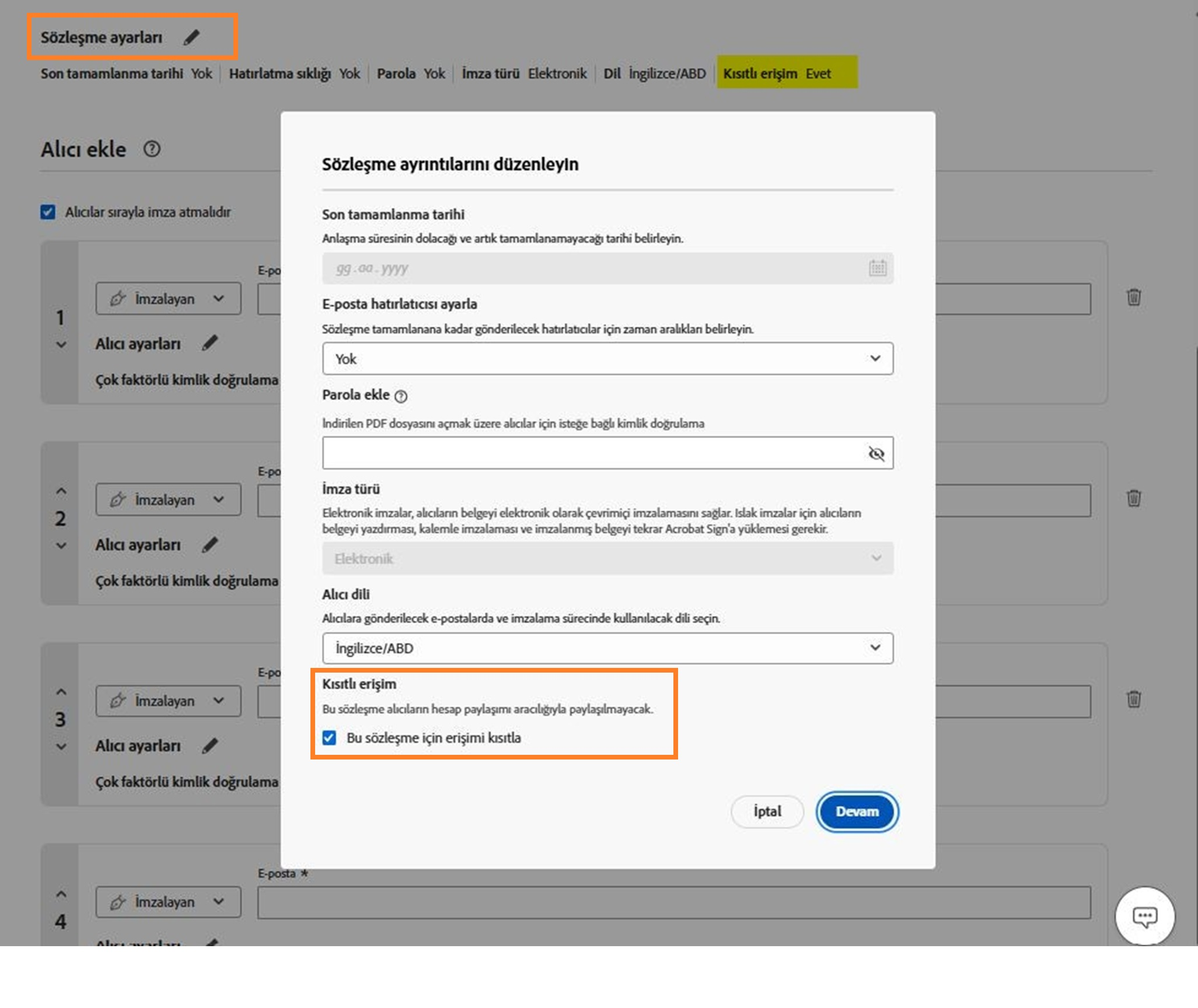
Hesabın nasıl yapılandırıldığına veya entegre hizmetlerin mevcut olup olmadığına bağlı olarak Sözleşme ayarları bölümünde başka seçenekler de bulunabilir (örneğin, hesap elektronik kasaya alma için yapılandırılmışsa, kasaya alma işlemini etkinleştirmek veya devre dışı bırakmak için bir seçenek olacaktır).
Üçüncü aşama: İmza döngüsünü anlama ve alıcı ekleme.
Alıcı bölümü imza döngüsünü, sözleşmeye dahil olan katılımcıları, sözleşmeyle nasıl etkileşime girmelerinin beklendiğini ve sözleşme denetim günlüğünde nasıl temsil edileceklerini tanımlar. Göründüğünden daha kolaydır ancak beklediğiniz imza akışını anlamanızı gerektirir (örneğin, müşteri imzalayan > şirket içi karşıt imza > yönetici tarafından şirket içi onay > sağlama aşamasındaki onaylı alıcı).
İmza akışını anladıktan sonra alıcı eklemeye başlayın.
İmza akışını Sıralı veya Paralel olarak tanımlayın.
İmza akışı, Alıcılar sırayla imza atmalıdır onay kutusu ile belirlenir.
Alıcı kaydınızı tanımlayın.
Alıcı, bir dizi yapılandırılabilir seçenek içeren bir satırda (kayıt) tanımlanır. Aynı e-postayı birden fazla alıcı kaydında kullanmanızda bir sakınca yoktur (örn. üç imzacısı olan ancak aynı e-posta adresini paylaşan bir aile). Acrobat Sign her alıcı kaydını benzersiz bir katılımcı olarak değerlendirir.
Alıcıyı tanımlamak için:

E-posta adresinin yanındaki kayda bir Ad alanı ekleyebilecek birkaç yapılandırılabilir kontrol vardır. Bu alanlar gerekli olabilir ve öyle olduklarında gerekli olduğunu belirtmek üzere alan etiketinin yanına bir yıldız işareti konur.

Çok faktörlü kimlik doğrulama ayarı, gönderenin alıcı için hangi kimlik doğrulama yöntemini uygulamak istediğini belirtmesine olanak tanır.
Yalnızca gönderen grubun yapılandırmasında etkinleştirilen kimlik doğrulama seçenekleri listelenecektir.

Gönderenler, her alıcının kullanabileceği imza türlerini belirleyebilir. Yalnızca grup için etkinleştirilen imza türleri kullanılabilir ve tüm kullanılabilir seçenekler varsayılan olarak seçilidir.

Her alıcının alıcı kaydına bir veya daha fazla CC'li taraf olabilir. Alıcıya gönderilen bildirimler CC'ye eklenen taraflara da gönderilerek ekibinizin haberdar olması sağlanır.

İsteğe bağlı olarak ek alıcılar ekleyin ve sıralarını ayarlayın.
İmza akışınızda birden fazla alıcı varsa alıcı listesinin hemen altındaki artı simgesini seçerek ekleyin.
Alıcı kayıtları şu şekilde eklenebilir:
Gerektiğinde her alıcı kaydını bir e-posta, rol, kimlik doğrulama yöntemi ve özel mesajla tanımlayın.
Alıcı kaydı, kaydın en sağ ucundaki çöp kutusu seçilerek silinebilir.
İmza sırasını gerektiği gibi ayarlayın.
Sıralı bir imza akışı seçtiyseniz sayısal imza indeksi alıcı kaydındaki Rol seçiciden hemen önce belirir.
Alıcı kaydını ayarlamak için kaydı alıcı listesinde yukarı veya aşağı taşımak üzere yukarı ve aşağı oklarını kullanın. İmza dizini buna göre güncellenir.

CC'lenen taraflar imza döngüsüne katılmaz. Yalnızca sözleşme ilk oluşturulduğunda ve tamamlandığında bilgilendirilir.
Sözleşmeyi önizleyin ve imza alanları ekleyin.
Tüm alıcılar eklendiğinde içerik oluşturma ortamını açmak için Alan önizle ve ekle düğmesini seçin.
Alanları önceden yapılandırılmış belge şablonları kullanıyorsanız ve alan yerleşiminin alıcı listenize uygun şekilde eşlendiğinden eminseniz sözleşmeyi hemen göndermek için Şimdi gönder'i seçebilirsiniz.
Dördüncü aşama: İçerik oluşturma
Belgeye alan ekleme (içerik oluşturma alanları veya yalnızca "içerik oluşturma"), bu makalenin kapsamının elverdiğinden daha karmaşık bir konudur. Aşağıda sürecin özet bir versiyonu yer almaktadır.
Tıklat ve yerleştir içerik oluşturma ortamı, alanları otomatik olarak algılamaya ve akıllı bir şekilde yerleştirmeye çalışır. Bu sürecin göreceli başarısı, temeldeki belge yapısına bağlıdır.
Otomatik olarak yerleştirilen alanları temizleyerek başlayın ve gerekirse yeni alanlar yerleştirin.
İstenmeyen alanları silin.

Yeniden konumlandırılması gereken alanları taşıyın.
Dört başlı oku görene kadar imlecinizi alanın üzerine getirin ve ardından alanı tıklatıp yerine sürükleyin.

Alanları gerektiği gibi yeniden boyutlandırın.
Alanı seçin, iki başlı oku görene kadar herhangi bir kenarın veya köşenin üzerine gelin ve ardından alanın kenarını tıklatarak istediğiniz alan boyutuna sürükleyin.

Alanın alıcı atamasını değiştirin (birden fazla alıcı olması halinde).
Adobe Sign sistemi, alıcılara hangi alanların sunulacağını bilmelidir. Bu, her bir alanın bir alıcıya (veya Herkese ancak alıcı olarak Herkesi açıkça tanımlamanız gerekir) atanmasıyla yapılır. Belirtildiği gibi, otomatik olarak algılanan alanların tümü seçili alıcıya atanır.

Her alıcı için alanların o alıcıya göre renk kodlu olduğunu ve böylece alan tanımlamayı kolaylaştırdığını unutmayın.

Alan türünü gerektiği gibi değiştirin.
Otomatik olarak algılanan çoğu alanın Metin alanları olduğu göz önüne alınırsa bazı alanları farklı alan türleri olarak değiştirmeniz gerekebilir.

Gerekli alanları yerleştirin.
Belgeyi imzalaması gereken her alıcıya en az bir imza alanı atanmış olduğundan emin olun.
Başka alanlar varsa imzayı desteklemek veya ek bilgiler toplamak için bu alanların forma yerleştirilmesi gerekir.
Bir alan yerleştirmek için:

Her sözleşme için sıfırdan form oluşturmak zaman alıcı olabilir. Düzenli olarak aynı belgeleri gönderiyorsanız kitaplık şablonları oluşturmayı deneyin. Şablonlar, alanları her seferinde yeniden yazma ihtiyacını ortadan kaldırır ve iş akışınızı kolaylaştırmaya yardımcı olur.
Doğrudan Yönet sayfasındaki gönderilen sözleşmelerden şablonlar oluşturabilirsiniz.
Sözleşmeyi Kaydedin veya Gönderin.

Acrobat Sign ile işinizi kolaylaştırın
Belgeleri çevrimiçi olarak hızlı ve kolay şekilde yönetin ve imzalayın.

