Exécutez des rapports de transactions pour comprendre votre flux et votre volume de transactions.
Présentation des rapports Consommation de transactions
Les rapports de transactions sont axés sur la mesure du volume de transactions pour illustrer le volume de réussite et le succès relatif des objets associés tels que les utilisateurs, les groupes et les workflows.

Reportez-vous à la définition de la consommation de transactions pour mieux comprendre ce qui est considéré comme une transaction.
Exemples de graphiques Consommation de transactions
Le groupe de graphiques linéaires Tendance du volume des transactions, dont chaque ligne possède un code couleur, définit le dernier statut de l’accord.
- L’axe X illustre la fenêtre temporelle par incréments réguliers (incréments définis par la portée des données demandée) lors du dernier changement de statut de l’accord.
- L’axe Y indique le nombre d’accords qui ont enregistré leur dernier changement de statut au cours de la fenêtre temporelle indiquée sur l’axe X.
Pointez sur un point du graphique pour obtenir un récapitulatif du nombre d’accords passés à tel statut et à quelle date.

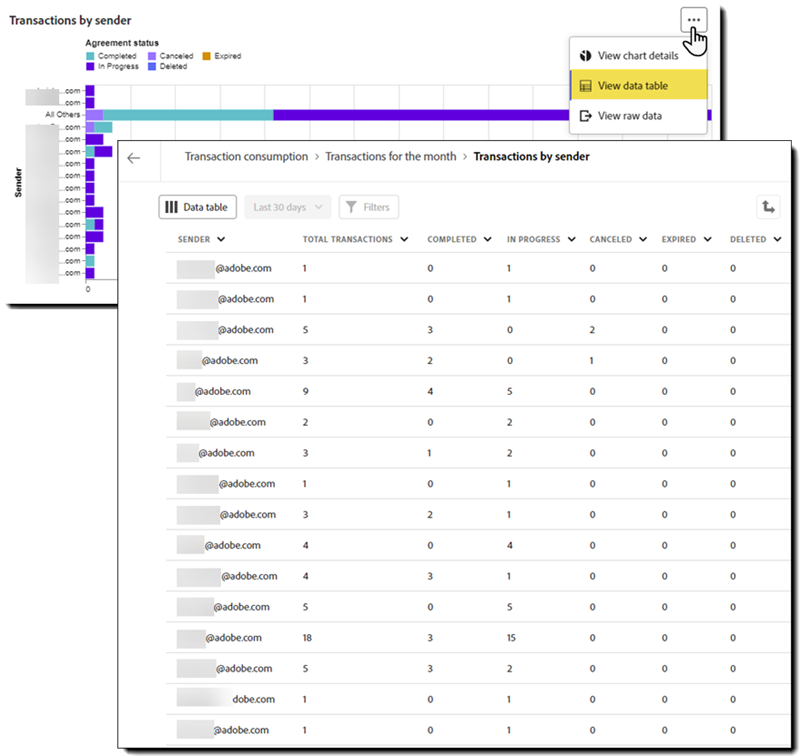
Le rapport Transactions par expéditeur est un ensemble de graphiques à barres, chaque barre utilisant des segments codés par couleur pour définir le statut actuel des accords inclus dans le rapport. Le statut utilisé est le statut actif lors de la génération du rapport.
- L’axe X définit le nombre total d’accords avec les différents segments indiquant le volume relatif du statut avec code couleur.
- L’axe Y identifie les utilisateurs individuels par adresse e-mail. Si votre liste d’expéditeurs dépasse l’espace disponible pour le graphique, les expéditeurs non répertoriés sont combinés dans la barre Tous les autres.
Pointez sur un segment de barre pour afficher un récapitulatif du nombre d’accords pour cet expéditeur avec ce statut.

Le rapport Transactions par groupe est un ensemble de graphiques à barres, chaque barre utilisant des segments codés par couleur pour définir le statut actuel des accords inclus dans le rapport. Le statut utilisé est le statut actif lors de la génération du rapport.
- L’axe X définit le nombre total d’accords avec les différents segments indiquant le volume relatif du statut avec code couleur.
- L’axe Y identifie les groupes Acrobat Sign individuels par nom. Si votre liste de groupes dépasse l’espace disponible pour le graphique, les groupes non répertoriés sont combinés dans la barre Tous les autres.
Pointez sur un segment de barre pour afficher un récapitulatif du nombre d’accords pour ce groupe avec ce statut.

Le rapport Transactions par workflow est un ensemble de graphiques à barres, chaque barre utilisant des segments codés par couleur pour définir le statut actuel des accords inclus dans le rapport. Le statut utilisé est le statut actif lors de la génération du rapport.
- L’axe X définit le nombre total d’accords avec les différents segments indiquant le volume relatif du statut avec code couleur.
- L’axe Y identifie les workflows Acrobat Sign individuels par nom. Si votre liste de workflows dépasse l’espace disponible pour le graphique, les workflows non répertoriés sont combinés dans la barre Tous les autres.
Pointez sur un segment de barre pour afficher un récapitulatif du nombre d’accords utilisant ce workflow avec ce statut.

Les graphiques de transaction ont une empreinte limitée. Si vos données dépassent le nombre d’enregistrements autorisé, un espace réservé est inséré dans le graphique pour les objets consolidés qui ne sont pas explicitement répertoriés (c’est-à-dire, Autres utilisateurs).
Si vous devez extraire les données pour des utilisateurs/groupes/workflows qui ne sont pas renseignés sur le graphique, vous pouvez accéder à la table de données brutes en sélectionnant les points de suspension dans le coin supérieur droit du graphique et en choisissant Afficher la table de données dans le menu contextuel.

Simplifiez votre travail avec Acrobat Sign
Gérez et signez des documents en ligne rapidement et facilement.
