Dans l’onglet Gérer, sélectionnez l’accord à modifier.
Le menu contextuel s’ouvre à droite de la liste des accords.
Dernière mise à jour le
31 janv. 2024
La fonctionnalité Remplacer le destinataire est conçue pour mettre à jour tout destinataire (adresse e-mail) qui n’a pas encore fini d’agir sur l’accord.
Présentation
Les expéditeurs peuvent avoir besoin de mettre à jour l’adresse électronique d’un destinataire pour plusieurs raisons, qu’il s’agisse de valeurs erronées lors de la composition ou de modifications des exigences en matière de signature du côté du destinataire. Tant que le destinataire n’a pas terminé ses actions sur l’accord, son action dans l’accord peut être réaffectée à une nouvelle adresse e-mail.
Le nouveau destinataire identifié peut remplacer entièrement le destinataire initial, en le retirant de l’accord, ou être ajouté en tant que destinataire suppléant, l’une ou l’autre partie pouvant alors mener à bien l’action sur l’accord.
Disponibilité :
- Les formules de licence Équipe et Entreprises peuvent configurer l’activité Remplacer le destinataire.
- Les formules de licence individuelles n’ont pas accès aux commandes configurables. Seule l’activité Remplacer est disponible.
Portée de la configuration :
- Les comptes Équipe et Entreprises peuvent être configurés au niveau des comptes et des groupes.
- Les comptes individuels ne peuvent pas configurer la fonctionnalité.
Comment remplacer un destinataire ?
Seul l’expéditeur d’origine peut remplacer un destinataire depuis la page Gérer.
- Les développeurs qui utilisent l’API peuvent utiliser le point d’entrée PUT /agreements/{agreementId}/members/participantSets/{participantSetId}.
-
-
Dans la section Destinataires du menu contextuel, placez le pointeur de la souris sur le destinataire à modifier.
- Une bulle d’informations s’affiche à gauche et indique les valeurs du destinataire.
-
Selon les paramètres configurés, une ou plusieurs options s’affichent dans la bulle.
Choisissez l’option qui répond le mieux à vos besoins en matière de signature :- Remplacer le destinataire : cette option remplace le destinataire d’origine, lui refusant tout accès ultérieur à l’accord. Seul le destinataire nouvellement affecté peut terminer la participation à l’accord.
- Ajouter un destinataire suppléant : l’ajout d’un destinataire suppléant inclut le nouveau destinataire comme participant viable, laissant le destinataire d’origine en place et capable de terminer l’accord.

-
La bulle d’informations s’actualise et vous demande l’adresse e-mail du nouveau destinataire.
- Saisissez la nouvelle adresse e-mail et un message facultatif pour le nouveau destinataire.
- Sélectionnez Remplacer (ou Ajouter si vous ajoutez un destinataire suppléant).

Une bannière de confirmation indiquant les anciennes et nouvelles valeurs de l’adresse e-mail s’affiche en haut de la page après la mise à jour :

Un e-mail est envoyé au nouveau destinataire immédiatement après son ajout à l’accord.
Annotationlorsqu’un destinataire est ajouté en tant que destinataire suppléant, l’enregistrement du destinataire sur la page Gérer change et affiche le destinataire sous la forme d’un groupe extensible avec tous les participants répertoriés.

- Saisissez la nouvelle adresse e-mail et un message facultatif pour le nouveau destinataire.
Configuration
Pour accéder aux contrôles de cette fonctionnalité, sélectionnez Paramètres généraux > Remplacer le destinataire.
Les paramètres par défaut de la fonctionnalité Remplacer le destinataire sont les suivants :
- Remplacer le destinataire pour les comptes individuels sous licence.
- Seul le nouveau destinataire pourra participer.
- Les utilisateurs disposant d’une formule de service individuelle ne peuvent pas accéder au menu Paramètres généraux et ne peuvent pas modifier ce paramètre par défaut.
- Seul le nouveau destinataire pourra participer.
- Ajouter un destinataire suppléant pour les comptes Équipe et Entreprises.
- Le destinataire d’origine et le nouveau destinataire pourront tous les deux participer.
- Les formules de service Équipe et Entreprises peuvent modifier le comportement par défaut au niveau du compte ou du groupe.

Les options configurables sont les suivantes :
Quel doit être le comportement par défaut ?
- Seul le nouveau destinataire pourra participer : il s’agit de l’option Remplacer le destinataire.
- Cette option insère l’option Remplacer le destinataire dans les options de la page Gérer de l’utilisateur.
- Il s’agit de la meilleure option si le principal problème est que l’accord ait été envoyé au mauvais destinataire.

- Le destinataire d’origine et le nouveau destinataire pourront tous les deux participer : il s’agit de l’option Ajouter un destinataire suppléant.
- Cette option insère l’option Ajouter un destinataire suppléant dans les options de la page Gérer de l’utilisateur.
- Si le principal problème est que le processus de signature doit être effectué par des destinataires absents du bureau ou difficiles à contacter, il s’agit de la meilleure option.
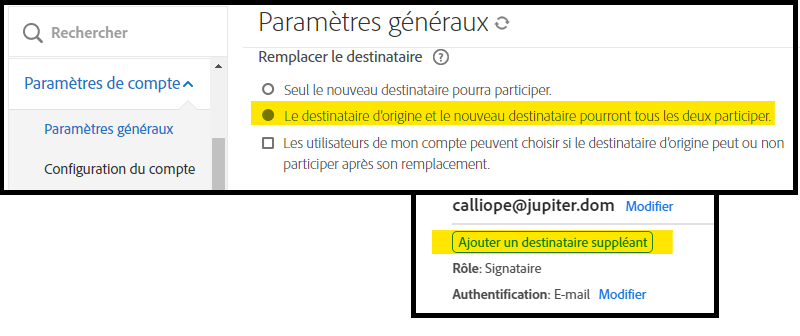
L’expéditeur de l’accord doit-il être autorisé à modifier le paramètre par défaut ?
- En cochant la case Les utilisateurs de mon compte peuvent choisir si le destinataire d’origine peut ou non participer après son remplacement, les options Remplacer le destinataire et Ajouter un destinataire suppléant sont ajoutées aux options de la page Gérer de l’utilisateur.

Liste d’activité et rapport d’audit
La liste d’Activités affiche clairement les événements lorsqu’un destinataire est remplacé et lorsqu’un autre destinataire a été ajouté.
Chaque type d’événement est immédiatement suivi de l’événement « Envoyé » indiquant que les e-mails sont en cours d’envoi.

Le Rapport d’audit reflète correctement les événements lorsqu’un destinataire est remplacé ou ajouté en tant que participant suppléant :

Ce qu’il faut savoir
- Vous pouvez uniquement remplacer les destinataires qui n’ont pas fini d’agir sur l’accord.
- Vous ne pouvez pas remplacer un destinataire par une adresse e-mail identique à une adresse e-mail précédemment utilisée. Cela signifie que vous ne pouvez pas remplacer Destinataire A par Destinataire B, puis remplacer Destinataire B par Destinataire A. Une fois qu’un destinataire est supprimé d’un accord via l’action de remplacement, il ne peut pas être rajouté.
- Les destinataires auxquels un Rôle de délégation a été affecté ne peuvent pas être remplacés.
- Les accords envoyés via l’option habituelle Envoyer en masse ne peuvent pas utiliser la fonctionnalité Remplacer le destinataire. Le nouvel environnement Envoi en masse prend en charge les options Remplacer et Ajouter un suppléant.
- Vous pouvez remplacer plusieurs fois le même index de destinataire.
- Lorsque vous utilisez l’option inclure, vous augmentez le nombre de destinataires potentiels dans le groupes de destinataires.
- Si vous utilisez l’action remplacer, la liste des destinataires actuels est remplacée par celle de la nouvelle adresse.
- Les destinataires d’un Groupe de destinataires peuvent être remplacés individuellement et de nouveaux destinataires peuvent être ajoutés.
- Il n’existe pas d’option permettant de supprimer un destinataire sans le remplacer.
- Les destinataires qui se trouvent dans un ordre de participation parallèle peuvent être remplacés individuellement.
- Les destinataires définis dans un ordre d’acheminement hybride peuvent être remplacés individuellement.

Simplifiez votre travail avec Acrobat Sign
Gérez et signez des documents en ligne rapidement et facilement.
