Pour créer un modèle de bibliothèque, accédez à l’onglet Signer électroniquement, puis sélectionnez Créer un modèle de signature électronique.
Dernière mise à jour le
29 oct. 2025
Utilisez des modèles de document pour simplifier les workflows, réduire les erreurs et permettre à votre équipe de travailler avec la dernière version de chaque formulaire.
Les modèles de bibliothèque permettent aux utilisateurs de créer des documents interactifs réutilisables. Ces modèles peuvent varier de simples accords dotés d’un champ de signature unique, notamment les accords de non-divulgation, à des formulaires complexes dédiés aux déclarations fiscales ou à l’intégration de collaborateurs et collaboratrices.
Si vous recourez fréquemment au même fichier pour définir un accord, un modèle peut simplifier le processus en accélérant la diffusion des documents, en garantissant la cohérence du contrat final signé et en veillant à ce votre équipe utilise la dernière version.
Types de modèles
Les modèles de bibliothèque peuvent être créés de deux manières :
- Modèles de calque de champs de formulaire (Acrobat Sign Solutions uniquement) : ces modèles ne contiennent que les champs appliqués à un fichier chargé. Ils sont idéaux pour les organisations qui génèrent des contrats de manière dynamique avec du contenu personnalisé, mais qui suivent un format standardisé. Chargez le fichier et appliquez le calque de champ pour positionner tous les champs.
- Modèles de document : ces modèles incluent à la fois le fichier de base et les champs prédéfinis. Ils sont mieux adaptés aux documents statiques et standard qui ne nécessitent pas de contenu dynamique, tels que les formulaires fiscaux, les candidatures et les accords de non-divulgation.
Les commandes Créer un modèle sont disponibles via plusieurs interfaces en fonction du service que vous avez acheté.
Sélectionnez la version d’Acrobat Sign que vous utilisez :
Création d’un modèle de bibliothèque
-
-
La page Créer un modèle de signature électronique se charge.
Glissez-déposez vos fichiers dans la section Ajouter des fichiers ou sélectionnez le bouton Sélectionner des fichiers pour ouvrir le panneau de sélection de fichiers.
Si vous sélectionnez À partir de la liste des documents, une liste des PDF disponibles depuis votre page Documents s’affiche :
Lorsque plusieurs fichiers sont chargés lors de la création d’un modèle de bibliothèque, ils sont regroupés en un seul modèle. Lorsque le modèle est sélectionné, toutes les pages de tous les fichiers sont présentes.
Sélectionnez Continuer une fois votre fichier joint.
-
L’environnement de création de champs se charge.
Sélectionnez le menu Propriétés du modèle et modifiez le nom de votre modèle dans le champ Nom du modèle.
Si vous ne saisissez pas de nom pour le modèle, Acrobat Sign utilise le nom du premier fichier chargé. Ce nom s’affiche comme nom de l’accord sur la page Rédiger et en tant que Nom du modèle dans la liste de sélection lorsque vous créez un nouvel accord.
Le Nom du modèle peut être modifié via les propriétés du modèle.Les utilisateurs disposant d’un type de service Acrobat Pro - Multi-licence ont également la possibilité de configurer :
- le type de modèle : les modèles peuvent être enregistrés sous deux formes :
- Document réutilisable : cette option enregistre le document complet, avec son contenu et ses champs de formulaire.
- Calque de champs de formulaire réutilisable : cette option enregistre uniquement le calque de champs de formulaire à appliquer à un autre document (contenu différent avec la même mise en forme).
- Les deux : les deux types de modèle sont proposés.
- Qui peut utiliser ce modèle : l’accès aux modèles peut être réservé au seul créateur, ou partagé avec les autres utilisateurs de l’organisation.
- le type de modèle : les modèles peuvent être enregistrés sous deux formes :
-
Ajoutez des participants supplémentaires si vous prévoyez que le formulaire sera envoyé à plus de deux destinataires pendant le cycle de signature. (Deux sont automatiquement attribués pour tout nouveau modèle.)
AnnotationLes champs sont codés par couleur pour correspondre au bloc coloré à côté du numéro de participation du destinataire, afin d’aider à identifier l’attribution des champs sur le modèle.
-
L’environnement de création de formulaire s’ouvre et affiche tous les champs déjà présents dans le document chargé.
Si aucun champ n’est détecté sur le fichier téléchargé, la détection automatique de champs tentera d’identifier où les champs doivent être placés.
- Le système tente d’attribuer le type de champ approprié en fonction du contenu du document.
- Si aucun type de champ spécifique n’est détecté, un champ Texte est placé.
- Tous les champs placés automatiquement sont attribués au participant actuellement sélectionné.
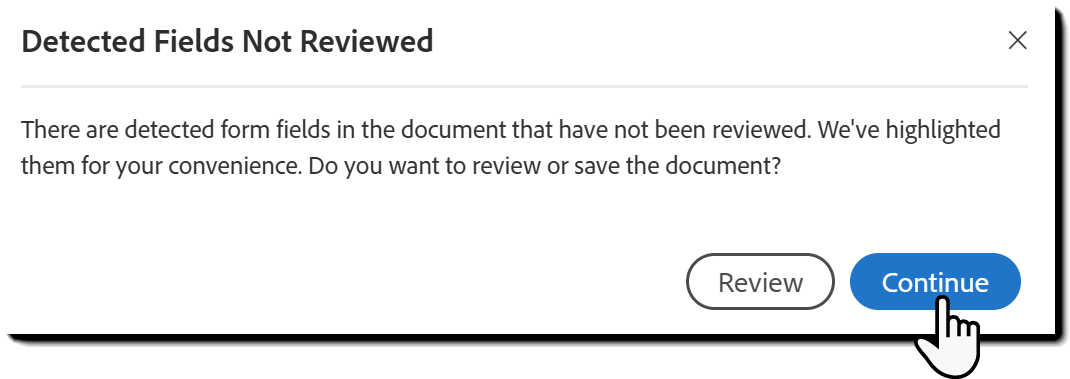
AnnotationLors de l’utilisation de la détection automatique de champs, vous serez invité à examiner chaque champ pour vérifier qu’il s’agit du bon type de champ et qu’il est attribué au bon destinataire. Si vous prévoyez d’utiliser le modèle avec plus d’un destinataire, ne sautez pas cette étape.
Pour ajouter des champs manuellement, sélectionnez un type de champ dans le panneau de droite et faites glisser le champ sur le document si nécessaire. Lorsque vous placez un champ manuellement, il est automatiquement attribué au participant sélectionné.
-
Sélectionnez Créer une fois tous les champs placés et attribués.
AnnotationSi vous avez utilisé la détection automatique de champs et n’avez pas explicitement vérifié tous vos champs placés, c’est à ce moment-là que vous en serez averti :
-
La page post-création se charge pour confirmer que le modèle est créé.
Vous avez quatre options sur la page :
- Envoyer ce modèle pour signature : cette option ouvre une nouvelle page Demander des signatures électroniques avec le modèle automatiquement joint et prêt à être configuré avec l’adresse e-mail du destinataire.
- Créer un autre modèle : lance le processus de création à partir de la première étape.
- Gérer vos modèles : charge la page Documents avec le filtre Modèles sélectionné.
- Terminé : vous renvoie à la page d’accueil d’Acrobat.
-
Pour accéder manuellement à votre modèle, allez dans l’onglet Documents et sélectionnez le filtre Modèles :


Annotation
La personne qui crée un modèle en est le propriétaire.
Seul le propriétaire peut modifier le modèle ou changer son niveau d’autorisation, sauf s’il partage le modèle avec son groupe ou son entreprise :
- Les administrateurs au niveau du compte peuvent modifier le modèle à partir de la section Bibliothèques partagées du menu d’administration, si le modèle est partagé avec l’entreprise.
- Les administrateurs au niveau du groupe peuvent modifier le modèle à partir de la section Bibliothèques partagées du menu d’administration, si le modèle est partagé avec un groupe dans lequel ils ou elles disposent de l’autorité d’administration.
- Les administrateurs au niveau du compte ont également accès à tous les documents partagés avec un groupe, quel qu’il soit.
Les administrateurs au niveau du compte ou la personne administrant le groupe, qui supervise le créateur d’origine peuvent transférer la propriété du modèle à une autre personne utilisatrice.
Alerte
La version actuelle de l’interface Créer un modèle moderne n’est pas encore égale à l’expérience classique.
Les administrateurs doivent examiner les éléments non pris en charge et activer l’environnement moderne s’il n’y a pas de problèmes
Création d’un modèle de bibliothèque
-
Pour créer un modèle de bibliothèque, accédez à l’onglet Accueil, puis sélectionnez Créer un modèle réutilisable.
-
La page de configuration Créer un modèle de bibliothèque se charge.
Glissez-déposez vos fichiers dans la section Ajouter des fichiers ou sélectionnez le bouton Sélectionner des fichiers pour ouvrir le panneau de sélection de fichiers.
Lorsque plusieurs fichiers sont chargés lors de la création d’un modèle de bibliothèque, ils sont regroupés en un seul modèle.
Lorsque vous sélectionnez un modèle de bibliothèque existant pour démarrer un nouvel accord ou un événement Envoyer en masse, tous les fichiers utilisés pour créer le modèle sont joints et traités comme un seul fichier.
-
Saisissez le nom de votre modèle dans le champ Nom du modèle.
Si vous ne saisissez pas de nom pour le modèle, Acrobat Sign utilise le nom du premier fichier chargé. Ce nom s’affiche comme nom de l’accord initial sur la page Rédiger et en tant que Nom du modèle dans la liste de sélection lorsque vous créez un nouvel accord.
Lors de l’utilisation d’un modèle de bibliothèque pour démarrer un nouvel accord ou un événement Envoyer en masse, le nom du modèle est importé comme nom initial de l’accord (celui-ci peut être modifié).
-
Configurez le type de modèle :
- Document réutilisable : cette option enregistre le document complet, avec son contenu et ses champs de formulaire.
- Calque de champs de formulaire réutilisable : cette option enregistre uniquement le calque de champs de formulaire à appliquer à un autre document (contenu différent avec la même disposition).
- Les deux : les deux types de modèle sont proposés.
AnnotationVous pouvez à tout moment changer le type d’un modèle en modifiant ses propriétés.
-
Configurez l’option Qui peut utiliser le modèle.
Ce paramètre rend le modèle accessible en fonction de l’utilisateur qui l’a chargé :
- Seulement moi : seul l’utilisateur qui a chargé le modèle peut y accéder.
- Tous les utilisateurs de mon groupe : si cette option est activée au niveau du groupe, une association logique est établie entre le modèle et le groupe auquel appartient l’utilisateur qui l’a chargé. Tous les membres du groupe ont accès au modèle.
- Si l’utilisateur qui a chargé le modèle est transféré dans un autre groupe, cette association modèle-groupe n’est pas rompue.
- Le modèle est disponible pour modification par l’administrateur de compte et l’administrateur du groupe de l’utilisateur dans le menu Bibliothèques partagées.
- Si vous modifiez la relation de groupe du modèle, vous supprimez son accès pour le groupe précédent sans affecter les accords qui ont déjà été envoyés à l’aide du modèle.
- Les comptes pour lesquels l’option Utilisateurs dans plusieurs groupes est activée disposent d’un champ de liste déroulante permettant de sélectionner le groupe auquel le modèle doit être associé lors de l’envoi.
- Utilisateurs dans un ou plusieurs groupes : les comptes d’entreprise ont la possibilité d’associer un modèle à plusieurs groupes. Si vous n’avez pas accès à l’option, contactez votre administrateur pour demander son activation.
- Tous les utilisateurs de mon entreprise : chaque utilisateur du compte aura accès au modèle.
- Le modèle est disponible pour modification par l’administrateur du compte dans le menu Bibliothèques partagées.
Annotation- Suppression d’un modèle : l’utilisateur qui détient le modèle peut le supprimer à tout moment.
- Modification d’un modèle : l’utilisateur propriétaire ainsi que les administrateurs au niveau du groupe et du compte peuvent modifier le modèle.
- Modification d’un modèle dans un accord : d’autres utilisateurs peuvent ajuster les champs en sélectionnant Aperçu et ajout de champs lors de l’envoi d’un accord. Ces modifications ne concernent que l’accord spécifique que l’expéditeur modifie et ne s’appliquent pas au modèle d’origine.
-
Sélectionnez Aperçu et ajout de champs pour démarrer le processus de création de champs de formulaire.
-
Ajoutez des participants.
La page s’actualise pour afficher le panneau Ajouter des participants.
Avant de placer des champs, le système doit connaître le nombre de participants susceptibles de remplir le formulaire. Cela permet d’attribuer correctement les champs.
- Vous devez attribuer explicitement chaque champ à un participant, en le définissant comme champ prérempli pour l’expéditeur ou en choisissant Quiconque.
- Ajoutez le nombre maximal de destinataires susceptibles d’interagir avec le formulaire en sélectionnant l’icône plus sous la liste des participants. Continuez d’ajouter autant de participants que nécessaire. Par exemple, si le modèle peut impliquer jusqu’à quatre destinataires, ajoutez quatre participants.
Lorsque vous avez terminé, sélectionnez Aperçu et ajout de champs pour continuer.
AnnotationLes valeurs Nom du modèle, Type de modèle et Qui peut utiliser le modèle peuvent être modifiées dans ce panneau si vous souhaitez effectuer des ajustements.
-
L’environnement de création de formulaire s’ouvre et affiche tous les champs déjà présents dans le document chargé.
Pour ajouter d’autres champs :
- Sélectionnez un type de champ dans le panneau de gauche et faites glisser le champ sur le document si nécessaire.
- Lorsque vous placez un champ, il est automatiquement attribué au participant actuellement sélectionné.
- Utilisez le bouton Placer automatiquement les champs situé en haut de la liste des champs pour autoriser le système à placer automatiquement les champs.
- Le système tente d’attribuer le type de champ approprié en fonction du contenu du document.
- Si aucun type de champ spécifique n’est détecté, un champ Texte est placé.
- Tous les champs placés automatiquement sont attribués au participant actuellement sélectionné.
- Sélectionnez un type de champ dans le panneau de gauche et faites glisser le champ sur le document si nécessaire.
-
Créez le modèle lorsque vous avez terminé.
Vous pouvez toujours le modifier ultérieurement.


Simplifiez votre travail avec Acrobat Sign
Gérez et signez des documents en ligne rapidement et facilement.
