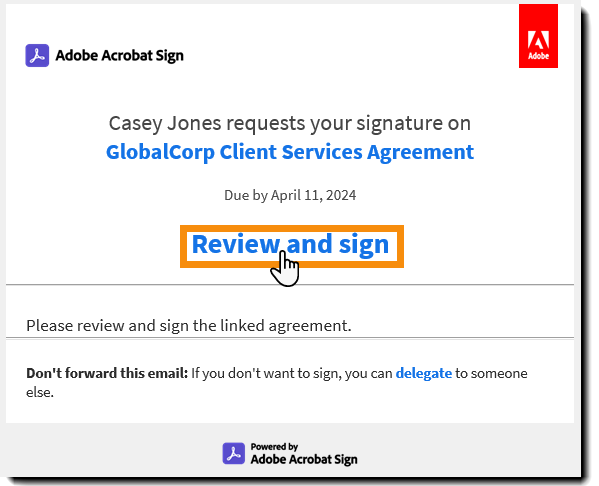
Sélectionnez le lien Vérifier et signer dans l’e-mail de notification initiale pour ouvrir la page de signature électronique.
Dernière mise à jour le
28 août 2025
Annotation
Cette page décrit l’expérience moderne pour les nouvelles organisations.
La description de l’expérience classique est disponible ici >
Apposez une signature manuscrite à un accord configuré pour une signature électronique.
Conversion de votre accord de signature électronique en signature manuscrite
Les destinataires inclus dans un accord nécessitant une signature électronique peuvent facilement convertir l’accord pour accepter plutôt une signature manuelle « physique ».
Une signature manuscrite exige du destinataire de renseigner électroniquement les données de champ, puis de télécharger un PDF de l’accord (avec son contenu de champ inclus). Le destinataire appose ensuite sa signature manuscrite, numérise le document signé au format PDF, puis le charge sur Acrobat Sign pour terminer sa partie du cycle de signature.
- La conversion de l’accord en signature manuscrite supprime tous les champs pour les destinataires suivants. Les champs de signature des destinataires suivants sont appliqués au bas de l’accord.
- Les destinataires suivants peuvent également convertir l’accord en signature manuscrite s’ils doivent ajouter du contenu de formulaire.
- Si vous commencez le processus de conversion en signature manuscrite, un nouvel e-mail est envoyé avec un lien permettant de charger le PDF signé.
- Si vous commencez le processus de conversion en signature manuscrite, une nouvelle option est ajoutée au menu Options pour Signer électroniquement, qui rétablit la signature électronique de l’accord. Cette option reste disponible jusqu’à ce que l’accord soit téléchargé pour la signature.
Annotation
La possibilité d’imprimer un accord pour y apposer une signature manuscrite est configurable par l’organisation de l’utilisateur expéditeur et peut être absente du menu Options.
Dans ce cas, il est préférable de répondre à l’e-mail Vérifier et signer pour communiquer avec l’expéditeur et lui demander d’envoyer un nouvel accord pour y apposer une signature manuscrite si possible.
Conversion de votre signature électronique en signature manuscrite
-
-
À l’invite, acceptez les Conditions d’utilisation et la Divulgation des informations de l’utilisateur.
En fonction de la configuration du compte expéditeur, les Conditions d’utilisation et la Divulgation des informations de l’utilisateur peuvent être présentées de différentes manières, en étant toutes visibles dans l’interface pour guider le destinataire tout au long du processus.
-
Sélectionnez le menu Options dans l’angle supérieur droit de la page de signature électronique.
-
Sélectionnez l’option Imprimer pour signature à l’encre.
-
L’utilisateur est alors invité à passer à l’expérience classique.
Sélectionnez Continuer.
L’environnement classique se charge. Consultez la documentation classique pour les étapes suivantes.


Simplifiez votre travail avec Acrobat Sign
Gérez et signez des documents en ligne rapidement et facilement.
