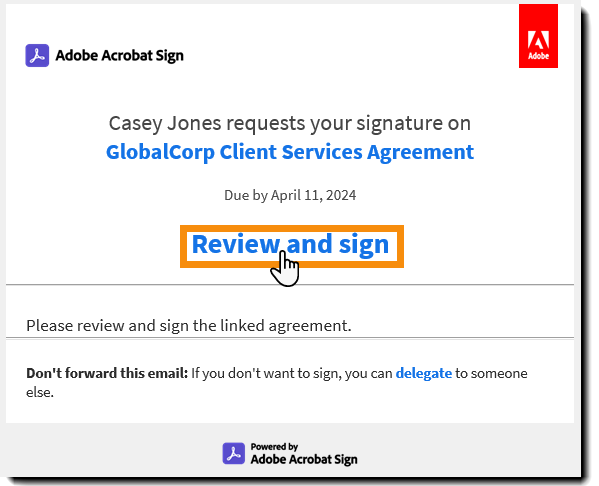
Sélectionnez le lien Vérifier et signer dans l’e-mail de notification initiale pour ouvrir la page de signature électronique.
Dernière mise à jour le
28 août 2025
Ouvrez une vue de l’accord sans champs ni éléments interactifs pour lire le document.
Vue d’ensemble de l’option Lire l’accord
Les destinataires peuvent ouvrir une vue non interactive de l’accord dans l’onglet du navigateur pour faciliter la lecture du document complet avant d’ajouter du contenu aux champs et aux signatures.
L’ouverture de la version en lecture seule peut inviter le destinataire à s’authentifier de nouveau.
Annotation
L’option permettant d’ouvrir la version en lecture seule de l’accord a été supprimée de la page moderne de signature électronique, car la nouvelle expérience charge automatiquement la version PDF, éliminant ainsi la nécessité de cette fonctionnalité spécifique.
Dans l’environnement classique, l’option Lire l’accord reste un élément configurable du groupe expéditeur et peut ne pas être disponible dans le menu Options.
Si l’option Lire l’accord est absente, vérifiez si l’option Télécharger le PDF est disponible.
Ouverture d’une vue en lecture seule de l’accord
-
-
À l’invite, acceptez les Conditions d’utilisation et la Divulgation des informations de l’utilisateur.
En fonction de la configuration du compte expéditeur, les Conditions d’utilisation et la Divulgation des informations de l’utilisateur peuvent être présentées de différentes manières, en étant toutes visibles dans l’interface pour guider le destinataire tout au long du processus.
-
Sélectionnez le menu Options dans l’angle supérieur gauche de la page de signature électronique.
-
Sélectionnez l’option Lire l’accord.
-
Une demande d’authentification peut être présentée si le compte expéditeur a activé Protection du contenu.
Acrobat Sign propose plusieurs types d’authentification. Des instructions sont fournies.La page de signature électronique se recharge pour afficher un PDF en ligne de l’accord.
Aucun champ n’est affiché ; le destinataire ne peut effectuer aucune action dans cette vue. Il s’agit d’un environnement en lecture seule.
Les contrôles permettant d’agrandir la vue du document et de passer d’une page à l’autre sont situés à droite du document.


Annotation
utilisez le bouton Précédent du navigateur (ou rechargez la page à partir du lien contenu dans l’e-mail) pour revenir au formulaire interactif dans lequel les signatures peuvent être appliquées.
Le destinataire peut être invité à accepter de nouveau les Conditions d’utilisation et la Divulgation des informations de l’utilisateur.

Simplifiez votre travail avec Acrobat Sign
Gérez et signez des documents en ligne rapidement et facilement.
