Microsoft アカウントで https://portal.azure.com/ にログインします。
- Adobe Acrobat Sign ユーザーガイド
- 新機能
- はじめに
-
受信者エクスペリエンス
- 電子メールの自動送信設定
-
電子サインページのオプション
- 受信者の電子サインページ
- ビューを開いて契約書を読む
- 受信者として契約書への署名を辞退
- 契約書の権限を他の担当者に委任
- 最初の受信者から契約書をやり直す
- 契約書の PDF をダウンロード
- 契約書履歴のイベントの表示
- 送信者からの契約書メッセージの表示
- 印刷して手動で署名できるように契約書を変換
- 手書き署名プロセスを電子サインに戻す
- 契約書のフォームフィールド間の移動
- モバイルフォーカスを使用する場合の受信者電子サインエクスペリエンス
- 契約書フィールドに入力したデータを消去
- 電子サインページの拡大と移動
- ページコントロールの言語の変更
- Adobe Acrobat Sign の法律上の注意を確認する
- Cookie の環境設定の調整
-
ユーザー
- プロファイルと環境設定
- ユーザー コンテンツの共有
- アドレス帳
- ホームページ
- 契約書の送信
- 契約書に署名
-
契約書を管理
- 管理ページの概要
- 契約書のコピーを作成
- アクティブな契約書の受信者を置き換え
- Adobe Acrobat Sign で契約をキャンセルします。
- 管理ページからのリマインダーの追加および編集
- 契約書のリマインダーのキャンセル
- Adobe Acrobat Sign でのテキスト検索
- 契約書を開いて表示する
- 契約書からテンプレートを作成する
- 管理ページの画面で契約書を非表示または再表示する
- 契約書の署名済みのコピーをアップロード
- 送信済み契約書の文書またはフィールドの変更
- 契約書が送信された後に受信者の認証方法を編集する方法
- 有効期限(完了日)の追加、編集、削除
- 署名トランザクションへのメモの追加
- 個別の契約書の共有
- 契約書の共有解除
- 契約書の PDF のダウンロード
- 契約書の個別のファイルのダウンロード
- 個別の契約書のフィールドデータの書き出し
- 一括アクション
- 監査レポート
- データのレポートとエクスポート
-
フォームフィールド作成者
- アプリ内オーサリング環境
- テキストタグを含むフォームの作成
- Acrobat でフォームを作成
- フォームフィールド参照
- フォームフィールドの表示/非表示条件の設定
- フォームへの計算フィールドの追加
- 検証済みフォーム
- Adobe Acrobat Sign オーサリング - FAQ
-
上級ユーザー
- 一括送信
- Web フォーム
- 再利用可能なテンプレート
- カスタムワークフロー
-
Power Automate ワークフロー
- Microsoft Power Automate 統合の概要および含まれる権限
- Power Automate 統合を有効にする
- 管理ページの Power Automate のコンテキスト内アクション
- Power Automate の使用状況を追跡
- Acrobat Sign 環境で新しい Power Automate フローを作成
- Power Automate フローのトリガー
- 外部の Power Automate フローを Adobe Acrobat Sign にインポートする
- Power Automate の流量にアクセスして管理します
- Acrobat Sign 環境内で Power Automate フローを編集
- Power Automate フローを Adobe Acrobat Sign 組織内の他のユーザーと共有する
- Power Automate のフローを無効にする
-
管理者向けの便利な PA テンプレート
- 完了したすべての文書の SharePoint への保存
- すべての完了した文書の OneDrive for Business への保存
- 完了したすべての文書の Google ドライブへの保存
- 完了したすべての文書の DropBox への保存
- 完了したすべての文書の Box への保存
- 完了した文書の SharePoint への保存
- 完了した文書のOne Drive for Business への保存
- 完了した文書の Google ドライブへの保存
- 完了した文書の Box への保存
- 完了した web フォーム文書の SharePoint ライブラリへの保存
- 署名済み文書からのフィールドデータの抽出と Excel シートの更新
- Teams チャネルで Adobe Acrobat Sign の通知を受信
- Power App フォームと Word テンプレートから文書を生成して署名用に送信
-
管理します
- Acrobat Sign 会社アカウントを設定する
- ユーザー プロビジョニング
- ユーザー管理
- グループ管理
- アセット管理
- 管理者レポート
-
設定
- Adobe Acrobat Sign 環境の設定
-
グローバル設定
- 最新の受信者エクスペリエンスを有効にする
- 自己署名ワークフローの設定
- 一括送信へのアクセスの設定
- Web フォームの設定
- カスタム送信ワークフローを有効にする
- Power Automate ワークフローへのアクセスの設定
- 再利用可能なライブラリテンプレートを作成するためのアクセス権を設定
- 契約書からフォームデータを収集する
- 契約書の参加者に対する文書の表示制限
- 次の宛先に送信する電子メールに署名済み文書の PDF コピーを添付
- オンライン署名済み契約書への電子メールリンクの抑制
- 契約書の最初のページの画像を電子メール内で抑制する
- メールに添付されるファイルの名前
- Adobe Acrobat Sign でメールやダウンロードに監査レポートを添付
- 署名後に複数の文書を 1 つに結合
- 受信者が個別のファイルをダウンロードすることを許可
- 物理的に署名した文書のアップロードを送信者に許可
- 内部ユーザー向け Adobe Acrobat Sign 委任設定
- 契約書に使用するデフォルトのタイムゾーンの設定
- 契約書および署名に使用するデフォルトの日付形式を設定する
- アカウントをアップグレードして複数のグループユーザー(UMG)を許可する
- ユーザーを複数のグループに割り当てる
- グループ管理者の権限
- 契約書の受信者を置き換えるオプションの設定
- 監査レポートのコンテンツを設定
- 契約書の有効性の確認
- 監査レポートにビューイベントを含める
- 監査レポートにページ数を含める
- 契約書の各ページにトランザクション ID と文書名を追加する
- 製品内メッセージとガイダンスの有効化
- 長期的なアーカイブのために PDF/A ワークフローを強制
- Acrobat Sign スマートアシスタントチャットボットを有効にする
- 新しい署名依頼エクスペリエンスの設定
- 新しいカスタムワークフロー機能を有効にする
- 最新の「テンプレートを作成」機能を有効にする
- アカウント設定 / ブランド設定
- 署名の環境設定
- デジタル署名
- パートナー アプリケーション用の自動プロビジョニングを設定する
- Adobe Acrobat Sign で e シールを作成
- デジタル ID
- レポート設定
- セキュリティ設定
-
送信設定
- オーサリング中の文書編集を設定
- 契約書作成エクスペリエンス
- 契約書または web フォームの設定時の受信者名の要求
- 認証時に既知ユーザーの名前値をロックする
- 様々な受信者の役割を許可
- 受信者の電子証人役割を設定
- Acrobat Sign で対面署名を設定
- 受信者グループの有効化
- 受信者レコードの一部として CC 通知を設定する
- OneDrive ファイルアップロードの設定
- アップロード時に PDF 文書を自動的に「フラット化」
- ユーザーに対して契約書の変更を許可
- 受信者へのプライベートメッセージの有効化
- 許可されている署名タイプ
- 契約書の受信者用リマインダーの設定
- 送信者が契約書 PDF の表示を保護するためのパスワードを追加することを許可
- Adobe Acrobat Sign で SMS または WhatsApp を通じて通知を送信します
- Adobe Acrobat Sign ID 認証方式
- 署名パスワード
- ナレッジベース認証
- 電話認証
- WhatsApp 認証
- 電子メールによるワンタイムパスワード
- Acrobat Sign 認証
- クラウドベースのデジタル署名
- デジタル ID プロバイダー認証
- Government ID 認証
- 署名者の ID レポート
- コンテンツ保護の設定
- 自動文書有効期限の設定(契約書の完成期限)
- 署名順序オプション
- ハイブリッド受信者ルーティングの設定
- Acrobat Sign での内部受信者制限の設定
- 契約書のダウンロードリンクの設定
- フォームフィールドの境界線
- モバイル web 署名エクスペリエンスの Liquid Mode
- カスタムワークフローでテンプレート定義の署名配置を有効にする
- アップロードされた PDF のアクセシビリティのためのタグ付けを行うために、Acrobat Sign を有効にします
- 契約書へのアクセス制限
- メッセージテンプレート
- バイオ医薬業界標準対応
- Notarize と Acrobat Sign との統合
- オンライン決済の設定
- SAML 設定
- データガバナンス
- 契約書のアーカイブを設定
- 電子メール設定
- echosign.com から adobesign.com への移行
- 電子サインページでの受信者用オプションのカスタマイズ
-
規制要求へのガイダンス
- アクセシビリティ
- Adobe Acrobat Sign Solutions の HIPAA 設定
- GDPR
- 21 CFR part 11 および EudraLex Annex 11
- EU/英国に関する考慮事項
- IVES に準拠
- 「不正を報告」リンク
-
統合
- Adobe Acrobat Sign の統合
- 製品のバージョンとライフサイクル
- 統合キー
-
Salesforce 向け Acrobat Sign
- Salesforce 用 Acrobat Sign:パッケージのインストール(v24)
- Salesforce 用 Acrobat Sign:パッケージの設定
- Salesforce 向け Adobe Acrobat Sign:アップグレードガイド
- Salesforce 用 Adobe Acrobat Sign:リリースノート
- Salesforce 向け Adobe Acrobat Sign(Lightning プロファイル):ユーザーガイド
- Salesforce Mobile 用 Acrobat Sign
- デジタル ID プロバイダーによる認証を有効にする
- Salesforce 用 Adobe Acrobat Sign:マッピングおよびテンプレートガイド
- Salesforce 用 Acrobat Sign Document Builder の使用
- 大きな文書サービスおよび契約書転送サービスの設定
- Salesforce 用 Adobe Acrobat Sign:カスタマイゼーションガイド
- Salesforce 向け Adobe Acrobat Sign:デベロッパーガイド
- Salesforce 向け Acrobat Sign:その他のガイド
- Salesforce 用 Adobe Acrobat Sign:FAQ
- Salesforce 用 Acrobat Sign:トラブルシューティングガイド
- Microsoft: Office
- Microsoft Teams
-
Microsoft: Dynamics
- Microsoft Dynamics 向け Acrobat Sign
- Microsoft Dynamics 365 オンライン向け Adobe Acrobat Sign:インストールガイド
- Microsoft Dynamics オンライン向け Adobe Acrobat Sign:ユーザーガイド
- Microsoft Dynamics 365 オンプレミス向け Adobe Acrobat Sign:インストールガイド
- Microsoft Dynamics オンプレミス向け Adobe Sign:ユーザーガイド
- Microsoft Dynamics ワークフロー向け Adobe Acrobat Sign:ユーザーガイド
- Microsoft Dynamics 365 Talent 向け Adobe Acrobat Sign
- Microsoft Dynamics 向け Adobe Sign:アップグレードガイド
- Microsoft Dynamics 365 用 Adobe Acrobat Sign リリースノート
- Microsoft:Power Automate
- Microsoft: 検索コネクタ
- ServiceNow
- Workday
- NetSuite
- SugarCRM 向け Adobe Acrobat Sign
- VeevaVault
- Coupa BSM Suite 向け Adobe Acrobat Sign:インストールガイド
- Zapier
-
開発者
- REST API
- Webhook
- サンドボックス
- システム レベル リソース
- サポート
Azure AD から作成された Webhook URL を使用して、OAuth プロセスから生成されたアクセストークンを用いて、REST アプリケーションから Webhook を作成する方法を教えてください。 | Adobe Sign
目的
Azure AD から作成された Webhook URL を使用して、OAuth プロセスで生成されたアクセストークンを持つ REST アプリケーションから Webhook を作成する方法は?
環境
Adobe Sign REST API V6
手順
Adobe Acrobat Sign UI から Webhook を直接作成するには、まず次の手順に従って Azure AD Function アプリを介して Webhook URL を作成します。
AzureAD アカウントの Function Apps に登録します。
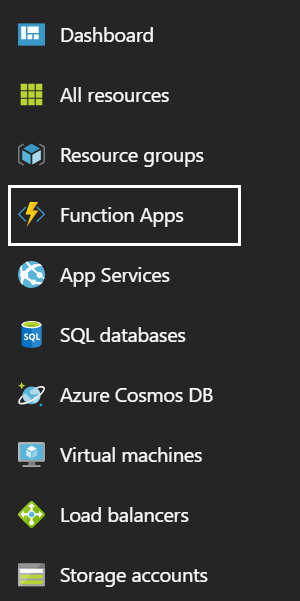
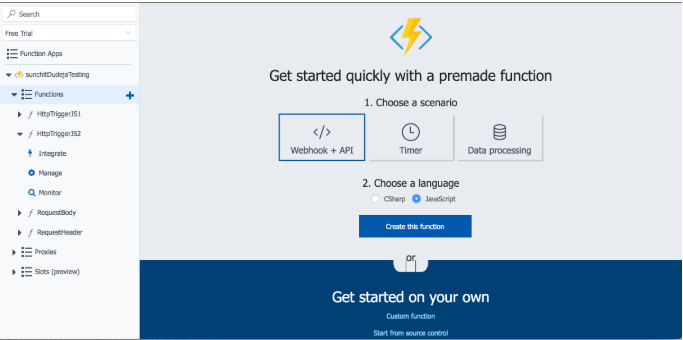
AzureAD に移動し、Function Apps に移動します > Functions の + アイコン をクリックします。
Webhook+API を選択し、言語として JavaScript を選択して Create Function をクリックします。
Index.js ファイルを次のコードスニペットで置き換えます。
右隅の Test ボタンをクリックし、次のヘッダーを入力します:
X-AdobeSign-ClientId as ***********************
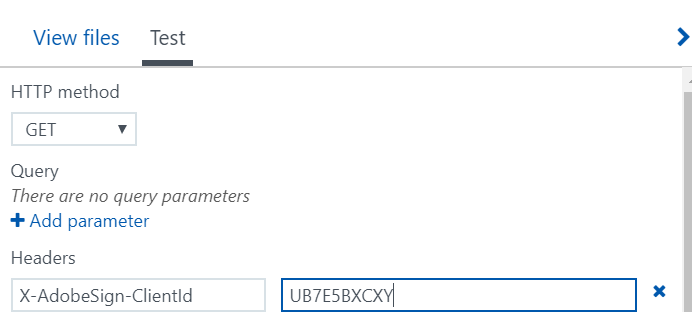
Save と Run をクリックします。
次のヘッダーで 200 OK 応答を受信したら、Get function URL をクリックします
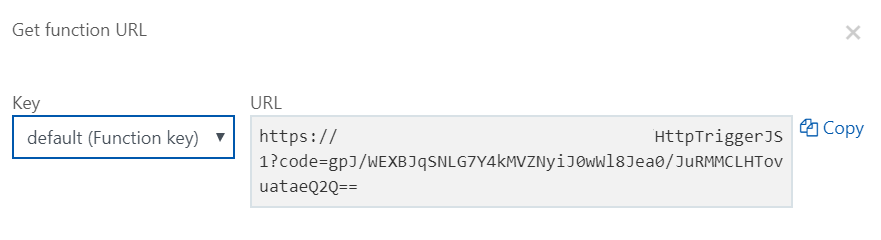
URL をコピーして Adobe Sign UI に移動します > Webhooks > + アイコンをクリックして作成します。
次の情報を入力します。
- 名前:他の管理者が簡単に理解できる直感的な名前を推奨します。
- 範囲:webhook がキャッチする範囲の広さ。アカウントとグループはインターフェイスで使用できます。
API は、アカウント、グループ、ユーザー、リソースのスコープをサポートします。 - Webhook ごとに 1 つのスコープのみを定義できます
- URL:Adobe Sign が JSON ペイロードをプッシュするターゲット URL。
- イベント:Adobe Sign が JSON を作成して URL にプッシュするトリガー。
各イベントは、トリガーイベントに関連する異なるペイロードを構築します。
複数のイベントを 1 つの webhook に含めることができます。 - 通知パラメーター:通知パラメーターは、イベント JSON ペイロードのセクションを識別し、重要なイベントのセクションのみを選択できるようにします。
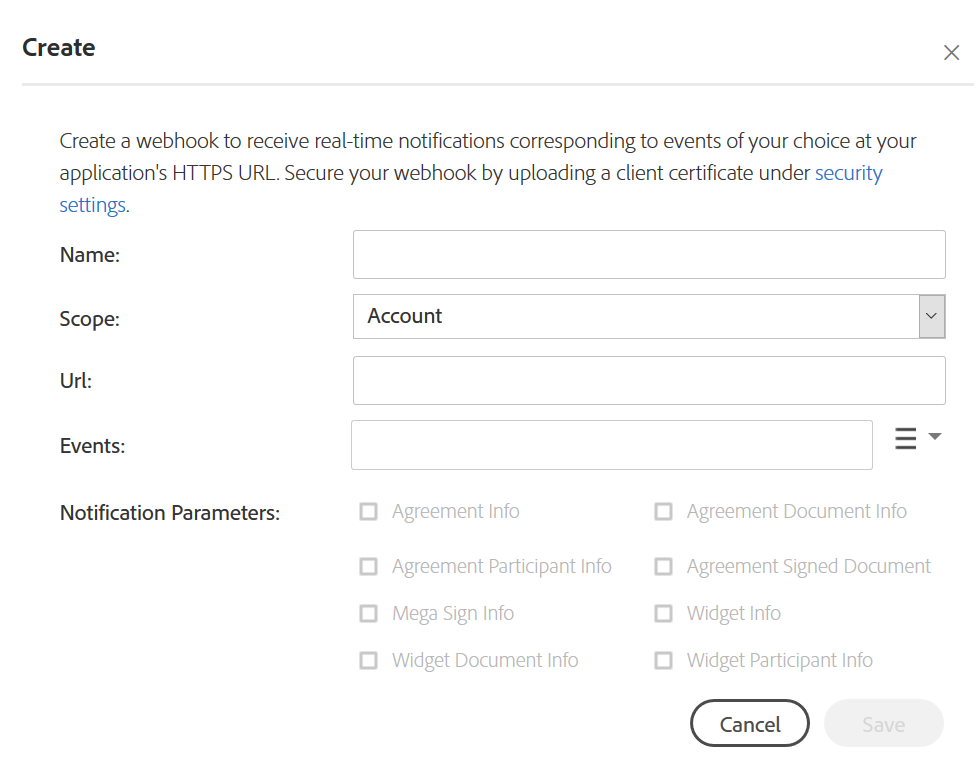
webhook が完全に定義されたら、Save をクリックすると、新しい webhook がトリガーイベントに即座に反応し始めます。