Hae työnkulkua nimen mukaan tai valitse jokin työnkulun teemoista ja Valitse valmis malli muokattavaksi.
Päivitetty viimeksi
14. marraskuuta 2023
Muistiinpano
Kaikissa työnkuluissa on oltava vähintään yksi Acrobat Sign -liitin ennen tallentamista.
Uuden työnkulun luomiseen on kaksi tapaa:
- Napsauta navigointipalkin Työnkulut-välilehteä ja sitten Luo työnkulku -painiketta Omat työnkulut -sivulta.

- Napsauta Luo uudelleenkäytettävä työnkulku -ruutua Koti-sivulta ja valitse sitten Jatka Työnkulun automatisointi -teksti-ikkunasta.

Kumpikin menetelmä avaa luettelon valmiista malleista.

Uuden työnkulun luomiseen on kolme vaihtoehtoa:
-
Kun mallipohja avautuu, siinä on muokattava kenttä mallin nimeä ja vaadittuja sovellusliittimiä varten, jotka on lueteltu.
- Anna kululle yksilöllinen nimi.
- Luo kelvollinen yhteys kuhunkin sovellukseen.
Napsauta Seuraava määrittääksesi liittimien vaaditut elementit.
Kelvollisen sovellusyhteyden luominen
Kun Acrobat Sign -järjestelmässä rakennetaan kulkuja, Acrobat Sign -liittimen tulee olla voimassa (koska olet jo todentanut järjestelmään), ja muissa sovelluksissa saattaa näkyä Korjaa yhteys -linkki.
Korjaa yhteys -linkin napsauttaminen käynnistää todennusprosessin asianmukaisessa sovelluksessa.
- Anna käyttäjätunnus ja salasana valitulle sovellukselle ja suorita todentaminen loppuun.
- Todentamisen jälkeen on sallittava, että sovellus jakaa tietoja Microsoft Power Automate -sovellukselle.
Kun käyttöoikeudet on sallittu, Korjaa yhteys -linkin pitäisi muuttua vihreäksi merkiksi, mikä osoittaa yhteyden olevan kelvollinen ja toimiva. Vihreän merkin vasemmalla puolella näkyy todennetun käyttäjätunnuksen sähköpostiosoite
Kaikissa liittimissä on oltava kelvolliset liitännät, jotta kulku voidaan suorittaa.
Muista, että työnkulussa on oltava vähintään yksi Acrobat Sign -liitin.
-
Riippuen käytetyistä liittimistä ja suoritettavista toimenpiteistä käyttöliittymä pyytää sinulta tietoja.
Jos esimerkiksi tallennat tiedostoja OneDrive-sovellukseen, sinun on annettava polku kansioon, johon sopimus PDF-tiedostot toimitetaan. Käytössä on navigoinnin käyttöliittymä.
Kun määrittelet tarvittavat elementit, arvot tallennetaan kulkumäärityksiin.


-
Valitse Autamme sinua automatisoimaan työnkulkusi tekoälyllä -vaihtoehto
-
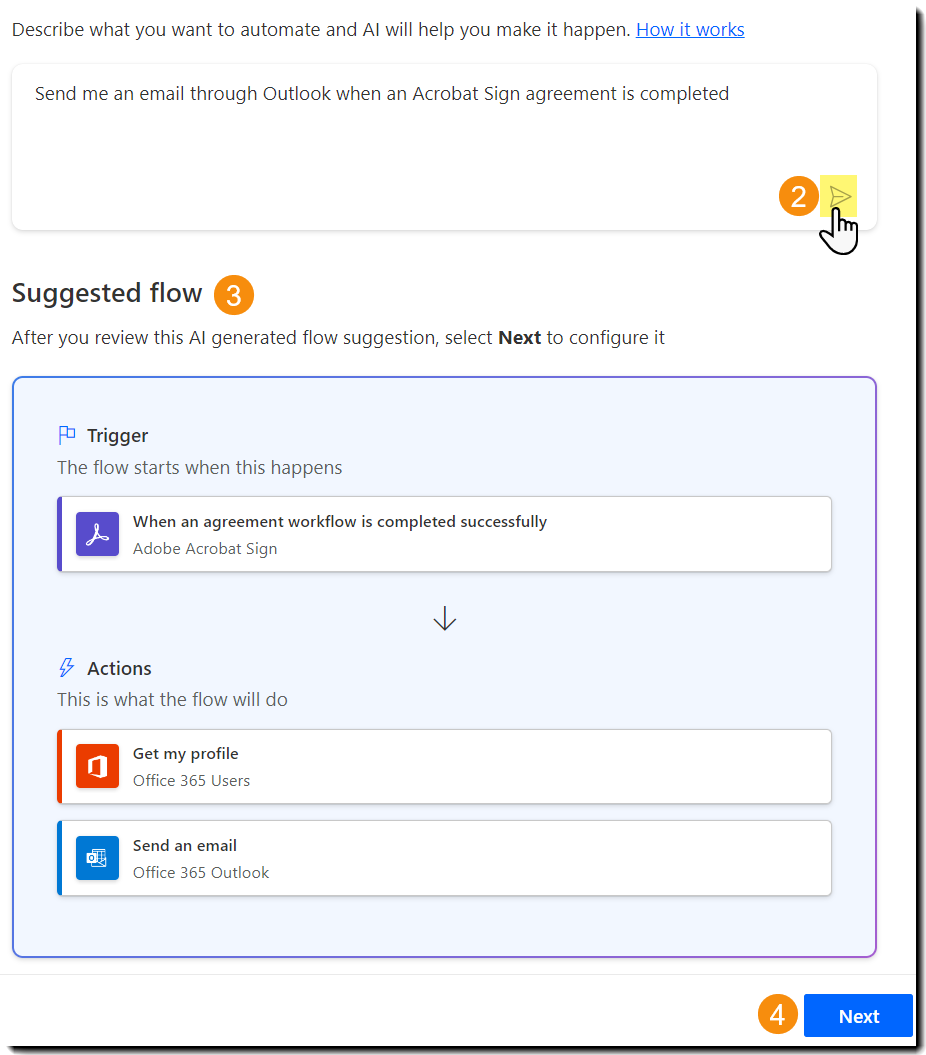
Sivu päivittyy ja näyttää tekoälyn syöttökentän.
Kirjoita työnkulkusi tavoitteet. Muista yksilöidä kaikki ne kohteet ja toiminnot, jotka haluat automatisoida. Esimerkki:
”Lähetä minulle sähköpostiviesti Outlookin kautta, kun Acrobat Sign -sopimus on valmis”Valitse Lähetä-nuoli, kun työnkulku on kuvattu.
-
Tekoäly jäsentää pyynnön ja näyttää ehdotetun työnkulun, jossa on työnkulun käynnistin ja siihen liittyvät palvelut, joita ehdotetun toiminnon suorittamiseen tarvitaan.
Jos ehdotettu työnkulku ei ole tavoitteesi mukainen, yritä tehdä kysymys uudelleen ja esitä käyttötapauksesi yksityiskohtaisemmin.
-
Kun ehdotettu työnkulku näyttää oikealta, valitse Seuraava ikkunan alareunasta.
-
Sivu päivittyy näyttämään tarvittavat palvelut ja sen, onko yhteys kyseiseen palveluun todennettu.
Palveluun todentaminen edellyttää, että käyttäjä antaa käyttäjätunnuksensa ja salasanansa. Näin Power Automate voi muodostaa yhteyden palveluun ja suorittaa komentoja puolestasi.- Jo todennetuilla yhteyksillä on vihreä valintamerkki.
- Palvelun todentaminen on pysyvää, eikä käyttäjän tarvitse tehdä tätä enää, jos hän käyttää Power Automatea melko säännöllisesti.
- Jos yhteydet eivät ole todennettuja tai jos niihin liittyy jonkinlainen yhteysongelma, niiden kohdalla näkyy punainen huutomerkki.
- Napsauta Korjaa yhteys -linkkiä avataksesi uuden paneelin, jonka avulla palvelu voidaan määrittää ja todentaa.
- Jo todennetuilla yhteyksillä on vihreä valintamerkki.
-
Kun kaikki liittimet on todennettu, valitse Seuraava.
-
Uusi sivu saattaa latautua, ja siinä pyydetään lisäarvoja, joita tarvitaan automaation suorittamiseen. Jos esimerkiksi pyydät sopimuksen arkistointia SharePoint-ympäristössä, käyttäjän on annettava polku tiedostoon, johon sopimukset tallennetaan.
Lisätiedot, sikäli kuin niitä on, vaihtelevat työnkulun mukaan.
-
Kun kaikkiin kysymyksiin on vastattu, viimeistele määritys valitsemalla Luo työnkulku.


-
Näkyviin tulee liittimien ja käynnistimien valikko.
Kirjoita hakukenttään Adobe (tai mikä tahansa muu tuettu sovellus), niin näet Acrobat Signiin liittyvät käynnistimet ja toiminnot.
MuistiinpanoKaikissa Acrobat Sign -integraatioissa luoduissa työnkuluissa on oltava vähintään yksi Acrobat Sign -liitin.
Jos esimerkiksi allekirjoitetut sopimukset tallennetaan OneDrive-tilille, valitse Kun sopimuksen työnkulku on suoritettu onnistuneesti -käynnistin:
Sivu päivittyy ja näyttää käynnistimen ensimmäisenä elementtinä, joka prosessin työnkulkuun kuuluu.
Alla olevassa esimerkissä käynnistin ei vaadi lisämäärityksiä, mutta tämä ei aina pidä paikkaansa.
-
Kun tämä on valittu, OneDrive-elementti näyttää käyttäjältä vaaditut kenttäarvot.
Tässä tapauksessa ne ovat allekirjoitetun PDF-tiedoston lähteen URL-osoite ja kohdepolku, johon PDF-tiedosto toimitetaan.
Napsauttamalla mitä tahansa kenttää näet useita ennalta määritettyjä asetuksia, jotka vastaavat palvelun tarjoamia yleisiä objekteja.
Valitse parhaiten tarkoitukseesi sopiva objekti.
Määritä kaikki tarvittavat kentät.
-
Voit lisätä niin monta vaihetta kuin tavoitteesi saavuttaminen työnkululla vaatii, ja määritä samalla kentät tarpeen mukaan.
- Kun olet valmis, valitse Tallenna.
- Jos määritetyissä kentissä on virheitä tai puutteita, sinua pyydetään käsittelemään ne.
Nopean käsittelyajan jälkeen työnkulun ohjaussivu latautuu. Ohjaussivulla on ohjaimet työnkulun muokkaamiseen, jakamiseen, käytöstä poistamiseen ja poistamiseen kokonaan.
Työnkulku luodaan Aktiivinen-tilaan ja se tulee näkyviin työnkulkujen hallintasivulle.


Muistiinpano
Kaikissa työnkuluissa on oltava vähintään yksi Acrobat Sign -liitin ennen tallentamista.
Uuden työnkulun luomiseen on kaksi tapaa:
- Napsauta navigointipalkin Työnkulut-välilehteä ja sitten Luo työnkulku -painiketta Omat työnkulut -sivulta.

- Napsauta Luo uudelleenkäytettävä työnkulku -ruutua Koti-sivulta ja valitse sitten Jatka Työnkulun automatisointi -teksti-ikkunasta.

Kumpikin menetelmä avaa luettelon valmiista malleista. Uuden työnkulun aloittamiseen on kaksi vaihtoehtoa:
-
Kun mallipohja avautuu, siinä on muokattava kenttä mallin nimeä ja vaadittuja sovellusliittimiä varten, jotka on lueteltu.
- Anna kululle yksilöllinen nimi.
- Luo kelvollinen yhteys kuhunkin sovellukseen.
Napsauta Seuraava määrittääksesi liittimien vaaditut elementit.
Kelvollisen sovellusyhteyden luominen
Kun Acrobat Sign -järjestelmässä rakennetaan kulkuja, Acrobat Sign -liittimen tulee olla voimassa (koska olet jo todentanut järjestelmään), ja muissa sovelluksissa saattaa näkyä Korjaa yhteys -linkki.
Korjaa yhteys -linkin napsauttaminen käynnistää todennusprosessin asianmukaisessa sovelluksessa.
- Anna käyttäjätunnus ja salasana valitulle sovellukselle ja suorita todentaminen loppuun.
- Todentamisen jälkeen on sallittava, että sovellus jakaa tietoja Microsoft Power Automate -sovellukselle.
Kun käyttöoikeudet on sallittu, Korjaa yhteys -linkin pitäisi muuttua vihreäksi merkiksi, mikä osoittaa yhteyden olevan kelvollinen ja toimiva. Vihreän merkin vasemmalla puolella näkyy todennetun käyttäjätunnuksen sähköpostiosoite
Kaikissa liittimissä on oltava kelvolliset liitännät, jotta kulku voidaan suorittaa.
Muista, että työnkulussa on oltava vähintään yksi Acrobat Sign -liitin.
-
Riippuen käytetyistä liittimistä ja suoritettavista toimenpiteistä käyttöliittymä pyytää sinulta tietoja.
Jos esimerkiksi tallennat tiedostoja OneDrive-sovellukseen, sinun on annettava polku kansioon, johon sopimus PDF-tiedostot toimitetaan. Käytössä on navigoinnin käyttöliittymä.
Kun määrittelet tarvittavat elementit, arvot tallennetaan kulkumäärityksiin.


-
Näkyviin tulee liittimien ja käynnistimien valikko.
Kirjoita hakukenttään Adobe (tai mikä tahansa muu tuettu sovellus), niin näet Acrobat Signiin liittyvät käynnistimet ja toiminnot.
MuistiinpanoKaikissa Acrobat Sign -integraatioissa luoduissa työnkuluissa on oltava vähintään yksi Acrobat Sign -liitin.
Jos esimerkiksi allekirjoitetut sopimukset tallennetaan OneDrive-tilille, valitse Kun sopimuksen työnkulku on suoritettu onnistuneesti -käynnistin:
Sivu päivittyy ja näyttää käynnistimen ensimmäisenä elementtinä, joka prosessin työnkulkuun kuuluu.
Alla olevassa esimerkissä käynnistin ei vaadi lisämäärityksiä, mutta tämä ei aina pidä paikkaansa.
-
Kun tämä on valittu, OneDrive-elementti näyttää käyttäjältä vaaditut kenttäarvot.
Tässä tapauksessa ne ovat allekirjoitetun PDF-tiedoston lähteen URL-osoite ja kohdepolku, johon PDF-tiedosto toimitetaan.
Napsauttamalla mitä tahansa kenttää näet useita ennalta määritettyjä asetuksia, jotka vastaavat palvelun tarjoamia yleisiä objekteja.
Valitse parhaiten tarkoitukseesi sopiva objekti.
Määritä kaikki tarvittavat kentät.
-
Voit lisätä niin monta vaihetta kuin tavoitteesi saavuttaminen työnkululla vaatii, ja määritä samalla kentät tarpeen mukaan.
- Kun olet valmis, valitse Tallenna.
- Jos määritetyissä kentissä on virheitä tai puutteita, sinua pyydetään käsittelemään ne.
Nopean käsittelyajan jälkeen työnkulun ohjaussivu latautuu. Ohjaussivulla on ohjaimet työnkulun muokkaamiseen, jakamiseen, käytöstä poistamiseen ja poistamiseen kokonaan.
Työnkulku luodaan Aktiivinen-tilaan ja se tulee näkyviin työnkulkujen hallintasivulle.


Yksinkertaista työtäsi Acrobat Signilla
Hallitse ja allekirjoita dokumentteja verkossa nopeasti ja helposti.
