Siirry Microsoft 365 -järjestelmänvalvojakeskukseen ja kirjaudu sisään tunnistetiedoillasi.
Päivitetty viimeksi
2. kesäkuuta 2025
Yleiskatsaus
Adobe Acrobat Sign for Microsoft 365 on Microsoft AppSource -luettelo, joka yhdistää seuraavat kolme Adobe Acrobat Sign -lisäosaa:
- Adobe Acrobat Sign for MS Teams
- Adobe Acrobat Sign for MS Outlook
- Adobe Acrobat Sign for MS Office
Adobe Acrobat Sign for Microsoft 365 -sovelluksen avulla Microsoftin järjestelmänvalvojat voivat ottaa kaikki kolme sovellusta käyttöön samanaikaisesti Microsoftin järjestelmänvalvojakeskuksen kautta tai suoraan Microsoft AppSource -sovelluksesta käsin.
Sen avulla myös muut kuin järjestelmänvalvojat voivat ottaa Adobe Acrobat Sign -sovelluksia käyttöön Microsoft AppSource -sovelluksesta Adobe Acrobat Signin kautta Microsoft 365:n aloitussivulle.
Lisätietoja on kunkin lisäosan asennus-/käyttöoppaassa:
Muistiinpano
Voit nyt käyttää Acrobat Sign for Microsoft Teams -sovelluksia sellaisten asiakirjojen allekirjoittamiseen, jotka edellyttävät toista todennusta. Opettele allekirjoittamaan asiakirjoja toisiotodennuksen avulla.
Microsoftin järjestelmänvalvojat voivat ottaa Adobe Acrobat Sign for Microsoft 365:n käyttöön Microsoftin järjestelmänvalvojakeskuksesta seuraavasti:

Lue avautuvasta valintaikkunasta käyttöehdot ja tietosuojakäytännön tiedot sekä merkitse sen jälkeen suostumuslauseke-valintaruutu. Valitse seuraavaksi Jatka.


Avautuvalla Määritykset-sivulla voit poistaa minkä tahansa sovelluksen valinnan, jos et halua ottaa kaikkia sovelluksia käyttöön. Valitse sitten Seuraava.

Valitse Käyttäjien määrittäminen -kohdassa jokin seuraavista käyttäjävaihtoehdoista:
- Vain minä
- Koko organisaatio
- Tietyt käyttäjät/ryhmät
Valitse sitten Seuraava.

Jos haluat hyväksyä käyttöoikeudet ja ottaa käyttöön Adobe Acrobat Sign for Microsoft 365 -lisäosan:
- Valitse sovelluksen osalta Hyväksy käyttöoikeudet.
- Valitse pyydettäessä Microsoft-tilisi.
- Tarkista avautuvasta Käyttöoikeudet-ikkunasta käyttöoikeuden tiedot ja valitse Hyväksy.


Jos haluat hyväksyä käyttöoikeudet ja ottaa käyttöön Adobe Acrobat Sign for Microsoft Teams -lisäosan:
- Valitse sovelluksen osalta Hyväksy käyttöoikeudet.
- Valitse pyydettäessä Microsoft-tilisi.
- Valitse avautuvasta Käyttöoikeudet-ikkunasta Hyväksy.


Voit poistaa käyttöönotetut sovellukset seuraavasti:
- Valitse integroitujen sovellusten luettelosta Adobe Acrobat Sign for Microsoft 365.
- Valitse avautuvan Yleiskatsaus-sivun ylävalikosta Määritys tai Hallinnoi määrityksiä.
- Valitse Käyttöönotetut sovellukset -kohdassa valintaruudut kaikille poistettaville lisäosille ja valitse sitten Poista.
Se poistaa kaikki valitut sovellukset.

Poistaaksesi Adobe Acrobat Sign for Microsoft 365 -sovelluksen:
- Vie kursori sovelluksen päälle ja valitse näkyviin tulevasta viestistä Azure active directory. Valitse vaihtoehtoisesti Lisäasetukset-kohdasta Azure Active Directory.
- Valitse avautuvasta Azure Active Directory -järjestelmänvalvojan keskussivun vasemmasta paneelista kohta Ominaisuudet.
- Valitse ylävalikosta Poista. Valitse sitten Kyllä vahvistaaksesi.
Se poistaa Adobe Acrobat Sign for Microsoft 365 -sovelluksen.


Adobe Acrobat Sign for Microsoft 365:n käyttöönotto Microsoft AppSource -palvelun kautta
Työnkulku Microsoftin järjestelmänvalvojille
Siirry Microsoft AppSource -palveluun ja kirjaudu sisään tilillesi.

Huomaa: Kun kirjaudut sisään ensimmäistä kertaa, saatat nähdä valintaikkunan, jossa sinua pyydetään antamaan profiilitietosi alla esitetyllä tavalla. Anna valintaikkunassa tarvittavat tiedot ja valitse suostumuslauseke -valintaruutu. Valitse seuraavaksi Jatka.

Valitse avautuvasta Pyydetyt käyttöoikeudet -valintaikkunasta Suostumuslauseke -valintaruutu ja valitse sitten Hyväksy.

Vaihtoehtoisesti voit ottaa lisäosat käyttäjien käyttöön valitsemalla Microsoftin järjestelmänvalvoja. Se avaa Microsoftin järjestelmänvalvojakeskuksen, jossa voit seurata ohjeita Adobe Acrobat Sign for Microsoft 365 -sovelluksen käyttöönotto Microsoftin järjestelmänvalvojakeskuksessa.

Työnkulku muille kuin järjestelmänvalvojille
Siirry Microsoft AppSource -palveluun ja kirjaudu sisään tilillesi.
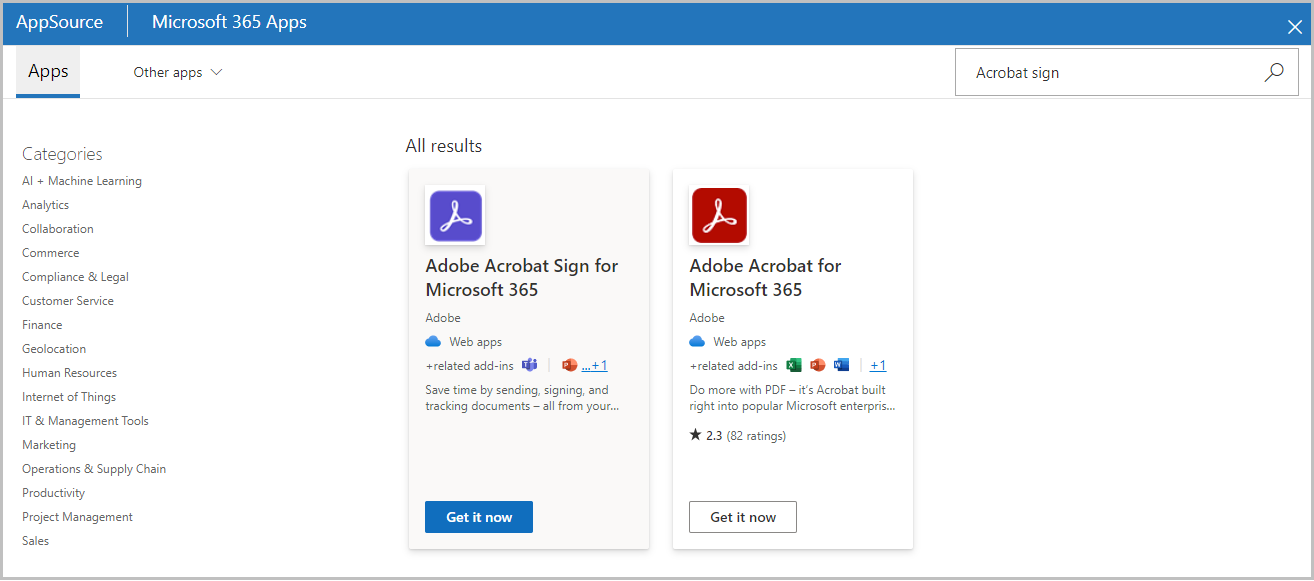
Etsi ja valitse Adobe Acrobat Sign for Microsoft 365 avataksesi verkkosovelluksen pääsivun. Valitse seuraavaksi Hanki se nyt.


Avautuvalla sivulla kohdassa Etkö ole järjestelmänvalvoja? Asenna Adobe Acrobat Sign -lisäosat itse ja valitse asennettavan sovelluksen painike:
- Microsoft Word ja PowerPoint
- Microsoft Teams
- Microsoft Outlook


Asenna lisäosa ja käytä sitä noudattamalla Adobe Acrobat Sign for Microsoft Teams 2.0 Add-in -lisäosan ohjeita.
Lisätietoja muiden lisäosien asentamisesta ja käytöstä on niitä vastaavissa oppaissa:

Yksinkertaista työtäsi Acrobat Signilla
Hallitse ja allekirjoita dokumentteja verkossa nopeasti ja helposti.
