Suorita tapahtumaraportit, jotta ymmärrät tapahtumien kulun ja määrän.
Tapahtumien kulutus -raporttien yleiskatsaus
Tapahtumaraportit keskittyvät tapahtumien määrän mittaamiseen, jotta voidaan havainnollistaa onnistumisten määrää ja niihin liittyvien objektien, kuten käyttäjien, ryhmien ja työnkulkujen, suhteellista onnistumista.

Tarkista Tapahtumien kulutuksen määritelmä ymmärtääksesi paremmin, mikä lasketaan tapahtumaksi.
Tapahtumien kulutus – kaavioesimerkkejä
Tapahtumien määrän trendi on viivakuvaajien ryhmä, jossa kukin värikoodattu viiva määrittelee viimeisimmän tilan, johon sopimus on muutettu.
- X-akseli kuvaa aikaikkunaa säännöllisin välein (väli määritellään pyydetyn tietoalueen mukaan), milloin sopimuksen tila viimeksi muuttui.
- Y-akseli ilmaisee niiden sopimusten määrän, joiden viimeisin tilamuutos tallennettiin X-akselin aikavälillä.
Pitämällä hiiren osoitinta minkä tahansa kaavion pisteen päällä saat yhteenvedon siitä, montako sopimusta on muutettu mihin tilaan ja minä päivänä.

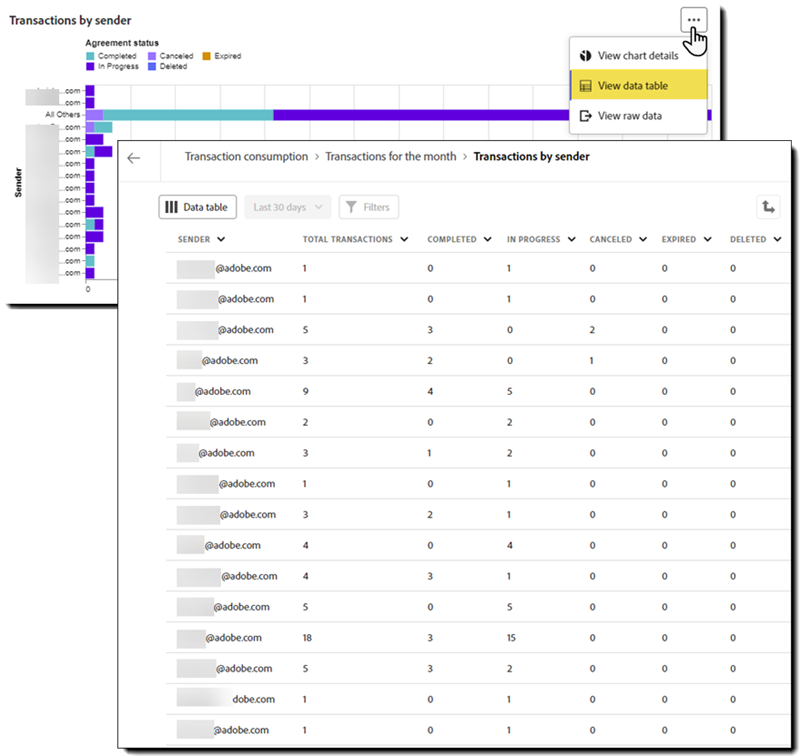
Tapahtuma lähettäjän mukaan -raportti on kokoelma palkkikuvaajia, joissa kunkin palkin värikoodatut segmentit määrittelevät raporttiin sisältyvien sopimusten nykyisen tilan. Käytettävä tila on nykyinen tila raporttia luotaessa.
- X-akseli määrittelee eri segmenteillä sopimusten kokonaismäärän ja näyttää värikoodatun tilan suhteellisen määrän.
- Y-akseli tunnistaa yksittäiset käyttäjät sähköpostilla. Jos lähettäjien luettelo ylittää kuvaajan käytettävissä olevan tilan, luettelemattomat lähettäjät yhdistetään Kaikki muut -kuvaajaan.
Siirrä osoitin minkä tahansa palkkisegmentin päälle, niin näyttöön tulee yhteenveto kyseisen lähettäjän kyseisessä tilassa olevien sopimusten lukumäärästä.

Tapahtuma ryhmän mukaan -raportti on kokoelma palkkikuvaajia, joissa kunkin palkin värikoodatut segmentit määrittelevät raporttiin sisältyvien sopimusten nykyisen tilan. Käytettävä tila on nykyinen tila raporttia luotaessa.
- X-akseli määrittelee eri segmenteillä sopimusten kokonaismäärän ja näyttää värikoodatun tilan suhteellisen määrän.
- Y-akseli yksilöi yksittäiset Acrobat Sign -ryhmät ryhmän nimen mukaan. Jos ryhmien luettelo ylittää kuvaajan käytettävissä olevan tilan, luettelemattomat ryhmät yhdistetään Kaikki muut -palkkiin.
Siirrä osoitin minkä tahansa palkkisegmentin päälle, niin näet yhteenvedon kyseisen ryhmän kyseisessä tilassa olevien sopimusten lukumäärästä.

Tapahtuma työnkulun mukaan -raportti on kokoelma palkkikuvaajia, joissa kunkin palkin värikoodatut segmentit määrittelevät raporttiin sisältyvien sopimusten nykyisen tilan. Käytettävä tila on nykyinen tila raporttia luotaessa.
- X-akseli määrittelee eri segmenteillä sopimusten kokonaismäärän ja näyttää värikoodatun tilan suhteellisen määrän.
- Y-akseli yksilöi yksittäiset Acrobat Sign -työnkulut työnkulun nimen mukaan. Jos työnkulkujesi luettelo ylittää kuvaajan käytettävissä olevan tilan, luettelemattomat työnkulut yhdistetään Kaikki muut -palkkiin.
Siirrä osoitin minkä tahansa palkkisegmentin päälle, niin näet yhteenvedon kyseistä työnkulkua käyttävien ja kyseisessä tilassa olevien sopimusten määrästä.

Tapahtumakuvaajan koko on rajallinen. Jos tiedot ylittävät tietueiden sallitun määrän, kaavioon lisätään paikkamerkki yhdistetyille objekteille, joita ei ole nimenomaan lueteltu (eli muille käyttäjille).
Jos haluat poimia sellaisten käyttäjien/ryhmien/työnkulkujen tiedot, joita ei ole täytetty kaavioon, pääset raakatietotaulukkoon valitsemalla kaavion oikeasta yläkulmasta kolme pistettä ja sitten pikavalikosta Näytä tietotaulukko.

Yksinkertaista työtäsi Acrobat Signilla
Hallitse ja allekirjoita dokumentteja verkossa nopeasti ja helposti.
