Voit luoda kirjastomallin siirtymällä Sähköinen allekirjoitus -välilehdelle ja valitsemalla sitten Luo sähköisen allekirjoituksen malli
Päivitetty viimeksi
29. lokakuuta 2025
Käytä asiakirjamalleja työnkulkujen yksinkertaistamiseksi, virheiden vähentämiseksi ja jotta työryhmäsi voi jatkaa kaikkien lomakkeiden uusimpien versioiden käsittelyä.
Kirjastomallit sallivat käyttäjien luoda uudelleenkäytettäviä, vuorovaikutteisia asiakirjoja. Nämä mallit voivat vaihdella yksinkertaisista sopimuksista, joilla on yksi allekirjoituskenttä (kuten salassapitosopimuksista), monimutkaisiin lomakkeisiin, verotuspyyntöihin tai työntekijöiden perehdyttämiseen.
Jos käytät samaa tiedostoa sopimuksen määrittämiseen usein, mallilla voi yksinkertaistaa prosessia nopeuttamalla asiakirjojen toimittamista, varmistaa yhdenmukaisuuden lopullisessa allekirjoitetussa sopimuksessa ja säilyttää työryhmäsi ajan tasalla uusimmasta versiosta.
Mallien tyypit
Kirjastomalleja voidaan luoda kahdella tavalla:
- Lomakekenttätason mallit (vain Acrobat Sign Solutions) – Nämä mallit sisältävät vain ladattuun tiedostoon lisätyt kentät. Ne ovat ihanteellisia organisaatioille, jotka luovat dynaamisesti sopimuksia mukautetulla sisällöllä, mutta noudattavat standardoitua muotoa. Lataa tiedosto ja lisää kentän taso kaikkien kenttien sijoittamiseksi.
- Asiakirjamallit – Näihin malleihin kuuluvat sekä perustiedosto että ennalta määritetyt kentät. Ne toimivat parhaiten staattisissa ja mallimuotoisissa asiakirjoissa, jotka eivät edellytä dynaamista sisältöä, kuten verolomakkeet, hakemukset ja salassapitosopimukset.
Luomismalli-ohjausobjektit ovat käytettävissä useissa käyttöliittymissä sen palvelun perusteella, jonka olet ostanut.
Valitse käyttämäsi Acrobat Signin versio:
Kirjastomallin luonti
-
-
Luon sähköisen allekirjoituksen malli -sivu latautuu.
Vedä ja pudota tiedostot Lisää tiedostoja -osioon, tai napsauta Valitse tiedostot -painiketta avataksesi tiedostonvalitsinpaneelin.
Jos valitset Asiakirjoista, näkyviin tulee luettelo Asiakirjat-sivulla olevista käytettävissä olevista PDF-tiedostoista:
Useiden tiedostojen lataaminen kirjastomallia luotaessa yhdistää ne yhdeksi malliksi. Kun malli valitaan, kaikki sivut kaikista tiedostoista ovat mukana.
Valitse Jatka, kun tiedosto on liitetty.
-
Kenttien sisällönluontiympäristö latautuu.
Valitse Mallin ominaisuudet -valikko ja muokkaa mallisi nimeä Mallin nimi -kentässä
. Jos et anna mallille nimeä, Acrobat Sign käyttää ensimmäisen ladatun tiedoston nimeä. Tämä nimi näkyy sopimuksen nimenä Luo -sivulla ja Mallin nimenä valintalistassa, kun luot uuden sopimuksen.
Mallin nimen voi muokata mallin ominaisuuksien kautta.Käyttäjillä, joilla on Acrobat Pro - Monikäyttöoikeuspalvelutyyppi, on myös mahdollisuus määrittää:
- Mallityyppi - Mallit voidaan tallentaa kahdessa muodossa:
- Uudelleenkäytettävä asiakirja – Tätä toimintoa käytettäessä asiakirja, sisällöt ja lomakekentät tallennetaan kokonaisuudessaan.
- Uudelleenkäytettävä lomakekenttätaso – Tätä toimintoa käytettäessä tallennetaan vain lomakekenttätaso, jota voidaan käyttää toisessa asiakirjassa (sama asettelu eri sisällön kanssa).
- Molemmat – Molemmat mallityypit ovat käytettävissä.
- Kuka voi käyttää - Mallit voidaan varata vain luojan käytettäväksi tai jakaa organisaation muiden käyttäjien kanssa.
- Mallityyppi - Mallit voidaan tallentaa kahdessa muodossa:
-
Lisää muita osallistujia, jos odotat, että lomake lähetetään useammalle kuin kahdelle vastaanottajalle allekirjoituskierroksen aikana. (Kaksi osallistujaa lisätään automaattisesti jokaiseen uuteen malliin.)
MuistiinpanoKentät on värikoodattu vastaamaan vastaanottajan osallistumisnumeron vieressä olevaa värillistä lohkoa, jotta kenttien kohdistaminen mallissa on helpompaa.
-
Lomakkeen luontiympäristö avautuu, ja näkyviin tulee kaikki ladattuun asiakirjaan jo sisältyvät kentät.
Jos ladatusta tiedostosta ei havaita kenttiä, automaattinen kenttien tunnistus yrittää tunnistaa, mihin kentät tulisi sijoittaa.
- Järjestelmä yrittää määrittää asianmukaisen kenttätyypin asiakirjan sisällön perusteella.
- Jos tiettyä kenttätyyppiä ei havaita, sijoitetaan Teksti-kenttä.
- Kaikki automaattisesti lisättävät kentät määritetään tällä hetkellä valitulle osallistujalle.
MuistiinpanoKun käytät automaattista kenttien tunnistusta, sinua pyydetään tarkistamaan jokainen kenttä varmistaaksesi, että se on oikean tyyppinen ja kohdistettu oikealle vastaanottajalle. Jos aiot käyttää mallia useamman kuin yhden vastaanottajan kanssa, älä ohita tätä vaihetta.
Lisää kenttiä manuaalisesti valitsemalla oikeasta paneelista kenttätyyppi ja vetämällä se asiakirjaan tarpeen mukaan. Kun sijoitat kentän manuaalisesti, se kohdistetaan automaattisesti valitulle osallistujalle.
-
Valitse Luo, kun kaikki kentät on sijoitettu ja kohdistettu.
MuistiinpanoJos käytit automaattista kenttien tunnistusta etkä nimenomaisesti tarkistanut kaikkia sijoitettuja kenttiä, sinua muistutetaan siitä tässä vaiheessa:
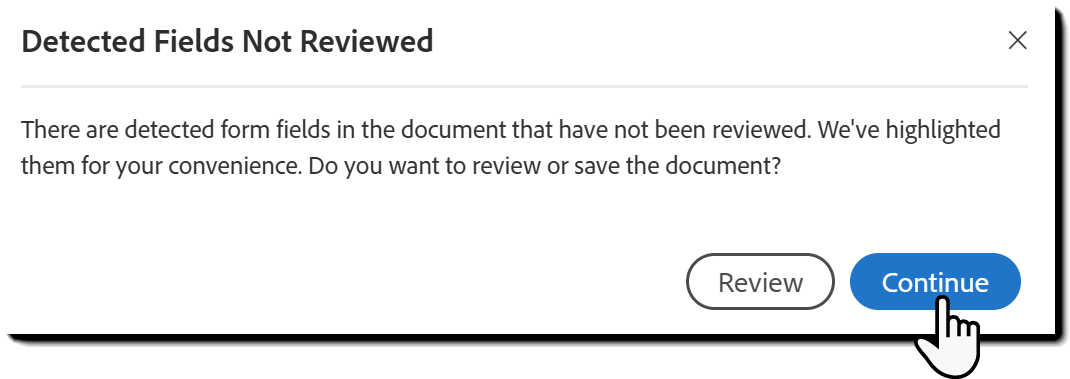
-
Luonnin jälkeinen sivu latautuu vahvistamaan, että malli on luotu.
Sivulla on neljä vaihtoehtoa:
- Lähetä tämä malli allekirjoitettavaksi - Tämä avaa uuden Pyydä sähköisiä allekirjoituksia -sivun, johon malli on automaattisesti liitetty valmiina määritettäväksi vastaanottajan sähköpostiosoitteella.
- Luo toinen malli - Aloittaa luontiprosessin ensimmäisestä vaiheesta.
- Hallitse malleja - Lataa Asiakirjat-sivun, jossa Mallit-suodatin on valittuna.
- Valmis - Palaa Acrobatin Koti -sivulle.
-
Voit käyttää mallia manuaalisesti siirtymällä Asiakirjat -välilehdelle ja valitsemalla Mallit -suodattimen:


Muistiinpano
Mallin luonut käyttäjä on sen omistaja.
Vain omistaja voi muokata mallipohjaa tai muuttaa käyttöoikeustasoa, paitsi jos malli jaetaan ryhmän tai organisaation tasolla:
- Tilitason hallinnoijat voivat muokata mallia hallintavalikon Jaetut kirjastot -osiosta, jos malli jaetaan organisaation kanssa.
- Ryhmätason järjestelmänvalvojat voivat muokata mallia järjestelmänvalvojan valikon Jaetut kirjastot -osiosta, jos se on jaettu ryhmälle, johon heillä on järjestelmänvalvojan oikeudet.
- Tilitason ylläpitäjillä on oikeudet myös kaikkien ryhmien kanssa jaettujen dokumenttien käyttöön.
Tilitason järjestelmänvalvojat tai ryhmän järjestelmänvalvojat, jotka valvovat alkuperäistä tekijää voivat siirtää mallin omistusoikeuden toiselle käyttäjälle.
Ilmoitus
Nykyinen versio modernista Luo malli -käyttöliittymästä ei ole vielä yhdenmukainen perinteisen kokemuksen kanssa.
Järjestelmänvalvojien tulisi tarkistaa tuettomat elementit ja ottaa käyttöön moderni ympäristö, jos ongelmia ei ole
Kirjastomallin luonti
-
Voit luoda kirjastomallin siirtymällä Aloitus-välilehdelle ja valitsemalla sitten Luo uudelleenkäytettävä malli
-
Luo kirjastomalli -määrityssivu latautuu.
Vedä ja pudota tiedostot Lisää tiedostoja -osioon, tai napsauta Valitse tiedostot -painiketta avataksesi tiedostonvalitsinpaneelin.
Useiden tiedostojen lataaminen kirjastomallia luotaessa yhdistää ne yhdeksi malliksi.
Kun valitset olemassa olevan kirjastopohjan aloittaaksesi uuden sopimuksen tai Send in Bulk -tapahtuman, kaikki pohjan luomiseen käytetyt tiedostot liitetään ja niitä käsitellään yhtenä tiedostona.
-
Kirjoita mallipohjan nimi Mallin nimi -kenttään.
Jos et anna mallille nimeä, Acrobat Sign käyttää ensimmäiseksi ladatun tiedoston nimeä. Tämä nimi näkyy alustavana sopimuksen nimenä Luo -sivulla ja Mallin nimenä valintalistassa, kun luot uuden sopimuksen.
Kun käytät kirjastopohjaa aloittaaksesi uuden sopimuksen tai Send in Bulk -tapahtuman, pohjan nimi tuodaan alustavaksi sopimuksen nimeksi (tätä voi muokata).
-
Määritä Mallityyppi:
- Uudelleenkäytettävä asiakirja – Tätä toimintoa käytettäessä asiakirja, sisällöt ja lomakekentät tallennetaan kokonaisuudessaan.
- Uudelleenkäytettävä lomakekenttätaso – Tätä toimintoa käytettäessä tallennetaan vain lomakekenttätaso, jota voidaan käyttää toisessa asiakirjassa (sama asettelu eri sisällön kanssa).
- Molemmat – Molemmat mallityypit ovat käytettävissä.
MuistiinpanoVoit vaihtaa mallityyppiä milloin tahansa muokkaamalla mallin ominaisuuksia.
-
Määritä Kuka voi käyttää tätä mallia -asetus.
Tämä asetus myöntää oikeudet mallin käyttöön lähettävän käyttäjän perusteella:
- Vain minä – Tätä asetusta käytettäessä malli on vain sen lähettäneen käyttäjän käytettävissä.
- Kuka tahansa ryhmäni käyttäjä – Jos malli siirretään ryhmän tasolle, mallin ja mallin lähettäneen käyttäjän ryhmän välille luodaan looginen kytkös. Mallia voivat käyttää kaikki ryhmän jäsenet.
- Mallin ja ryhmän välinen kytkös ei katkea, vaikka mallin lähettänyt käyttäjä siirrettäisiin toiseen ryhmään.
- Malli on muokattavissa käyttäjän ryhmän tilitason ylläpitäjän ja ryhmätason ylläpitäjän Jaetut kirjastot -valikossa.
- Mallin ryhmäsuhteen muuttaminen poistaa sen edellisen ryhmän käytöstä, mutta ei vaikuta sopimuksiin, jotka on jo lähetetty käyttämällä mallia.
- Tileillä, joilla on aktivoituna Käyttäjiä useissa ryhmissä -ominaisuus, on käytössä pudotusvalikko malliin yhdistettävän ryhmän valitsemiseen.
- Yhden tai useamman ryhmän käyttäjät – Yritystileillä on mahdollisuus liittää malli useisiin ryhmiin. Jos asetus ei ole käytettävissäsi, ota yhteyttä järjestelmänvalvojaan ja pyydä, että asetus otetaan käyttöön.
- Jokainen käyttäjä omassa organisaatiossani – Mallia voivat käyttää kaikki tilillä olevat käyttäjät.
- Malli on muokattavissa tilitason järjestelmänvalvojan Jaetut kirjastot -valikossa.
Muistiinpano- Mallin poistaminen – Mallin omistaja voi poistaa sen milloin tahansa.
- Mallin muokkaus – Mallin omistava käyttäjä ja ryhmän/tilin hallinnoijat voivat muokata mallia.
- Sopimuksen mallin muuttaminen – Muut käyttäjät voivat muuttaa kenttiä valitsemalla Esikatsele ja lisää kenttiä sopimusta lähetettäessä. Nämä muutokset koskevat vain tiettyä sopimusta, jota lähettäjä muokkaa, eivätkä ne muuta alkuperäistä mallia.
-
Valitse Esikatsele ja lisää kenttiä aloittaaksesi lomakekentän sisällönluontiprosessin.
-
Lisää osallistujia
Sivu päivittyy ja näyttää Lisää osallistujia -paneelin.
Ennen kenttien lisäämistä järjestelmän on tiedettävä, kuinka monta osallistujaa lomakkeen täyttämiseen mahdollisesti liittyy. Näin varmistetaan, että kentät voidaan määrittää oikein.
- Jokainen kenttä on määritettävä nimenomaisesti tietylle osallistujalle, määritettynä Esitäyttö-kentäksi lähettäjälle tai asetettuna arvoon Kuka tahansa.
- Lisää vastaanottajien enimmäismäärä valitsemalla osallistujaluettelon alla oleva plus-kuvake. Lisää osallistujia, kunnes kaikki tarvittavat osallistujapaikat on lisätty. Jos mallissa voi olla esimerkiksi enintään neljä vastaanottajaa, lisää neljä osallistujaa.
Kun olet valmis, valitse Esikatsele ja lisää kenttiä jatkaaksesi.
MuistiinpanoMallin nimi, Mallin tyyppi ja Kuka voi käyttää mallia -arvoja voidaan muokata myös tässä paneelissa, jos haluat tehdä muutoksia.
-
Lomakkeen luontiympäristö avautuu, ja näkyviin tulee kaikki ladattuun asiakirjaan jo sisältyvät kentät.
Lisää kenttiä seuraavasti:
- Valitse vasemmasta paneelista kenttätyyppi ja vedä se asiakirjaan tarpeen mukaan.
- Kun lisäät kentän, se määritetään automaattisesti tällä hetkellä valitulle osallistujalle.
- Anna järjestelmän lisätä kenttiä automaattisesti käyttämällä kenttien luettelon yläosassa olevaa Lisää kentät automaattisesti -painiketta.
- Järjestelmä yrittää määrittää asianmukaisen kenttätyypin asiakirjan sisällön perusteella.
- Jos tiettyä kenttätyyppiä ei havaita, sijoitetaan Teksti-kenttä.
- Kaikki automaattisesti lisättävät kentät määritetään tällä hetkellä valitulle osallistujalle.
- Valitse vasemmasta paneelista kenttätyyppi ja vedä se asiakirjaan tarpeen mukaan.
-
Luo malli, kun olet valmis.
Voit aina palata ja muokata sitä myöhemmin.


Yksinkertaista työtäsi Acrobat Signilla
Hallitse ja allekirjoita dokumentteja verkossa nopeasti ja helposti.
