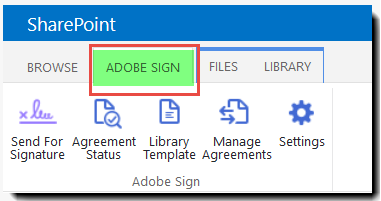
Kirjaudu sisään SharePointiin ja napsauta SharePoint-sivuston yläosassa olevaa Adobe Sign-välilehteä.
Se näyttää valintanauhan, jossa ovat kaikki käytettävissä olevat Adobe Sign -ominaisuudet.
Miten määritetään Adobe Sign -sovellukselle SharePointissa oletusarvoinen sopimuksen nimi ja sopimusviesti jokaiselle lähetettävälle asiakirjalle?
Adobe Sign - SharePoint-integraatio
Kirjaudu sisään SharePointiin ja napsauta SharePoint-sivuston yläosassa olevaa Adobe Sign-välilehteä.
Se näyttää valintanauhan, jossa ovat kaikki käytettävissä olevat Adobe Sign -ominaisuudet.
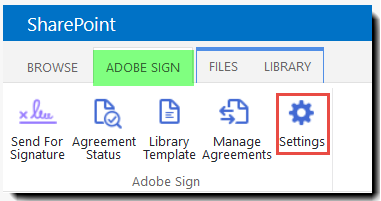
Napsauta Asetukset-kuvaketta.
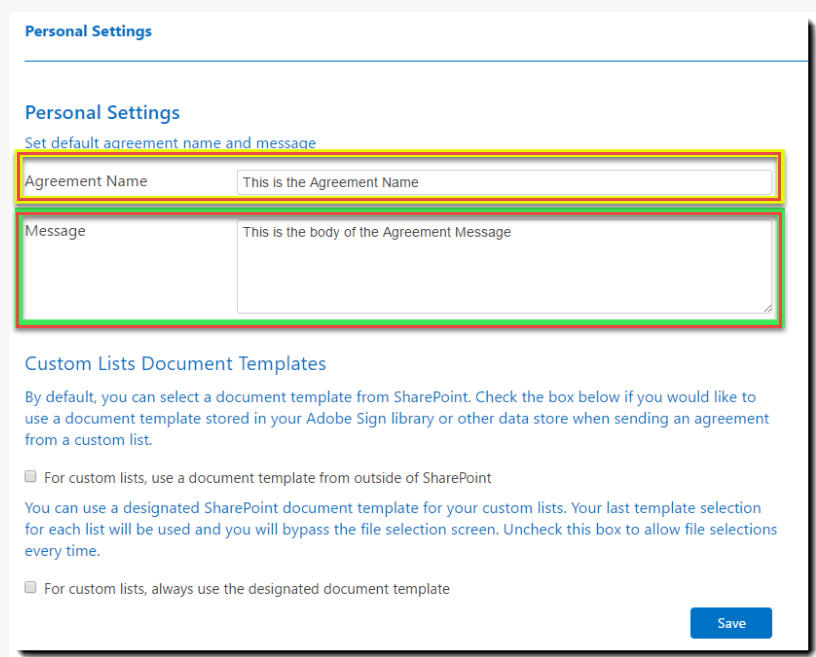
Tämä on alue, jossa voit määrittää henkilökohtaisen sopimuspohjan.Kun pohja on määritetty, et voi palata sivulle ennen kuin haluat säätää pohjaa.
Määritä henkilökohtaiset asetukset. Henkilökohtaisissa asetuksissa voit määrittää sopimuksen oletusnimen sekä saateviestin, joka lähetetään SharePoint kautta käyttäessäsi Adobe Sign -sovellusta.
Napsauta Tallenna.
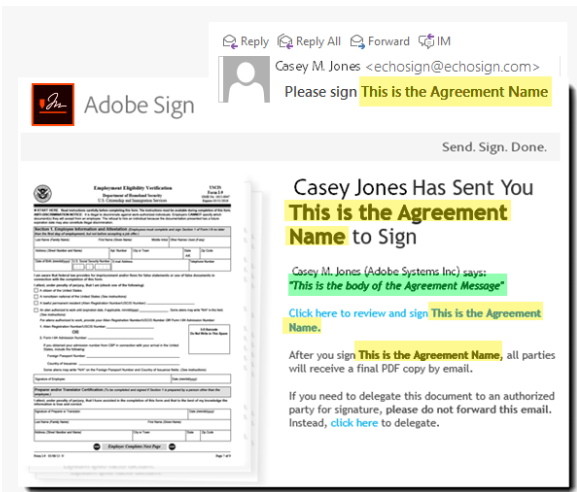
Sopimuksen nimi -kenttään (enintään 255 merkkiä) voit kirjoittaa minkä tahansa sopimuksen tunnisteena toimivan merkkijonon.Kentän sisältöä käytetään vastaanottajien sähköpostin Aihe-rivillä (alla korostettu keltaisella) ja Hallinta-sivun nimiarvona. Ainutlaatuisen ja merkitsevän sopimuksen nimen avulla vastaanottajat tunnistavat sähköpostin helposti. Lisäksi sen avulla sopimuksen hakeminen käy tarvittaessa helpommin.
Sopimus Viesti on tekstikenttä, johon voit syöttää asianmukaisia ohjeita tai kommentteja (korostettu alla vihreällä).Viesti näkyy kaikille vastaanottajille lähetetyssä Allekirjoita-sähköpostissa, etkä voi käyttää sitä kullekin vastaanottajalle liitettävinä henkilökohtaisina huomautuksina.

Yksinkertaista työtäsi Acrobat Signilla
Hallitse ja allekirjoita dokumentteja verkossa nopeasti ja helposti.
