
Specifikation (standardnavn)
Sidst opdateret den
11. jun. 2025
Adobe Acrobat Sign inkluderer SAML-godkendelse for kunder, der ønsker et fødereret loginsystem.
Note
Dokumentet nedenfor vedrører kundekonti, der administrerer deres brugerlicenser direkte i Adobe Acrobat Sign-appen.
Kunder, der administrerer brugerrettigheder i Adobe Admin Console, skal følge en anden proces, der findes her.
Introduktion
Standarden Security Assertion Markup Language (SAML) 2.0 muliggør sikker udveksling af brugergodkendelsesdata mellem webprogrammer og identitetstjenesteudbydere.
Når du bruger SAML 2.0-protokollen til at aktivere single sign-on (SSO), videregiver sikkerhedstokens, der indeholder påstande, oplysninger om en slutbruger (principal) mellem en SAML-autoritet - en identitets
udbyder (IdP), og en SAML-forbruger - en tjenesteudbyder (SP).
Adobe Acrobat Sign, der fungerer som tjenesteudbyder (SP), understøtter single sign-on gennem SAML ved hjælp af eksterne identitetsudbydere (IdPs) såsom Okta, OneLogin, Oracle Federated Identity (OIF) og Microsoft Active Directory Federation Service.Acrobat Sign er kompatibel med alle eksterne IdPs, der understøtter SAML 2.0.
Få flere oplysninger om integration med disse identitetsudbydere (IdP'er) i følgende vejledninger:
- Aktivering af SAML enkeltlogon for Microsoft Active Directory Federation Service
- Aktivering af SAML-enkeltlogon til Okta
- Aktivering af SAML enkeltlogon for OneLogin
- Aktivering af SAML Single Sign-on med Oracle Identity Federation
Du kan også konfigurere Acrobat Sign til single sign-on (SSO) med andre systemer, der allerede bruges i din organisation, for eksempel Salesforce.com, eller andre udbydere, der understøtter SAML 2.0.
Acrobat Sign anvender fødereret godkendelse i modsætning til delegeret godkendelse.Fødereret godkendelse validerer ikke brugerens faktiske adgangskode i Acrobat Sign.I stedet modtager Acrobat Sign en SAML-erklæring i en HTTP POST-anmodning.Acrobat Sign understøtter også krypterede erklæringer.
SAML-assertion har en begrænset gyldighedsperiode, indeholder et entydigt id og er digitalt underskrevet. Hvis påstanden stadig er inden for sin gyldighed, har et identifikator, der ikke tidligere er blevet anvendt, og har en gyldig signatur fra en betroet identitetsudbyder, får brugeren adgang til Acrobat Sign.
Et resumé af Acrobat Sign-godkendelsesspecifikationen er inkluderet i tabellen nedenfor:
|
|
Værdi |
|
Samlingsprotokol |
SAML 2.0 |
|
Samlingsprofil |
Browsermeddelelse |
|
Entydigt id for samling |
Mailadresse |
|
Relætilstand |
Kræves ikke.Acrobat Sign har logikken til at vide, hvor brugeren skal pege hen, efter de er godkendt. |

Krav
For at kunne aktivere SSO skal dit firmanetværk understøtte SAML 2.0-protokollen. Hvis dit virksomhedsnetværk ikke understøtter SAML, kontakt Adobe Acrobat Sign Support for at diskutere andre muligheder for at aktivere Single Sign On på din konto.
Før du begynder at konfigurere SAML SSO, skal du gøre følgende:
- Gør krav på og etabler dit domænenavn (til eksemplerne i denne vejledning vil dette være rrassoc.com.)
- At gøre krav på dit domæne er en proces med flere trin, som du skal starte med det samme
- Aktivere SAML for dit domæne ved hjælp af en udbyder som Microsoft Active Directory Federation, Okta, Onelogin, Oracle Identity Federation eller andre. Du skal muligvis oprette en Acrobat Sign-supportbillet for at få dit domæne aktiveret fra backend
- Opret eller bekræft, at du har en administratorkonto hos din IdP ved hjælp af en e-mailadresse
- Hvis du ikke har en Okta-konto, kan du oprette en omkostningsfri Okta Developer Edition-organisation ved hjælp af dette link: https://www.okta.com/developer/signup/
- Hvis du ikke har en OneLogin-konto, kan du oprette en omkostningsfri testversion-konto ved hjælp af dette link: https://www.onelogin.com/ og klikke på knappen OMKOSTNINGSFRI TESTVERSION i øverste højre hjørne
- (Valgfrit) Tilføj et ekstra mail-id for Bruergklargøring i både IdP og SP. Dette gør det muligt for dig at tilføje flere brugere, som kan logge ind på Acrobat Sign med deres SSO-legitimationsoplysninger
- (Påkrævet) Bekræft, at du har en administratorbruger til Acrobat Sign og en administratorbruger til IdP
(Valgfrit) Opret eller bekræft, at du har en Acrobat Sign-administratorkonto, som bruger den samme e-mailadresse som kontoen til din IdP (til eksemplerne i denne vejledning vil denne e-mailadresse være susan@rrassoc.com.) Dette gør det lettere for dig at administrere konti - I Acrobat Sign skal du indstille din SAML-tilstand til "SAML tilladt" (Se Arbejde med SAML-indstillinger
for yderligere oplysninger.)
Note
Når du konfigurerer SAML SSO, anbefaler vi, at du indstiller SAML-tilstanden til SAML tilladt, indtil hele konfigurationsprocessen er færdig, og du har bekræftet, at den virker korrekt. Når dette er bekræftet, kan du ændre SAML-tilstanden til SAML Obligatorisk.
Aktivering af enkeltlogon ved hjælp af SAML
På et højt niveau involverer aktivering af SAML SSO mellem Acrobat Sign (SP) og din IdP følgende overordnede trin:
1. Hvis påkrævet (af din IdP), opsæt din IdP ved hjælp af Acrobat Sign Service Provider (SP)-oplysninger
2. Opsæt Acrobat Sign ved hjælp af oplysninger fra din IdP
3. Bekræft, at SAML SSO er blevet opsat korrekt
Arbejde med SAML-indstillinger
Naviger til Konto > Kontoindstillinger > SAML-indstillinger

For at se muligheder for Brugeroprettelse, tilpasning af loginside, Identity Provider (IdP)-konfiguration, og Acrobat Sign Service Provider (SP)-oplysninger, skal du rulle til bunden af siden SAML-indstillinger.
Indstillinger for SAML-tilstand
I Acrobat Sign er der tre SAML-tilstandsmuligheder og én ekstra mulighed, som fungerer med SAML obligatorisk-muligheden.

- SAML deaktiveret—Deaktiverer SAML-godkendelse for kontoen. Når valgt, bliver resten af SAML-konfigurationssiden utilgængelig.
- SAML tilladt— Denne mulighed tillader brugere at godkende til Acrobat Sign ved både SAML og den native Acrobat Sign-godkendelse
- SAML obligatorisk—Kræver, at alle brugere logger på Acrobat Sign med SAML SSO
- Tillad Acrobat Sign-kontoadministratorer at logge ind med deres Acrobat Sign-legitimationsoplysninger - Når SAML obligatorisk er aktiveret, tillader denne mulighed Acrobat Sign-administratorer at være en undtagelse til SAML-reglen og godkende med Acrobat Sign native godkendelse.
- Administratorer, der er godkendt ved hjælp af deres Acrobat Sign-legitimationsoplysninger, skal logge ud to gange for at logge ud af tjenesten gennem UI-kontrolelementerne.(Efter et vellykket logud bliver administratoren dirigeret til deres IdP, og fordi de er logget ind på IdP'en, bliver administratoren omdirigeret tilbage til Acrobat Sign og er logget ind.)
- Administratorer, der er godkendt ved hjælp af deres Acrobat Sign-legitimationsoplysninger, skal logge ud to gange for at logge ud af tjenesten gennem UI-kontrolelementerne.(Efter et vellykket logud bliver administratoren dirigeret til deres IdP, og fordi de er logget ind på IdP'en, bliver administratoren omdirigeret tilbage til Acrobat Sign og er logget ind.)
- Tillad Acrobat Sign-kontoadministratorer at logge ind med deres Acrobat Sign-legitimationsoplysninger - Når SAML obligatorisk er aktiveret, tillader denne mulighed Acrobat Sign-administratorer at være en undtagelse til SAML-reglen og godkende med Acrobat Sign native godkendelse.
Det anbefales stærkt, at du indstiller SAML-tilstand til SAML tilladt, indtil du har bekræftet, at din SAML SSO fungerer som forventet.
Værtsnavn
Værtsnavnet er dit domænenavn. (Se Krav ovenfor.) Når det indtastes, bliver dit værtsnavn en del af Assertion Consumer URL, Single Log Out (SLO) URL og Single Sign-On (Login) URL.

Indstillinger for brugeroprettelse
Kun den første af de to indstillinger for brugeroprettelse er direkte forbundet til SAML-konfiguration. Den anden indstilling vedrører alle ventende brugere, uanset om de er tilføjet som et resultat af godkendelse via SAML eller ej.

- Tilføj automatisk brugere, der er godkendt via SAML—Hvis denne mulighed er aktiveret, tilføjes brugere, der er godkendt via din IdP, automatisk som afventende brugere i Adobe Acrobat Sign
- Gør automatisk afventende brugere i Min konto primære—Hvis indstillingen Kræv, at underskrivere i Min konto logger ind på Acrobat Sign før underskrivning (Sikkerhedsindstillinger > Verificering af underskriveridentitet) er aktiveret, skal denne indstilling også være aktiveret. Når der anmodes om en signatur fra en ny bruger, oprettes denne bruger som en ventende bruger på din konto. Hvis denne mulighed ikke er aktiveret, forhindres disse brugere i at underskrive aftaler, der sendes til dem til underskrift
- Tillad brugere, der godkender med SAML, at ændre deres e-mailadresse i deres profil - Aktivér denne mulighed for at tillade dine brugere at ændre e-mailadressen på deres Acrobat Sign-profil
Indstillinger for tilpasning af loginsiden
Du kan tilpasse logonmeddelelsen, som brugerne ser på Acrobat Sign-loginsiden, når SAML Single Sign On er aktiveret.

- Single Sign On Log ind-meddelelse— Indtast en meddelelse, der skal vises over SSO Log ind-knappen på Acrobat Sign Log ind-siden
- Placer SAML log ind-knappen øverst på siden, når andre log ind-muligheder er tilgængelige - Når aktiveret placeres SSO log ind-knappen over enhver anden aktiveret godkendelsesmetode

Konfiguration af identitetsudbyder (IdP) i Adobe Acrobat Sign
For at opsætte de fleste IdP'er, undtagen som angivet for Okta, skal du indtaste oplysninger fra din IdP i IdP-konfigurationsfelterne i Acrobat Sign.

- Enheds-id/udbyder-URL – denne værdi leveres af IdP'en for at identificere dit domæne entydigt.
- Login-URL/SSO-slutpunkt—Den URL, som Acrobat Sign kalder for at anmode om et brugerlogin fra IdP. IdP er ansvarlig for at godkende og logge brugeren ind.
- Logout URL/SLO Endpoint—Når nogen logger ud af Acrobat Sign, kaldes denne URL for også at logge dem ud af IdP.
- IdP-certifikat – det godkendelsescertifikat, der er udstedt af din IdP.
Oplysninger om Acrobat Sign SAML-serviceudbyder (SP)
Afsnittet med SP-oplysninger viser standardoplysningerne for Adobe Acrobat Sign.Når du har indtastet og gemt dit hostname og IdP-konfigurationsoplysninger, opdateres oplysningerne i SP-informationsafsnittet til at inkludere dit hostname.
(I vores eksempel bliver https://secure.na1.adobesign.com/public/samlConsume
til https://caseyjonez.na1.adobesign.com/public/samlConsume.)

De angivne SP-oplysninger er, som følger:
- Entity ID/SAML Audience—En URL, der beskriver den enhed, som forventes at modtage SAML-meddelelsen. I dette tilfælde er det URL'en for Acrobat Sign
- SP-certifikat – visse udbydere kræver, at der bruges et certifikat til at identificere tjenesteudbyderen. Linket i denne visning peger på Acrobat Sign Service Provider-certifikatet
- Assertion Consumer URL— Dette er det callback, som IdP sender for at fortælle Acrobat Sign, at den skal logge en bruger ind
- Single Log Out (SLO) URL—Den URL, som brugere omdirigeres til, når de logger ud
- Single Sign-On (Login) URL— Dette er den URL, som IdP sender loginanmodninger til
Microsoft Active Directory Federation Services Configuration
Overview
Dette dokument beskriver processen for at konfigurere Single Sign On for Adobe Acrobat Sign ved hjælp af Microsoft Active Directory Federation Service.Før du fortsætter, skal du gennemse "Acrobat Sign Single Sign On Using SAML Guide", som beskriver SAML-opsætningsprocessen og giver detaljerede oplysninger om SAML-indstillingerne i Acrobat Sign.
- The process of setting up SAML SSO includes the following:
- Installing the Active Directory Domain Service
- Installing the Active Directory Federation Service
- Creating a Test User
- Tilføjelse af Acrobat Sign som betroet part
Installing the Active Directory Domain Service
Before configuring SAML for MSAD, you must install the Active Directory Domain Service if it is not already installed. You must have system administrator privileges in Windows Server to install Active Directory Domain Services.
Installing the Active Directory Federation Service
1. If required, launch the Server Manager, then click Dashboard.

2. In the Dashboard, click Add roles and features. The Add Roles and Features Wizard displays.
3. I dialogboksen Vælg installationstype skal du vælge Regelbaseret eller funktionsbaseret installation og derefter klikke på
Næste.

4. I dialogboksen Vælg destinationsserver i guiden skal du lade indstillingen Vælg en server fra serverpuljen være aktiveret, vælge en serverpulje og derefter klikke på Næste.

5. In the Select server roles dialog, select Active Directory Federation Services, then click Next.

6. I dialogboksen Bekræft installationsvalg i guiden skal du acceptere alle standardindstillinger ved at klikke på Installer.
7. I indstillingerne efter installation skal du vælge Opret den første federationsserver i en federationsserverfarm.
8. På velkomstsiden skal du lade indstillingerne være, som de er, og klikke på Næste.

9. In the Connect to Active Directory Domain Services dialog of the wizard, select the Administrator account if not by default, then click Next.

10. In the Specify Service Properties dialog, import the pfx file that you created using the steps defined in the Certificate Creation section, enter a Federation Service Display Name, then click Next.

11. I dialogen Angiv servicekonto skal du vælge Brug en eksisterende domænebrugerkonto eller gruppe Managed Service Account. Use Administrator as the service account and provide your administrator password, then click Next.

12. In the Specify Configuration Database dialog, select Create a database on this server using Windows Internal Database, then click Next.

13. In the Review Options dialog, click Next.

14. In the Prerequisite Checks dialog, once the prerequisite check is done, click Configure.

15. In the Results dialog, ignore the warning and click Close.

Tilføjelse af Adobe Acrobat Sign som afhængig part
1. From the Apps menu, launch AD Federation Service Management.

2. In the AD FS console, select Authentication Policies then Edit.

3. I dialogen Rediger global godkendelsespolitik skal du under både Ekstranet og Intranet aktivere Formulargodkendelse.

4. In the AD FS console, under Trust Relationships, select Relying Party Trusts and click Add Relying Party Trust. The Add Relying Party Trust wizard displays.
5. I dialogen Vælg datakilde i guiden skal du aktivere indstillingen Indtast data om den afhængige part manuelt og derefter klikke på Næste.

6. In the Specify Display Name dialog, enter a Display Name, then click Next.

7. In the Choose Profile dialog, enable the AD FS profile option, then click Next.

8. In the Configure Certification dialog there is no certificate to configure, so click Next.

9. I dialogen Konfigurer URL skal du vælge Aktivér support til SAML 2.0 WebSSO-protokol og indtaste Assertion Consumer URL fra Acrobat Sign og derefter klikke på Næste.
(See the Hostname section of the Single Sign On with SAML Guide for more information about the Assertion Consume URL.)

10. In the Configure Identifiers dialog, enter http://echosign.com for Relying party trust Identifier and click Add, then click Next.

11. På næste skærmbillede skal du lade standardindstillingerne være som de er og klikke på Næste.

12. In the Choose Issuance Authorization Rules dialog, confirm that the Permit all users to access the relying party option is enabled.

13. In the Ready to Add Trust dialog, click Next.

14. In the Finish dialog, click Close.

15. In the Edit Claim Rules dialog, click Add Rule.

The Add Transform Claim Rule Wizard displays.
16. In the Select Rule Template dialog of the wizard, select Send LDAP Attributes as Claims from the Claim rule template drop-down.

17. In the Configure Rule dialog, select the options shown in the dialog and click Finish. Adobe Acrobat Sign understøtter kun e-mailadressen som den unikke identifikator.You need to select E-Mail Addresses as the LDAP Attribute and E-Mail Address as the Outgoing Claim.

18. When the Select Rule Template dialog of the wizard redisplays, select Send Claims Using a Custom Rule from the Claim rule template drop-down, then click Next.

19. In the Configure Rule dialog, enter the following:
- Name of rule—Enter EmailToNameId
- Custom rule description—enter the following:
c:[Type == "http://schemas.xmlsoap.org/ws/2005/05/identity/claims/emailaddress"]
=> issue(Type =
"http://schemas.xmlsoap.org/ws/2005/05/identity/claims/nameidentifier",
Issuer = c.Issuer, OriginalIssuer = c.OriginalIssuer, Value = c.Value,
ValueType = c.ValueType, Properties["http://schemas.xmlsoap.org/ws/2005/05/identity/claimproperties/format"]
= "urn:oasis:names:tc:SAML:1.1:nameid-format:emailAddress",
Properties["http://schemas.xmlsoap.org/ws/2005/05/identity/claimproperties/spnamequalifier"]
= "");

20. Click Finish. The Add Transform Claim Rule Wizard closes.
21. Tilbage i Rediger claim-regler for Acrobat Sign-dialogen skal du klikke på fanen Udstedelsesautoriseringsregler og fanen Delegeringsautoriseringsregler og sikre dig, at Tillad adgang til alle brugere er aktiveret for begge som vist nedenfor.
If not, add a rule, so that Permit Access To All Users is enabled.


22.Klik på OK for at acceptere alle ændringer og lukke dialogboksen Rediger kravregler for Acrobat Sign.
Tilføjelse af certifikatet fra Acrobat Sign
1.I AD FS-konsollen under Tillidsforhold skal du vælge Acrobat Sign Relying Party og klikke på Egenskaber.
2. Once launched, select Authentication Policies and then Edit.

3. Select the Signature tab.
4.Klik Tilføj og tilføj SP-certifikatfilen, som du downloadede fra Acrobat Sign.
(Se afsnittet Adobe Acrobat Sign SAML Service Provider (SP)-oplysninger i guiden Single Sign On med SAML for flere oplysninger om SP-certifikatet.)
5. Select the Advanced tab and change the Secure Hash Algorithm to SHA-2.
6.Vælg fanen Slutpunkter og tilføj Single Logout (SLO) URL fra Acrobat Sign.
(Se afsnittet Værtsnavn i guiden Single Sign On med SAML for flere oplysninger om Single Logout (SLO) URL).
7. Disable Claims Encryption – Open power shell on the ADFS server and type
8. Set-ADFSRelyingPartyTrust -TargetName "Acrobat Sign" -EncryptClaims $false
Acrobat Sign-specifikke Indstillinger
- The account should have SAML_AVAILABLE=true
- Host Name
- SAML Mode
- ACCOUNT_USER_ADD_EMAIL_DOMAINS setting to be for example dev.com
- Vælg token-signeringscertifikatet i ADFS og eksporter det som en cer-fil (eksporter ikke den private nøgle) og tilføj det til kontoadministratorernes SAML-indstillingsside i Acrobat Sign.


Åbn denne certifikatfil i Notesblok, og Acrobat Sign-administratoren skal kopiere dens indhold ind i feltet IdP-certifikat i SAML-indstillinger.
Now you should be able to test.
Certificate Creation
1. On Windows, install openssl. On Mac , openssl is present.
2. Start en kommandoprompt og skriv:
openssl req -x509 -newkey rsa:2048 -keyout .pem -out .pem -days <#ofdays>
Enter the following:
- Country code- US
- State - Californiacity – San Jose
- Enter some Organization and Organization unit
- Common Name- This is the fully qualified name that is the same as your host system name example sjtest.es.com
3. Opret nu pkcs12-nøglen
pkcs12 -export -in <ditNøglenavnCer> .pem -inkey <yourkeyName> .pem -out my_pkcs12.pfx
4. Enter password when prompted
5. Click Import and select the my_pkcs12.pfx selected above and enter password that you provided at pkcs12 export time when prompted
Okta Configuration
Overview
Acrobat Sign kan understøtte Security Assertion Markup Language (SAML) single sign-on (SSO) ved hjp af eksterne identitetsudbydere (IdP'er) såsom Okta.Dette dokument beskriver trinene til at konfigurere Acrobat Sign til SAML SSO med Okta.This document also provides information on testing your SAML SSO configuration. Før du fortsætter, skal du se Acrobat Sign Single Sign On Using SAML Guide, som beskriver SAML-opsætningsprocessen og giver detaljerede oplysninger om SAML-indstillingerne i Acrobat Sign.
Note
Vellykket installation kræver, at værdierne for GivenName (FirstName) og SN (LastName) er udfyldt i dit Active Directory.
Hvis disse værdier er tomme, vil en Unknown User-fejl blive udløst.
Configuring SAML SSO with Okta
Du skal være administrator for både din Acrobat Sign- og Okta-konto for at aktivere SAML SSO.The username for both accounts must be the same. The passwords can be different.
Når du aktiverer SAML SSO med Okta, skal oplysningerne kun indtastes i Acrobat Sign.Okta har udviklet en brugerdefineret Acrobat Sign Provisioning app, som gør det unødvendigt at overføre SP-oplysningerne fra Acrobat Sign til Okta.
Note
Note: For the most up-to-date instructions for Okta, see http://developer.okta.com/docs/guides/setting_up_a_saml_application_in_okta.html.
1.Log ind på Okta og Acrobat Sign i forskellige browsere eller i forskellige vinduer i samme browser.
- I Okta skal du logge ind på din konto med den samme administratorkonto, som du bruger til din Acrobat Sign Admin-konto.

- I Acrobat Sign skal du logge ind på din konto ved hjælp af de samme administratorkontooplysninger, som du bruger til Okta.

2. Click the blue Admin button.

3. Click the Add Applications shortcut.

The Add Application page displays.

4. I Søg skal du skrive Acrobat Sign.
- Klik på knappen Tilføj for at tilføje applikationen Acrobat Sign Provisioning.

Guiden Tilføj Acrobat Sign Provisioning åbnes og viser fanen Generelle indstillinger.

5. Log ind for at få dit Acrobat Sign-specifikke domæne:
- Log ind som en Acrobat Sign-administrator på kontoniveau.
- Naviger til: Konto > Kontoindstillinger > SAML-indstillinger.
- Rul til bunden af siden og find Assertion Consumer URL.
- Kopiér strengen mellem https:// og /public/samlConsume.
- I eksemplet nedenfor ville du kopiere caseyjonez.na1.adobesign.com (inkludér punkterne mellem værdierne).

6. I Okta under Generelle Indstillinger, indtast det Acrobat Sign-specifikke domæne i feltet Dit Acrobat Sign-underdomæne.
Click Next to continue.
Note
Bemærk: Hvis du ikke ønsker, at brugerne automatisk logger ind på Acrobat Sign, når de logger ind på Okta, deaktivér indstillingen Log automatisk ind, når brugeren lander på login-siden.

7. On the Sign-On Options tab, enable SAML 2.0.

The SAML 2.0 section displays.
8. Under SAML 2.0, click View Setup Instructions.


9. Kopiér Entity ID/Issuer URL fra Okta-siden, og indtast den i feltet Entity ID/Issuer URL i Adobe Acrobat Sign.
(se idP-konfigurationsafsnittet i Sådan konfigureres SAML 2.0 til Acrobat Sign)
Note
Note: The "Entity ID/Issuer URL" does not need to be a well formatted URL. It can be an any unique value.

10. Kopiér Login-URL/SSO-slutpunkt fra Okta-siden, og indtast den i feltet Login-URL/SSO-slutpunkt i Acrobat Sign.
(se idP-konfigurationsafsnittet i Sådan konfigureres SAML 2.0 til Acrobat Sign)
Note
Bemærk, at i Acrobat Sign kommer Logout-URL/SLO-slutpunkt før Login-URL/SSO-slutpunkt.

11. Kopiér Logout-URL/SLO-slutpunkt fra Okta-siden og indtast den i feltet Logout-URL/SLO-slutpunkt i Acrobat Sign.
(se idP-konfigurationsafsnittet i Sådan konfigureres SAML 2.0 til Acrobat Sign)

Note
Note: The Logout URL/SLO Endpoint shown above is only a suggestion. You can actually specify any valid URL (e.g., Google).
12. Kopiér IdP-certifikatet fra Okta-siden til feltet IdP-certifikat i Acrobat Sign.
- Make sure there are no spaces or returns after “-----END CERTIFICATE-----“.
(se idP-konfigurationsafsnittet i Sådan konfigureres SAML 2.0 til Acrobat Sign)

Du kan lukke browservinduet, der viser Okta-siden Sådan konfigureres SAML 2.0 til Acrobat Sign, efter du har kopieret IdP-certifikatet.
13. I Acrobat Sign skal du klikke på Gem.
14. Click the browser window that displays the Okta Sign-On Options if needed.
15. In the Credential Details section of Sign-On Options (see step 8 above), select Email from the Application username format drop-down, then click Next to continue.

16. Under Provisioning, you have the option to select the Enable provisioning features option. (See Setting up Auto-Provisioning for more information.) Click Next to continue without setting up Auto-provisioning.

Note
Bemærk: Hvis du aktiverer indstillingen Aktivér klargøringsfunktioner, skal du aktivere Tilføj automatisk brugere, der er godkendt via SAML i SAML-indstillinger i Acrobat Sign.
17. Under the Assign to People tab, in the People section check the box next to your name to assign at least one active user (yourself), then click Next.

18. Klik på Udfør.

You can now log out of Okta and proceed with testing your SAML setup. (See Testing Your Okta SAML SSO Configuration for more information.)
Setting Up Auto-provisioning in Okta
Hvis denne indstilling er aktiveret, og indstillingen "Tilføj automatisk brugere, der er godkendt via SAML" i Acrobat Sign også er aktiveret, kan du automatisk klargøre brugere i Acrobat Sign.

Opsætning af Auto-start for Acrobat Sign
Du kan automatisk starte Acrobat Sign, når du logger ind i Okta.Hvis denne funktion er aktiveret, åbnes Acrobat Sign i et separat vindue, når du logger ind i Okta.You must have pop-ups enabled in your browser for this feature to work.
Note
Bemærk: Hvis du også har aktiveret indstillingen "Log automatisk ind, når brugeren kommer til login-siden", åbnes der to Acrobat Sign-vinduer, når du starter Okta.
1. Log in to Okta. Your Home page will display.
2.I Acrobat Sign Provisioning-appen skal du placere markøren over tandhjulsikonet og derefter klikke for at aktivere det.

3.Når pop op-vinduet Acrobat Sign Provisioning Settings vises, skal du klikke på fanen Generelt.

4. Enable the Launch this app when I sign into Okta option.

5. Klik på Gem.
Testing Your Okta SAML SSO Configuration
There are two ways to test your Okta SAML setup.
Log ind i Acrobat Sign via Okta
1. If logged in, log out of Okta.
2. Log in to Okta. Your Okta Home page displays.
3.På startsiden skal du klikke på Acrobat Sign Provisioning-appen.

Du logges automatisk ind i Acrobat Sign.

Log ind i Acrobat Sign ved hjælp af din URL
1. Enter your company login URL in your browser.Acrobat SignLog ind-siden vises.
2. On the Sign In page, click the second Sign In button. If you’ve entered a custom Single Sign On Login Message that message displays above this button. If you have not entered a custom message, the default message displays.

Du er logget ind i Adobe Acrobat Sign.
OneLogin Configuration
Overview
Acrobat Sign kan understøtte Security Assertion Markup Language (SAML) single sign-on (SSO) ved hjælp af eksterne identitetsudbydere (IdPs) såsom OneLogin. Dette dokument beskriver trinnene til at konfigurere Acrobat Sign til SAML SSO med OneLogin. This document also provides information on testing your SAML SSO configuration. Før du fortsætter, skal du se Acrobat Sign Single Sign On Using SAML Guide, som beskriver SAML-opsætningsprocessen og giver detaljerede oplysninger om SAML-indstillingerne i Acrobat Sign.
Configuring SAML SSO with OneLogin
1. Log ind på OneLogin og Acrobat Sign i forskellige browsere eller i forskellige vinduer inden for samme browser.
- I OneLogin skal du logge ind på din konto med de samme administratoroplysninger, som du bruger til din Acrobat Sign Admin-konto.

- I Acrobat Sign skal du logge ind på din konto ved hjælp af de samme administratorkontooplysninger, som du bruger til OneLogin. The passwords for these two logins do not have to be the same, but you must log in as the administrator for each account.

2. In OneLogin, click Add Apps.

3. Søg efter Acrobat Sign.

4. Klik på rækken for Acrobat Sign.

5. På Tilføj-siden under Connectors skal du vælge SAML 2.0 – user provisioning og derefter klikke på Gem øverst.

6. Navigate to the SAML Settings page. Bemærk værtsnavnet for Acrobat Sign.

7. Klik på fanen Konfiguration i OneLogin.Indtast dit værtsnavn fra Acrobat Sign i feltet Underdomæne, og klik derefter på Gem.

8. Klik på fanen SSO.

9. Klik på Vis detaljer under fanen SSO for at få vist siden Standard Strength Certificate (2048-bit).

10. In the Standard Strength Certificate page that displays, click the Copy to Clipboard button for the X.509 Certificate field to copy the certificate to the clipboard.

If the certificate successfully copies, the rollover text says “Copy to Clipboard” text updates to “Copied”.
11.Indsæt det kopierede certifikat i feltet IdP Certificate i Acrobat Sign.Be sure to remove any returns that may have been copied. The cursor should be at the end of the last line as shown below.

12. In OneLogin, click the Copy to Clipboard button for the Issuer URL.

13.I Acrobat Sign skal du indsætte Issuer URL i feltet Entity ID/Issuer URL.

14. I OneLogin klikker du på knappen Kopiér til udklipsholder for SAML 2.0 Endpoint (HTTP) URL.

15.I Acrobat Sign skal du højreklikke for at indsætte SAML 2.0 Endpoint (HTTP) URL'en i feltet IdP Login URL.

16. I OneLogin klikker du på knappen Kopiér til udklipsholder ved siden af SLO Endpoint (HTTP).

Note
Note: The OneLogin SAML 2.0 Endpoint URL is only a suggestion. You can actually specify any valid URL (e.g., Google).
17. I Acrobat Sign kopierer du værdien SLO Endpoint til feltet Logout URL/SLO Endpoint.

18. I Acrobat Sign klikker du på Gem.
19. In OneLogin, click the back arrow to return to the SSO page.

20. Click the Users tab to add users.

21. Click the row to add the user. The Save button is not activated until you click at least one user.

22. When done, click Save.
Testing Your OneLogin SAML SSO Configuration
There are two ways to test your OneLogin SAML Setup.
Log ind på Acrobat Sign via OneLogin
1. Hvis du er logget ind, skal du logge ud af Acrobat Sign.
2. Log in to OneLogin.

3. På siden App-startside skal du klikke på Acrobat Sign-appen.

Du logges automatisk ind på Acrobat Sign.

Log ind på Acrobat Sign ved hjælp af din URL
1. Indtast din virksomheds login-URL til Acrobat Sign i adresselinjen i din browser (såsom minVirksomhed.adobesign.com). Adobe Acrobat Sign Log ind-siden
vises.
2. On the Sign In page, click the second Sign In button. If you’ve entered a custom Single Sign On Login Message that message displays above this button. If you have not entered a custom message, the default message displays.

3. Du er logget ind på Acrobat Sign.

Oracle Identity Federation Configuration
Overview
Acrobat Sign kan understøtte Security Assertion Markup Language (SAML) single sign-on (SSO) ved hjælp af eksterne identitetsudbydere (IdPs) såsom Oracle Identity Federation (11g).Dette dokument beskriver trinene til at konfigurere Acrobat Sign, som fungerer som SAML-forbruger eller tjenesteudbyder (SP), til at bruge OIF. This document also provides suggested steps for configuring OIF, however, please contact your OIF system administrator before making any configuration changes to your OIF Server. Før du fortsætter, skal du se Acrobat Sign Single Sign On Using SAML Guide, som beskriver SAML-opsætningsprocessen og giver detaljerede oplysninger om SAML-indstillingerne i Acrobat Sign.
Konfiguration af OIF som en IdP i Acrobat Sign
Din organisations instans af OIF skal konfigureres inden for Acrobat Sign som den eksterne SAML Identity Provider (IdP). Som administrator for din Acrobat Sign-konto skal du navigere til SAML-indstillinger i Acrobat Sign som en (Konto | Kontoindstillinger | SAML-indstillinger).
Du har brug for metadataoplysninger fra din OIF IdP
konfiguration. Typisk er metadataene for OIF tilgængelige som XML
indhold på: http://:/fed/idp/metadata.
Kontakt din OIF-administrator for at indsamle de relevante oplysninger. Du har brug for de
følgende konfigurationsoplysninger.
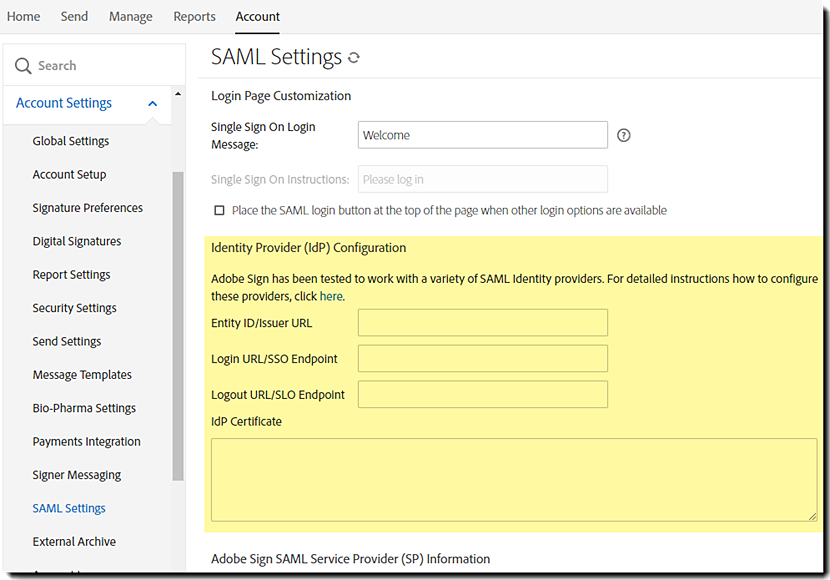
- Entity ID/Issuer URL—The entityID attribute on EntityDescriptor element
- Logout URL/SLO Endpoint—Når nogen logger ud af Acrobat Sign, kaldes denne URL for også at logge dem ud af IdP'en.
- Login URL/SSO Endpoint—The Location attribute on SingleSignOnService element
- IdP Certificate—Certificate information under the element EntityDescriptor -> IDPSSODescriptor -> KeyDescriptor use="signing"
Disse oplysninger skal konfigureres i de relevante felter i Acrobat Sign SAML-konfigurationen. Se billedet herunder:
Konfiguration af Acrobat Sign som en SP i OIF
Når OIF SAML-konfigurationen er fuldført inden for Acrobat Sign-brugergrænsefladen, er næste trin at konfigurere Acrobat Sign som tjenesteudbyder inden for OIF.Oplysningerne, der kræves for at konfigurere Acrobat Sign inden for OIF, er tilgængelige i afsnittet med SAML Service Provider (SP)-oplysninger under Konto | Kontoindstillinger | SAML-indstillinger.

Metadatabeskrivelsen for Acrobat Sign vises nedenfor:

You must customize this metadata description and change the highlighted section in the XML to match the URL for your account. The Assertion Consumer URL for your specific account is shown in SAML Settings.
The steps for completing the configuration in OIF are as follows:
1. Go to the Federations configuration screen on the OIF Administration panel

2. Create a new federation profile

3.Opret en ny tjenesteudbyder (SP)-registrering for Acrobat Sign.
Importér Acrobat Sign SP-konfigurations-XML'en eller opret SP-registreringen manuelt ved hjælp af providerinformationerne fra Acrobat Sign SAML-indstillingerne.

4. Complete the configuration. Acrobat Sign vises som en ny tjenesteudbyder i OIF-listen over SP'er.

Verifying Email Address as NameID Format
Acrobat Sign bruger e-mailadresser som det unikke bruger-id.Før du tester single sign-on, er det sidste trin at sikre, at mailladresse-feltet er knyttet til den relevante brugerattribut i OIF, og at mailadressen er aktiveret som et gyldigt NameID-format.


Kendte problemer
Redhat IdP har en indstilling kaldet Encrypt Assertions, som tilføjer et ekstra lag kryptering.
Denne ekstra kryptering er inkompatibel med Acrobat Sign SAML-konfigurationen og bør ikke aktiveres for Acrobat Sign.

©2022 Adobe Systems Incorporated.All Rights Reserved.
Products mentioned in this document, such as the services of identity providers Microsoft Active Directory Federation, Okta, Onelogin, and Oracle Identity Federation, and Salesforce software retain all of the copyrights and trademark rights of their specific corporations.
