Kør transaktionsrapporter for at forstå forløb og volumen for dine transaktioner.
Oversigt over Transaktionsforbrug-rapporter
Transaktionsrapporter er centreret om at måle mængden af transaktioner for at illustrere succesmængden og den relative succes af relaterede objekter som brugere, grupper og arbejdsforløb.

Gennemgå Definition af transaktionsforbrug for bedre at forstå, hvad der tæller som en transaktion.
Transaktionsforbrug eksempler på diagrammer
Tendens for transaktionsantal er en gruppe kurvediagrammer med hver farvekodede linje, der definerer den seneste status, som aftalen er ændret til.
- X-aksen illustrerer tidsvinduet i regelmæssige intervaller (intervallet defineres af det ønskede dataomfang), når aftalens status senest blev ændret.
- Y-aksen angiver antallet af aftaler, der registrerede deres seneste statusændring i tidsvinduet på X-aksen.
Hold markøren over en prik i diagrammet for at få en oversigt over, hvor mange aftaler der er ændret til hvilken status og på hvilken dato.

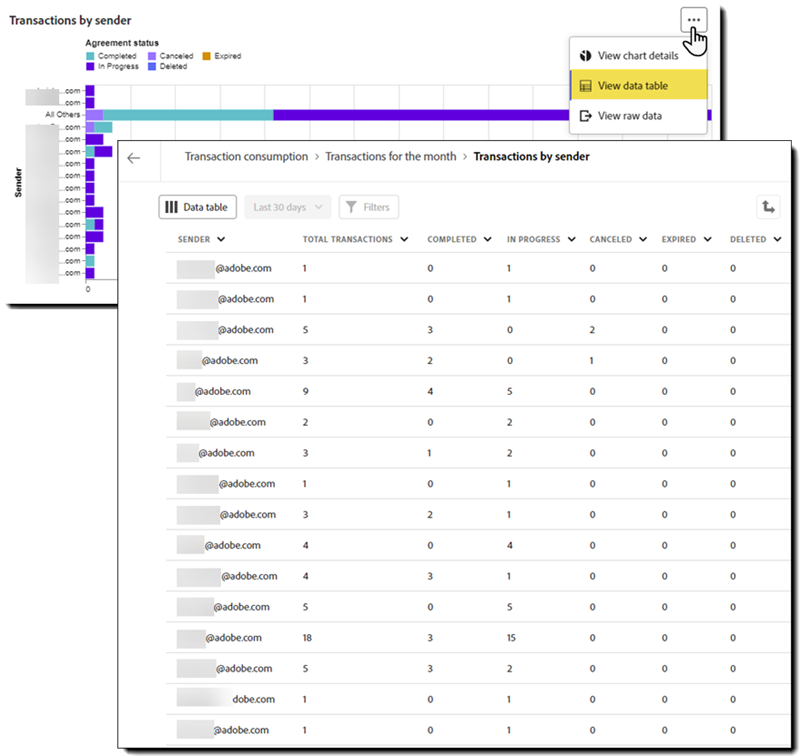
Rapporten Transaktion efter afsender er en samling søjlediagrammer, hvor hver søjle bruger farvekodede segmenter til at definere den aktuelle status for de aftaler, der er inkluderet i rapporten. Den anvendte status er den aktuelle status, når rapporten genereres.
- X-aksen definerer det samlede antal aftaler med de forskellige segmenter, der viser den relative volumen for den farvekodede status.
- Y-aksen identificerer de enkelte brugere efter e-mail. Hvis din liste over afsendere overstiger den tilgængelige plads til grafen, kombineres de unoterede afsendere i søjlen Alle andre.
Hold markøren over et søjlesegment for at få vist en oversigt over antallet af aftaler for den afsender i den pågældende status.

Rapporten Transaktion efter gruppe er en samling søjlediagrammer, hvor hver søjle bruger farvekodede segmenter til at definere den aktuelle status for de aftaler, der er inkluderet i rapporten. Den anvendte status er den aktuelle status, når rapporten genereres.
- X-aksen definerer det samlede antal aftaler med de forskellige segmenter, der viser den relative volumen for den farvekodede status.
- Y-aksen identificerer de individuelle Acrobat Sign-grupper efter gruppenavn. Hvis din liste over grupper overstiger den plads, der er tilgængelig for diagrammet, kombineres de grupper, der ikke er på listen, i søjlen Alle andre.
Hold markøren over et søjlesegment for at få vist en oversigt over antallet af aftaler for den gruppe i den pågældende status.

Rapporten Transaktion efter arbejdsforløb er en samling søjlediagrammer, hvor hver søjle bruger farvekodede segmenter til at definere den aktuelle status for de aftaler, der er inkluderet i rapporten. Den anvendte status er den aktuelle status, når rapporten genereres.
- X-aksen definerer det samlede antal aftaler med de forskellige segmenter, der viser den relative volumen for den farvekodede status.
- Y-aksen identificerer de individuelle Acrobat Sign-arbejdsforløb efter navn på arbejdsforløb. Hvis din liste over arbejdsforløb overstiger den tilgængelige plads til grafen, kombineres de unoterede arbejdsforløb i søjlen Alle andre.
Hold markøren over et søjlesegment for at få vist en oversigt over antallet af aftaler, der bruger det arbejdsforløb i den status.

Transaktionsgraferne har et begrænset fodaftryk. Hvis dine data overstiger det tilladte antal poster, indsættes der en pladsholder i diagrammet for de konsoliderede objekter, der ikke er eksplicit angivet (dvs. andre brugere).
Hvis du har brug for at udtrække data for brugere/grupper/arbejdsforløb, der ikke er udfyldt på grafen, kan du få adgang til rådatatabellen ved at vælge ellipsen i øverste højre hjørne af diagrammet og vælge Vis datatabel i kontekstmenuen.