
Kontakt Adobes supportteam for at aktivere funktionen til genstart af aftale på din Acrobat Sign-konto.
Sidst opdateret den
21. jun. 2024
Opgrader til Acrobat Sign til Veeva Vault v 1.3.3
Acrobat Sign til Veeva Vault v 1.3.3 indeholder pakkeforbedringer, der tager højde for hændelsestyper, der er længere end 40 tegn.
Udrul pakken for at opgradere Acrobat Sign for Veeva Vault-pakken til den nyeste version.
Opgrader til Acrobat Sign for Veeva Vault v 1.3.0
Trin 1. Aktivér funktionen til genstart af aftaler
Acrobat Sign for Veeva Vault v 1.3.0 indeholder en funktion til at genstarte aftaler, så modtagere kan gøre det. Den første modtager i arbejdsforløbet kan dog ikke.
Sådan aktiverer du funktionen til genstart af aftaler i Acrobat Sign for Veeva Vault:
Kontakt Acrobat Sign-kontoadministratoren for at deaktivere den webhook, der er oprettet til Veeva Vault-programmet.
Udfør forløbet Opret eller annuller aftale.
Webhooken vil automatisk blive aktiveret og abonneret med hændelsen AGREEMENT_RESTARTED.
Udrul pakken for at opgradere Acrobat Sign for Veeva Vault-pakken til den nyeste version.
Note
Den nyeste version af Acrobat Sign for Veeva Vault tvinger ikke længere kunderne til at bruge den nyeste dokumentversion. Vi har gjort parameteren for den nyeste version valgfri, fordi nogle Veeva Vault-produkter ikke understøttede den. Hvis du stadig vil aktivere denne funktion, kan du få mere at vide i vejledningen i afsnittet "UNDGÅ, AT BRUGERE SENDER ÆLDRE VERSIONER AF DOKUMENTET TIL UNDERSKRIVELSE".
Trin 2. OPSÆT VISNINGSAFSNITTET TIL DOKUMENTFELTET
Gå til fanen Konfiguration, og vælg Dokumentfelter > Delte felter.
Vælg det delte felt Signatur.
I rullemenuen Vis afsnit skal du vælge Adobe Acrobat Signature.

Vælg Gem.
Opgrader til Acrobat Sign for Veeva Vault v 1.2.1
Adobe Sign hedder nu Adobe Acrobat Sign.
Adobe Acrobat Sign for Veeva Vault v 1.2.1 inkluderer rebranding af Adobe Sign. Den omdøber Etiketten og beskrivelsen af objektet i Veeva Vault-forekomsten til "Adobe Acrobat Sign".
Du skal implementere følgende trin for at opgradere Acrobat Sign for Veeva Vault-pakken til den nyeste version:
Udrul pakken. Når den er udrullet, opdateres følgende komponenter:
| Vault-komponent |
Opdateringer |
|---|---|
| Objekt: Signatur |
Feltetiket for objekt |
| Objekt: Process Locker |
Beskrivelse af objekt |
| Opret Adobe Sign-integrations-opgavelog |
Etiket, Etiketflertal, Beskrivelse af objekt |
| Sidelayout: Sidelayout til logfiloplysninger om Adobe Sign-integrationsopgave | Mærke for sidelayout |
| Gengivelsestype: Adobe Sign-gengivelse |
Etiket til gengivelsestype |
| Link: Adobe Sign |
Etiket for webhandling |
| Link: Annuller Adobe Sign |
Etiket for webhandling |
| Tilladelsessæt: Adobe Sign-administratorhandlinger |
Mærke, beskrivelse af tilladelsessæt |
| Sikkerhedsprofil: Adobe Sign-administrator |
Mærke, beskrivelse af sikkerhedsprofil |
| Objekt: Acrobat Sign-aftalehandling |
Etiket, Etiketflertal, Etiket til indgående relation |
| Delingsregel: Adobe Sign-aftalehandling Tilladelse | Mærke for delingsregel i objekt |
| Sidelink: Handlingsside for Adobe Sign-aftale |
Etiket til sidelink |
| Adobe Sign-aftalehandling i objektlivscyklus Livscyklus | Etiket for livscyklus |
Veeva Vault-administratoren skal udføre følgende konfigurationer manuelt:
Sådan opretter du en ny visningshandling:
- Gå til Admin > Konfiguration > Dokumentfelter > Signatur > Rediger.
- Vælg Opret visning af afsnit i feltet Vis afsnit og tildele Adobe Acrobat-signatur som afsnitsetiket.

Sådan gør du:
- Gå til Administrator > Brugere og grupper > Grupper > Adobe Sign-administratorgruppe.
- Opdater Etiket til "Adobe Acrobat Sign-administratorgruppe".
- Opdater Beskrivelse til "Det er en gruppe, der vil blive brugt til at indstille sikkerhed på dokumentfeltniveau for Adobe Acrobat Sign-relaterede felter".

Opdater livscyklustilstandene ved at gå til Administrator > Konfiguration > Dokumentlivscyklusser > Generel livscyklus > Tilstande.
Opdater Mærke fra "I Adobe Sign-kladde" til "I Adobe Acrobat Sign-kladde".

Opdater etiketten fra "I Adobe Sign-oprettelse" til "I Adobe Acrobat Sign-oprettelse".

Opdater mærkat fra "I Adobe-signering" til "I Adobe Acrobat-signering".

Opdater handlingsetiketten som følger:
- Gå til Administrator > Konfiguration > Dokumentlivscyklusser > Generel livscyklus > Tilstande.
- Vælg fanen Gennemgået > Brugerhandlinger.
- Opdater Handlingsetiket fra "I Adobe Sign-kladde" til "I Adobe Acrobat Sign-kladde".

Vælg fanen I Adobe Acrobat Sign-kladde > Brugerhandlinger, og gør følgende:
- Opdater Handlingsetiket fra "I Adobe Sign-oprettelse" til "I Adobe Acrobat Sign-oprettelse".
- Opdater Handlingsetiket fra "I Adobe Sign" til "I Adobe Acrobat Sign".
- Opdater Handlingsetiket fra "Adobe Sign annulleret" til "Adobe Acrobat Sign annulleret".

Vælg fanen I Adobe Acrobat Sign-oprettelse > Brugerhandlinger, og gør følgende:
- Opdater Handlingsetiket fra "I Adobe-signering" til "I Adobe Acrobat-signering".
- Opdater Handlingsetiket fra "Adobe Sign annulleret" til "Adobe Acrobat Sign annulleret".

Vælg I Adobe Acrobat-signering > Brugerhandlinger, og gør følgende:
- Opdater Handlingsetiket fra "Adobe Sign annulleret" til "Adobe Acrobat Sign annulleret".
- Opdater Handlingsetiket fra "Adobe Sign afvist" til "Adobe Acrobat Sign afvist".
- Opdater Handlingsetiket fra "Adobe signeret" til "Adobe Acrobat signeret".

Sådan gør du:
- Gå til Administrator > Konfiguration > Livscyklus-fasegrupper > Generel livscyklus > Faser > Adobe Sign.
- Ændring af produktnavn fra "Adobe Sign" til "Adobe Acrobat Sign".


Opdater "Tildeling af aftalehandling i Adobe Sign" som følger:
- Gå til Administrator > Konfiguration > Notifikationsskabeloner.
- Opdater Etiket fra "Tildeling af aftalehandling i Adobe Sign" til "Tildeling af aftalehandling i Acrobat Sign".

Opdater etiketten "Omfordeling af Adobe Sign-aftalehandling" til "Omfordel Acrobat Sign-aftalehandling".

Opdater etiketten "Adobe Sign-aftalehandling fuldført" til "Acrobat Sign-aftalehandling fuldført".

Sådan gør du:
- Gå til Administrator > Konfiguration > Gengivelsestype.
- Opdater Gengivelsestype fra "Adobe Audit Trail-gengivelse" til "Adobe Acrobat Audit Trail-gengivelse".

sørg for at forhindre brugere i at sende ældre versioner af dokumentet til underskrivelse (valgfrit)
I Veeva Vault kan et dokument have flere versioner. Hvis en bruger forsøger at bruge en ældre version af dokumentet til at oprette en aftale, vil de modtage en fejlmeddelelse.
- Gå til Administrator > Konfiguration > Webhandling > Adobe Acrobat Sign.
- Opdater web-handling ved at tilføje den seneste version(&latestVersion=${Document.latest_version__v}) forespørgselsparameter til den eksisterende web-handlings-URL.
URL: https://api.na1.adobesign.com/api/gateway/veevavaultintsvc/partner/agreement?docId=${Document.id}&majVer=${Document.major_version_number__v}&minVer=${Document.minor_version_number__v}&vaultid=${Vault.id}&useWaitPage=true&latestVersion=${Document.latest_version__v}

Opgrader til Acrobat Sign for Veeva Vault v 1.2.0
Trin 1. Opret Acrobat Sign-aftalehandlingsobjekt
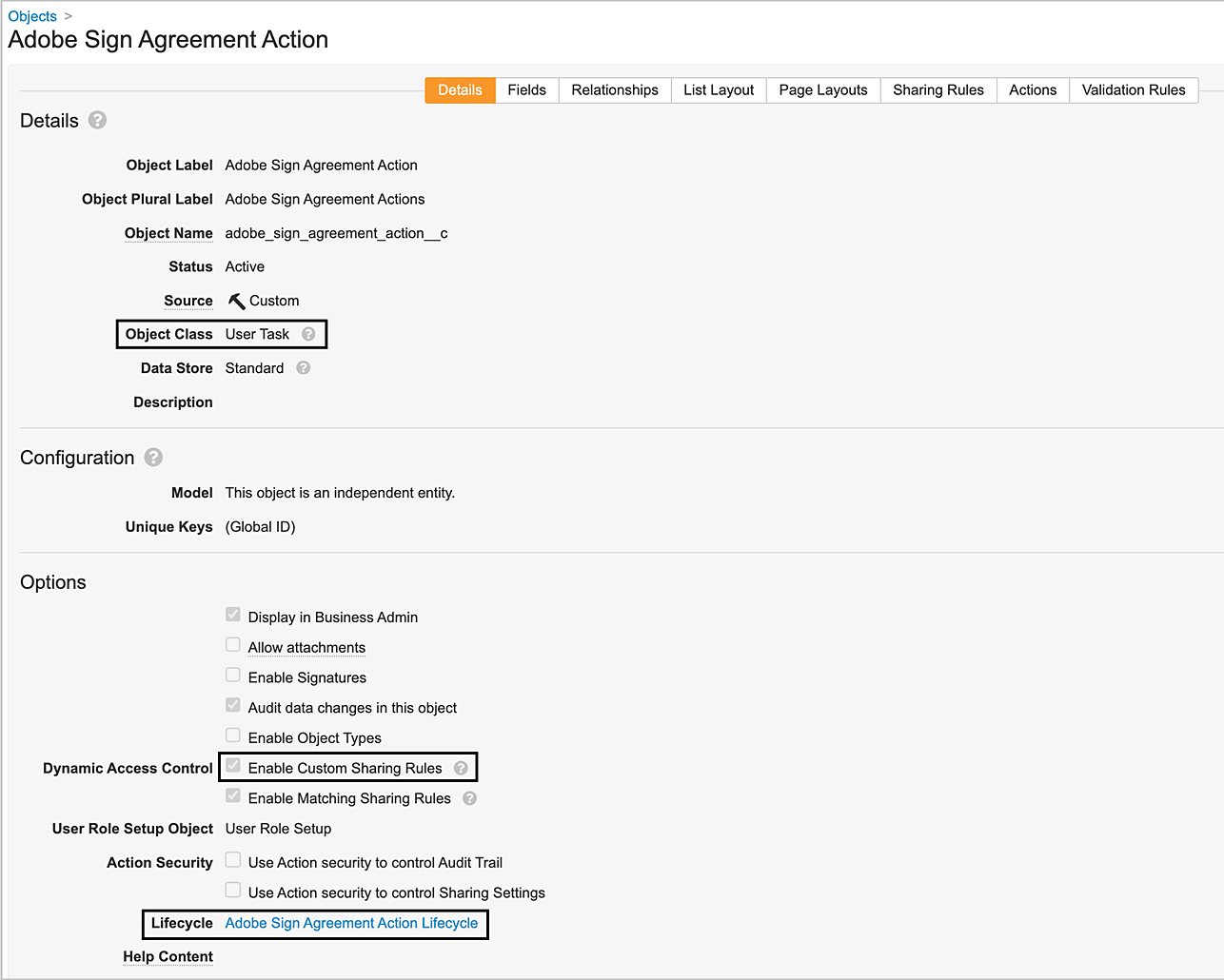
Acrobat Sign Agreement Action-objektet er et brugeropgavetypeobjekt, som bruges til at udløse Adobe Acrobat Sign-meddelelse i Veeva Vault, når et dokument tildeles deltageren til underskrift. Den indeholder oplysninger om følgende specifikke områder.
| Felt | Etiket | Type | Beskrivelse |
|---|---|---|---|
| agreement_id__c |
Aftale-id |
Streng (250) |
Indeholder Adobe Acrobat Signs unikke aftale-id. |
| name__v |
Navn |
String (128) |
Indeholder opgavenavnet Sign Notification. |
Sådan opretter du objektet Adobe Sign-aftalehandling:
Naviger til Konfiguration > Objekter.
Vælg Opret.
Indstil Objektetiket som Adobe Sign-aftalehandling og Etiket med objektflertal som Adobe Sign-aftalehandlinger.

Fra Objektklasse dropdown, vælg Brugeropgave.
Nedefra Dynamisk adgangskontrolsektion, vælg Aktiver tilpassede delingsregler.
Vælg Gem.
Trin 2. Send pakken ud
Send pakken ud, og følg trinnene.
Trin 3. Konfigurer objekttilladelserne "Acrobat Sign-aftalehandling" for Vault-brugere
Vault-brugere, som skal underskrive Adobe Acrobat Sign-aftalen, skal have tilladelse til at læse og redigere objektet Acrobat Sign-aftalehandling. Sådan gør du:
Gå til Admin > Brugere og grupper > Sikkerhedsprofiler.
Vælg sikkerhedsprofilen for vault-brugeren.
Vælg navnet på tilladelsessæt for at indstille læse- og redigeringstilladelserne for objektet Acrobat Sign-aftalehandling.

Trin 4. Godkend objektkonfigurationen Adobe Sign-aftalehandling
Når du har udrullet pakken, opretter den et link til en Adobe Acrobat Sign-aftalehandlingsside, der bruges til at navigere brugere til en tilpasset sidedestination. Modtagere kan vælge den tildelte underskriftsopgave for at få adgang til linket til Adobe Acrobat Sign-aftalehandlingssiden og udføre handling i dokumentet.
- Sidetilstand: Vis
- Sidetype: Objekt
- Objekt: Adobe Sign-aftalehandling
- URL:https://api.na1.adobesign.com/api/gateway/veevavaultintsvc/partner/agreement/signingUrl?vaultid={{Vault.id}}&objectId={{Object.id}}&useWaitPage=true


Trin 5. Opsætning af Vis afsnit for dokumentfeltet
Gå til fanen Konfiguration, og vælg Dokumentfelter > Delte felter.
Vælg det delte felt Underskrift.
Vælg Adobe Signature i rullemenuen Vis afsnit.
Vælg Gem.

