
Log ind på Acrobat Sign som administrator.
Sidst opdateret den
19. jun. 2026
API-adgang er kun forbeholdt erhvervs- og udviklerkonti.
Links til kernedokumentation
REST API 6 nyttige links:
- Registrer en udviklerkonto: https://www.adobe.com/acrobat/business/developer-form.html
- Metoder i appen: https://secure.adobesign.com/public/docs/restapi/v6
- Eksempler: https://developer.adobe.com/acrobat-sign/docs/overview/developer_guide/samples
- Webhooks: https://developer.adobe.com/acrobat-sign/docs/overview/acrobat_sign_events
Note
Support til de ældre SOAP API’er er afsluttet fra maj 2021.
Alle kunder, der bruger SOAP API, skal migrere til REST API så hurtigt som muligt.
Når du er logget ind, gå til Acrobat Sign API > API-oplysninger > REST API’er og dokumentation.
Generelle begreber
Du kan ikke oprette dokumentet ved at vise siden i Web UI eller trække og slippe eller tildele underskriverroller ved hjælp af transientDocumentId via API.
TransientDocuments-kaldet returnerer transientDocumentID, som er gyldig i 7 dage. Du kan kun bruge det til de yderligere API-kald. Det er gemt på API-serveren og tildelt dette id. Upload en fil, og henvis derefter til dens id i de yderligere API-kald.
Du kan ikke uploade et dokument direkte i aftalen ved hjælp af REST API.
I henhold til REST-kravet skal du først oprette et kortvarigt dokument først og derefter bruge dette id i aftale-, widget- eller biblioteksmetoder som filkilden.
Det kortvarige dokument er en rå kildefil som PDF, doc, docx uploadet til Adobes servere. Så det er en praktisk måde at overføre dit grunddokument til API-serverne og et kortvarigt dokument på nettet.
Ja, du kan sende aftaler ved hjælp af workflows i v6 ved hjælp af API-kald POST /agreements. Godkend workflowId-parameteren i API-kaldet.
Du kan hente workflowId for et workflow ved hjælp af kaldet GET /workflows.
Gå til Acrobat Sign API > API-anmodningslog.

Log på Acrobat Sign som administrator
Gå til: Acrobat Sign API > API-oplysninger
Klik på linket REST API-eksempler.
Note
Download JavaScript SDK på https://github.com/adobe-sign/AdobeSignJsSdk.

Fra v6 er muligheden "sendTroughWeb" ikke længere tilgængelig. Tilstanden erstatter den. Det er tilstanden, hvori aftalen lander. Tilstandsfeltet kan kun leveres i POST-kald. Det returneres aldrig i GET /agreements/{ID} og ignoreres, hvis det angives i kaldet PUT /agreements/{ID}. Den endelige status for aftalen kan hentes fra GET /agreements/ID.
state(string) = ['AUTHORING' eller 'DRAFT' eller 'IN_PROCESS'].
AUTHORING giver en bruger mulighed for at forfatte dokumenterne i en aftale, før de sendes ud. Oprettelseshandlingen her refererer til oprettelse, redigering eller placering af formularfelter sammen med deres konfigurationer (tildelt, betingelser, datatype og så videre.) i aftaledokumenterne. Når dokumentet er offentliggjort i Oprettelsestilstand, vises det under fanen Acrobat Sign Administrer i afsnittet Kladde.
DRAFT er en midlertidig eller primitiv fase af den endelige tilsigtede ressource, som kan opdateres i trin for at oprette den endelige ressource, og er ikke synlig i kladdesektionen i fanen Adobe Sign Administrer. Ved at bruge kladdetilstanden kræves deltagersætinfo ikke, og den kan senere tildele ved oprettelse af PUT /agreements/agreementId for at fuldføre denne kladde. Dette trin kan blive gentaget flere gange, til du har alle de nødvendige data for at oprette aftalen
IN_PROCESSændrer aftalens status til Sendt til underskrivelse og er synlig i afsnittet Sendt til underskrivelse på fanen Acrobat Sign Administer.
SendThroughWeb giver dig mulighed for at sende aftalen interaktivt. De forskellige parametre i feltet "muligheder" i v5 POST /agreements-anmodning lader brugeren konfigurere denne interaktive visning (Send-side). Alle de parametre for sidekonfigurationer såsom fileUploadOptions flyttes til POST agreements/ID/views api.
Så faktisk kan du opnå sendThroughWeb ved at oprette en aftale i AUTHORING-tilstand via POST /agreements API. For at bede om URL’en til den næste side i den ønskede konfiguration skal du kalde POST agreements/ID/views API.
Udfør følgende trin:
1. Gå til REST API V6-dokumentation, og vælg metoden POST/agreements.
2. Brug følgende anmodningskode:
{ "fileInfos": [ { "transientDocumentId": "***************************" } ], "name": "test", "participantSetsInfo": [ { "memberInfos": [ { "email": "abc@gmail.com" } ], "order": 1, "role": "SIGNER" } ], "signatureType": "ESIGN", "state": "AUTHORING" }
3. Brug nu metoden post /agreements/{agreementId}/views med nedenstående anmodningskode:
{ "name": "AUTHORING" } |
Svarkoden indeholder URL'en til oprettelsesfelter.
Man kan definere tilbagekalds-URL’en på følgende måder:
- Brug nedenstående parameter til at definere tilbagekalds-URL’en efter behov:
"callbackInfo": "",
- Kontakt Acrobat Sign-support for at indstille standard-URL'en for tilbagekaldelse for komplet konto.
SOAP UI (SmartBear) får SSL-forbindelsesfejl i stil med den følgende, som du får, når du foretager API-kald. Denne fejl opstår typisk, hvis du bruger forældet SSL- eller TLS-protokol, der er lavere end TLS1.2
FEJL: Undtagelse i anmodning: javax.net.ssl.SSLException: Modtaget kritisk advarsel: protocol_version
FEJL: Der opstod en fejl [Modtaget kritisk advarsel: protocol_version], se detaljer i fejlloggen
Tilføj (-Dsoapui.https.protocols=SSLv3,TLSv1.2) i VMOPTIONS -filen under Bin-mappen.
Gå til C:\Programmer\SmartBear\SoapUI-5.2.1\bin (den afhænger af, om du har installeret SOAP UI. Det kan være under C:\Programmer (x86))
I VMOPTIONS-filen skal du aktivere fuld læse-/skrivetilladelse til filen

Højreklik på VMOPTIONS-filen> Egenskaber>fanen Sikkerhed>Vælg bruger>Klik på Rediger. (Ikonet for Brugeradgangskontrol vises på knappen Rediger)>Markér alle afkrydsningsfelterne, og klik på OK.
Gentag det samme for administratorer, systemer og alle programpakker.
Åbn filen via Notesblok.
Tilføj denne protokol i bunden “-Dsoapui.https.protocols=SSLv3,TLSv1.2”, og gem ændringerne.
Luk SOAP UI, og genstart. Det virker uden SSL-fejl, når du foretager API-kald. (Udfør test-ping-kald for at kontrollere).
Udfør følgende trin for at oprette klient-id og klienthemmelighed i Acrobat Sign-applikationen:
Log på Acrobat Sign som administrator.
Gå til Acrobat Sign API > API-applikationer.
For at oprette en app skal du vælge plus-ikonet (+).

Angiv Navn og Visningsnavn.
Under Domæne skal du vælge KUNDE.
Gem konfigurationen.

Vælg applikationen for at vise handlingerne, der er tilgængelige for brugeren.
Vælg Konfigurer OAuth til applikation.

Angiv omdirigerings-URI’en.
Vælg afkrydsningsfelterne for hvert scope, du skal aktivere, og definer, om scopet er begrænset til brugeren (self), gruppen eller kontoen.

Gem konfigurationen.
Log på Acrobat Sign som kontoadministrator.
Gå til: Acrobat Sign API > API-oplysninger
Klik på linket Integrationsnøgle

Note
Kan du ikke se linket til integrationsnøglen, skal du kontakte Support for at få dem til at aktivere din konto.
- Navngiv nøglen med en intuitiv værdi
- Vælg de forskellige Omfang, der kræves til din programfunktion
- Klik på Gem, når nøglen er fuldt konfigureret

Når den er gemt, kan nøglen findes under: Personlige indstillinger > Adgangstokens
Navnet på nøglen og alle de aktiverede omfang er angivet.
Vælg nøglebeskrivelsen en enkelt gang for at eksponere handlingslinks:
- Integrationsnøgle – dette link giver den bogstavelige nøgle
- Tilbagekald – dette tilbagekalder og sletter adgangstokenen permanent

Log på Acrobat Sign som administrator.
Gå til Acrobat Sign API > API-applikationer.
Vælg din app for at vise de tilgængelige handlinger.

Vælg Konfigurer OAuth til applikation.
Generer autorisationskode via følgende link. Klient-id’et, omdirigerings-URI’en og omfang skal være det samme som i følgende URL, som er valgt i applikationen (undgå mellemrum i følgende URL, og sharden såsom 'NA1' er i henhold til hvad Acrobat Sign-kontoen tilhører):
https://secure.na1.echosign.com/public/oauth?redirect_uri=https://www.google.co.in&response_type=code&client_id=CBJCHBCAABAAo9FZgq31_5BVG_kcIXEe6gNtn-R-gdNe&scope=user_login:self+agreement_send:account

Hvis kaldet er vellykket, skal du vælge autorisationskode fra adresselinjen.

Download og installér Postman fra linket https://www.getpostman.com/apps
Når dtn er downloadet og installeret, skal du vælge NY for at oprette en POST.
Angiv linket https://secure.na1.adobesign.com/oauth/token som din Acrobat Sign-konto tilhører.
Under Headers skal du skrive Indhold-type som application/x-www-form-urlencoded.
Sørg for, at x-www-form-urlencoded er valgt under brødtekst, og angiv nedenstående parametre med deres tilsvarende værdier fra applikationen, der blev oprettet i Acrobat Sign-kontoen, og vælg INDSEND.
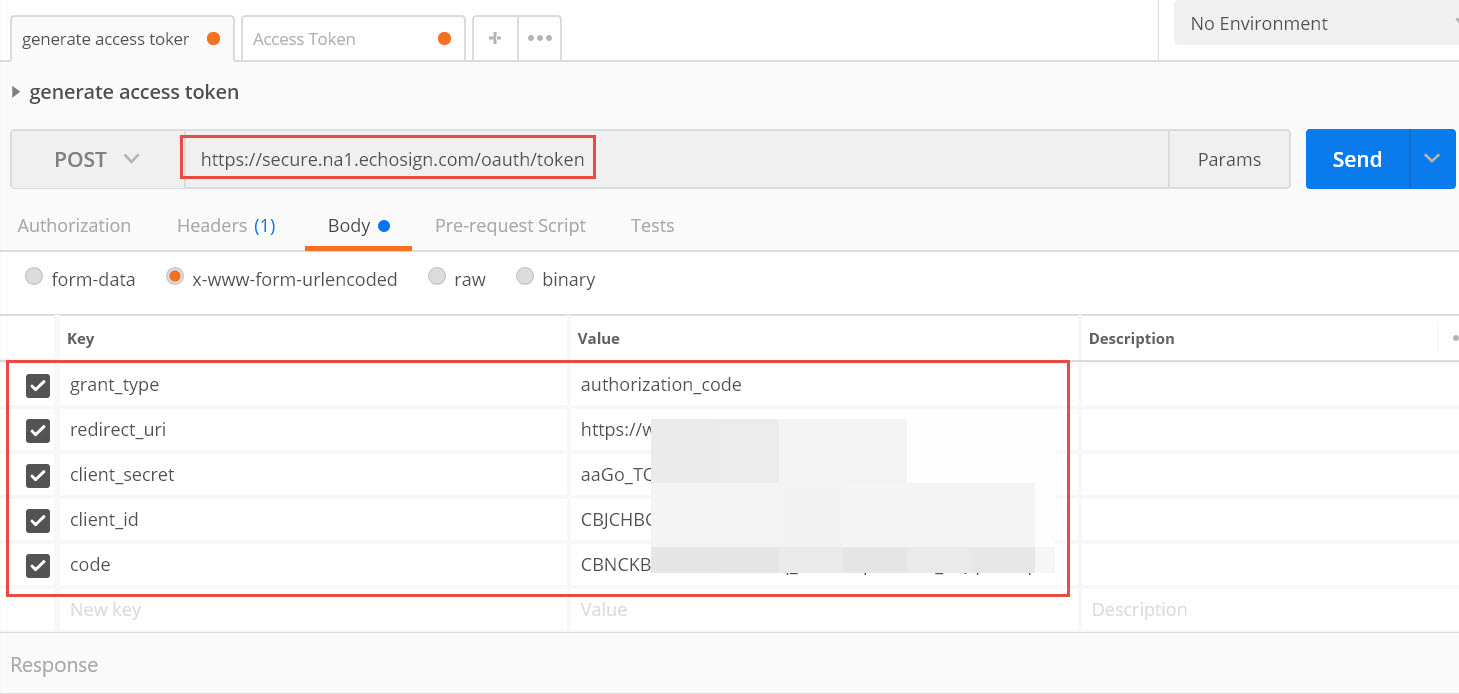
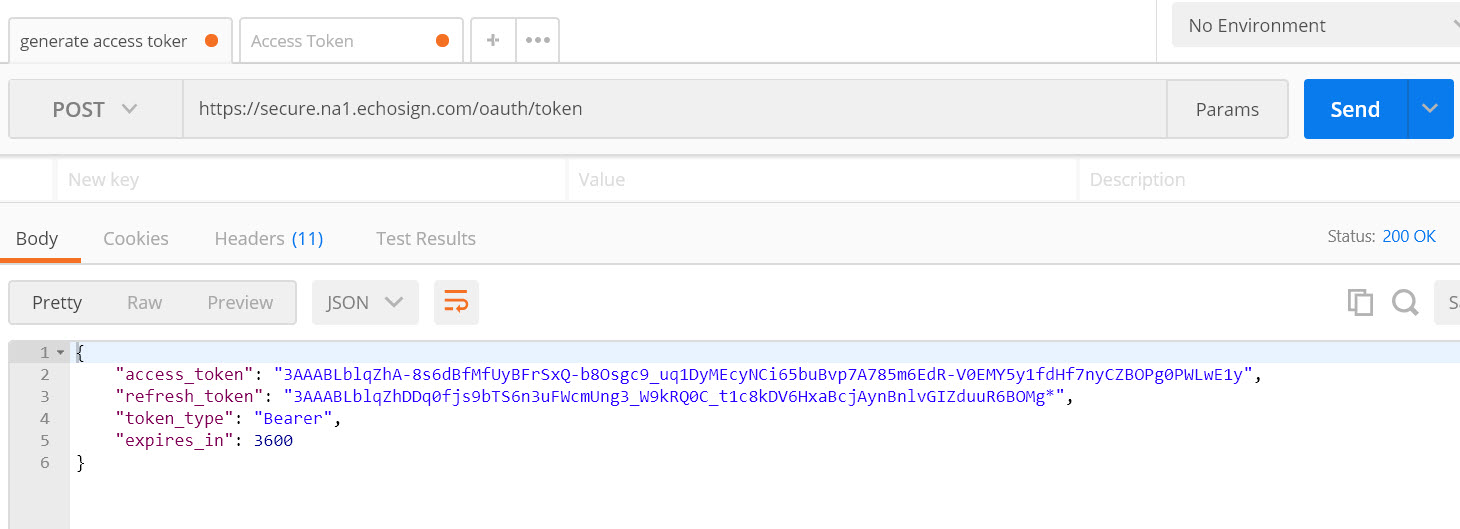
Hvis alle oplysningerne er korrekte, returneres adgangstokenen og opdateringstokenen i svaret:
Mens du kører OAuth Process, skal du følge nedenstående punkter:
1. Korrekt klient-id og omdirigerings-URI er angivet.
2. Omfang, der er angivet i godkendelses-URL, skal matche nøjagtigt med de omfang, der er angivet i Acrobat Sign-applikationen.
3. Brug det korrekte shard (na1, na2, au1, eu1, jp1) i henhold til kontoen, der konfigureres.
4. Fjern eventuelle mellemrum i godkendelses-URL’en (hvis der er nogen).
5. Kontrollér godkendelses-URL’ens syntaks:
https://secure.na1.echosign.com/public/oauth?redirect_uri=https://secure.na1.echosign.com/public/oauthDemo&
response_type=code&client_id=9MEJXY4Y4R7L2T&scope=agreement_send
Adgangstokener er kun gyldige i 3600 sekunder (en time), hvorefter de er udløbet.
API-anmodningsindehaveren kan bruge Opdater tokens for at generere nye adgangstokens efter behov.
Webhooks understøttes i REST API v6 og senere.
Hvis en Webhook-modtager ikke reagerer inden for 72 timer, bliver webhook deaktiveret, og der sendes ingen notifikation.
Hvis mål-URL’en for webhooken er nede af en eller anden grund, sætter Acrobat Sign JSON i kø og prøver igen i en fremadskridende cyklus på 72 timer.
De ikke-leverede hændelser bliver vedvarende i en "forsøg igen"-kø, og der gøres den bedste indsats i løbet af de næste 72 timer for at levere notifikationerne i den rækkefølge, de opstod i.
Strategien for at prøve at levere notifikationer igen er en fordobling af tiden mellem forsøg, startende med et interval på 1 minut, der stiger til hver 12. time, hvilket resulterer i 15 forsøg i løbet af 72 timer.
For at oprette en webhook direkte fra Acrobat Sign UI skal du først oprette webhook-URL via Azure AD-funktionsapps via nedenstående trin:
Log på via Microsoft-konto https://portal.azure.com/.
Tilmeld dig Funktionsapps under Azure AD-kontoen.

Gå til Azure AD, og gå til Funktionsapps > Klik på ikonet + for funktioner.
Vælg Webhook+API med Javascript som sprog, og klik på Opret funktion.

Erstat Index.js-filen med følgende kodestykke:
Klik på Test-knappen i det højre hjørne, og angiv følgende overskrift:
X-AdobeSign-ClientId as ***********************

Vælg Save and Run.
Når du modtager 200 OK-svar med følgende overskrift, skal du klikke på Hent funktions-URL

Kopiér URL'en, og gå til Acrobat Sign UI > Webhooks > Klik på ikonet + for at oprette.
Angiv følgende oplysninger:
- Navn: Et intuitivt navn, som andre administratorer nemt kan forstå er foreslået.
- Omfang: Hvor stort et net webhooken fanger. Konto og Gruppe er tilgængelige i grænsefladen.
API’en understøtter omfangene Konto, Gruppe, Bruger og Ressource. - Der kan kun defineres ét omfang per webhook
- URL: Den mål-URL Acrobat Sign skubbede JSON-payloaden til.
- Hændelser: Udløseren der får Acrobat Sign til at oprette JSON og skubbe den til URL’en.
Hver hændelse bygger en anden payload, der er relevant for den udløsende hændelse
Flere hændelser kan inkluderes i en webhook. - Notifikationsparametre: Notifikationsparameter identificerer sektionerne i Hændelse JSON-nyttelasten, så du kun kan vælge hændelsens sektioner, som er vigtige.

Når webhook er fuldt defineret, skal du klikke på Gem, og den nye webhook begynder at reagere for at udløse hændelser med det samme.
Aftale-aktivet henviser til et aktiv, hvorigennem du kan oprette en aftale – for eksempel biblioteksdokument, widget og selve aftalen.
For at søge efter aftaleaktiv-begivenheder skal du først sende en anmodning til API’en, der opretter agreementAssetEvents med relevante søgeparametre.
Svaret er den første resultatside sammen med et søge Id-parameter og næste side-markør. Du kan bruge den til at hente flere sideresultater, hvis de er tilgængelige via API’en, som henter agreementAssetEvents baseret på søge-id.
Åbn REST API-dokumentationen til version 5.
Gå til post/search/agreementAssetEvents, og generer adgangstokenen med relevante omfang.
I anmodningskoden skal du definere start- og slutdato i henhold til kravet:
Klik på Prøv det. Det henter aftalens aktiv-id’er, som også kan bruges som aftale-id’er.
Bruger-/kontoadministration
- Log på Acrobat Sign.
- Gå til Acrobat Sign API > REST API-dokumentation.
- Vælg Version 5.
- Under metoden post /users skal du bruge den anmodningskode, der er nævnt under
UserCreationInfo method
{
"email": "email@email.com",
"firstName": "AA",
"lastName": "AB",
"password":"12******rte"
}
Adobe Sign-konti, der bruger Admin Console (Adobe One) til at administrere deres brugerrettigheder, kan ikke bruge Acrobat Sign API’en til at oprette brugere eller administrere eksisterende brugere.
Adobe One Admin Console bruger en anden API end Acrobat Sign API’en. Se disse artikler for mere information:
Hentning af gruppe-id:
Gå til https://secure.na1.echosign.com/public/docs/restapi/v5.
Klik på grupper under Ressourcer og handlinger.
Klik på GET /groups.
Klik på knappen oAuth-adgangstoken.
Generér adgangstokenen.
Klik på knappen Prøv det.
Du modtager et svar som følger med gruppens navn og gruppe-id:
Sletning af gruppe:
Klik på DELETE /groups/{groupId}.
For at generere Adgangstoken skal du klikke på knappen oAuth-adgangstoken.
Tilføj groupId, der er modtaget som svar på det forrige kald, som du vil slette i groupId Box.
Klik på Prøv det.
Du modtager et svar som følger, når gruppen er slettet: Intet indhold
Note
Du kan ikke slette en gruppe, som en bruger er tildelt. Egentlig kan du kun slette den tomme Gruppe. Du får svar som følgende, hvis der er en bruger i gruppen.
"code": "GROUP_NOT_EMPTY", "besked": "Gruppen kan ikke slettes, fordi den ikke er tom." } |
Igangsættelse/afsendelse af aftaler
Generering af et kortvarigt dokument
Klik på transientDocuments, og udvid metoden POST /transientDocuments
Klik på knappen OAuth-adgangstoken

- Aktivér Omfang for transaktionen
- Klik på Godkend


Klik på Giv adgang, hvis du bliver spurgt om det
Du returneres til siden med API-metoder. Godkendelsesværdien er nu udfyldt.
- Skriv filnavnet i feltet Filnavn
- Klik på knappen Vælg fil, og upload dokumentet for aftalen
- Vælg Prøv det.knap

Svaret genereres.
transientDocumentID kan findes i Svarets brødtekst:

Oprettelse af en aftale ved hjælp af det kortvarige dokument
Klik på aftaler, og udvid metoden POST /agreements
- Klik på knappen OAuth-adgangstoken
- Aktivér OAuth-omfanget
- Klik på Godkend
- Klik på Giv adgang, hvis du bliver spurgt om det
Du returneres til siden med API-metoder. Godkendelsesværdien er nu udfyldt.
- Kopiér nedenstående script til en teksteditor (dette script er bare et minimalt konfigureret eksempel; din produktionskode vil være anderledes)
- Indsæt din trasientDocumentId-værdi i koden, hvor det er angivet
- Kopiér dit brugerdefinerede script, og indsæt det i feltet AgreementInfo
- Vælg Prøv det knap

Svaret genereres.
agreementID kan findes i Svarets brødtekst:

Følgende er trinnene til at tilføje filer i FileInfo Parameter:
Brug kortvarigt id:
Gå til POST/transientDocuments, og upload det dokument, der skal bruges fra dit lokale system.
Brug det midlertidige id genereret under afsnittet Filoplysninger i POST/Agreements:
Brug biblioteksdokument-id:
Gå til Dashboard. Klik på Føj dokument til bibliotek, og gem skabelonen.
Under REST API-dokumentation skal du klikke på GET /libraryDocuments og hente biblioteks-id’et til skabelonen, der oprettes.
Under POST/Agreements skal du angive biblioteksdokument-id’et:
Brug offentligt tilgængelig URL:
Angiv den offentligt tilgængelige URL, der skal bruges under FileInfo-parameteren:
Vælg Aftaler> POST/agreements.
Vælg Oauth-adgangstoken, og angiv de nødvendige omfang.
Når adgangstokenen er tilføjet, kan du bruge følgende anmodningskode:
I POST /agreements-kald for signaturflow-parameteren kan du godkende værdien SENDER_SIGNS_FIRST eller SENDER_SIGNS_LAST for at tilføje afsenderen som henholdsvis første eller sidste underskriver.
Her er et eksempel på kaldet i JSON-format:
{
"documentCreationInfo": {
"fileInfos": [
{ "transientDocumentId":"3AAABLblqZ-yourIDGoesHere"
}
],
"name": "Test",
"recipientSetInfos": [
{
"recipientSetMemberInfos": [
{
"email": "test@email.com"
}
],
"recipientSetRole": "SIGNER"
}
],
"signatureType": "ESIGN",
"signatureFlow": "SENDER_SIGNS_FIRST"
}
}
Note
Muligheden for Send på vegne af er kun tilgængelig i REST API V6 med avanceret deling slået til.
Hvis Send-tilladelse ikke gives i deling, eller hvis Avanceret deling ikke er aktiveret, får du et svar som det følgende:
{"code":"PERMISSION_DENIED","message":"Brugeren angivet i sidehovedet x-på-vegne-af-bruger har ikke den nødvendige tilladelse til at udføre denne handling."}
|
For funktionen Send på vegne skal du aktivere Avanceret kontodeling for kontoen, så brugerne kan give afsendelsestilladelser til andre brugere, mens de deler deres konto. For avanceret deling se Aktivering af avanceret kontodeling.
Når brugerdeling er aktiveret, skal du gennemgå følgende trin for at sende på vegne:
Generering af et kortvarigt dokument:
Under transientDocuments skal du klikke på POST /transientDocuments.
For at generere token til godkendelse skal du klikke på knappen OAUTH-ADGANGSTOKEN.
I x-på-vegne-af-bruger skal du angive mailen på den bruger, du vil sende på vegne af, i følgende format: mail: test@email.com
For at vælge en fil skal du klikke på Vælg fil og klikke på Prøv det.
Du modtager et svar som følger med transientDocumentId:
Generering af en aftale ved hjælp af det kortvarige dokument:
Under aftaler skal du klikke på POST /agreements.
For at generere token til godkendelse skal du klikke på knappen OAUTH-ADGANGSTOKEN.
I x-på-vegne-af-bruger skal du angive brugerens mail, som det gøres ved oprettelse af det kortvarige dokument.
I AgreementInfo skal du tilføje følgende kode og klikke på Prøv det.
Du modtager et svar som følger med agreementId:
Log på Acrobat Sign.
Gå til Acrobat Sign API > API-oplysninger, og klik på REST API-metodedokumentation.

POST /transientDocuments, og upload en fil, og opret et kortvarigt dokument-id.
Kopiér det kortvarige dokument-id, og brug det i metoden POST /agreement. Nævn følgende JSON-anmodning i feltet:
For at udføre JSON-anmodningen skal du klikke på knappen Prøv det.

Den korrekte JSON returnerer svaret med aftale-id'et.

Følgende er de parametre, du kan angive i koden for at indstille åben adgangskode.
{ "documentCreationInfo": [{ "signatureType": "ESIGN", "recipientSetInfos": [{ "recipientSetMemberInfos": [{ "email": "abc@xyz.com" }],
"recipientSetRole": "SIGNER" }], "signatureFlow": "SENDER_SIGNATURE_NOT_REQUIRED", "fileInfos": [ { "libraryDocumentId": "3AAABLblqZhBsm_vH7TVzU3hRdbtWuvzfTKDvBzaKZTiehjO2eGTk5Rlu02K-0BYn8HBJVFTWOmT_BQlrofPBlrCdjiJ_JI-V" } ], "name": "Åbn adgangskode for at se dokumentet", "securityOptions": { "openPassword": "1234", "protectOpen": true } }] }
|
For at oprette aftalen ved hjælp af API med tilstanden "AUTHORING" skal du gøre følgende:
Gå til Post /agreements, og opret Adgangstoken med de krævede omfang.
Brug anmodningskoden som følger:
{ "fileInfos": [ { "transientDocumentId": "*********************" } ], "name": "A1", "participantSetsInfo": [ { "memberInfos": [ { "email": "abc@xyz.com" } ], "order": 1, "role": "SIGNER" } ], "signatureType": "ESIGN", "state": "AUTHORING" }
|
V6 har et sæt oprettende API'er til at oprette en aftale. I v5 forbruges formFields direkte i POST /agreements api. I v6 kan brugeren dog oprette en aftale i AUTHORING-tilstand (tilstand = AUTHORING) gennem v6 POST /agreements og bruge PUT /agreements/ID/formFields på et senere tidspunkt for at tilføje formularfelter til dokumenterne i denne aftale.
Gør følgende:
Gå til REST API V6-dokumentation, og vælg metoden POST/agreements.
Brug følgende anmodningskode:
Brug metoden put /agreements/{agreementId}/formFields med følgende anmodning som eksempel:
Den sender aftalen til den nævnte modtager, når anmodningen er fuldført.
Log ind på Acrobat Sign.
Gå til Acrobat Sign API > API-oplysninger, og klik på REST API-metodedokumentation.
POST /transientDocuments, og upload en fil, og opret et kortvarigt dokument-id.
Kopiér det kortvarige dokument-id, og brug det i metoden POST /agreement. Nævn følgende JSON-anmodning i feltet:
For at udføre JSON-anmodningen skal du klikke på knappen Prøv det.
Den korrekte JSON returnerer svaret med aftale-id'et.
Log på Acrobat Sign.
Gå til Acrobat Sign API > API-oplysninger, og klik på REST API-metodedokumentation.

POST /transientDocuments, og upload en fil, og opret et kortvarigt dokument-id.
Kopiér det kortvarige dokument-id, og brug det i metoden POST /agreement. Nævn følgende JSON-anmodning i feltet:
For at udføre JSON-anmodningen skal du klikke på knappen Prøv det.

Den korrekte JSON returnerer svaret med aftale-id'et.

For at åbne aftalen i Authoring Mode skal du kopiere URL'en og indsætte den i en browsers adresselinje.
Træk og slip formularfelterne på det ønskede sted.
For at sende aftalen til underskrivelse skal du klikke på Send.
Brug POST /agreements til at oprette en aftale. Sender den til underskrivelse og returnerer agreementID i svaret til klienten. Nedenfor er JSON-formatet til afsendelse af aftale med telefongodkendelse.
{ "documentCreationInfo": { "mergeFieldInfo": null, "recipientSetInfos": [{ "signingOrder": null, "recipientSetRole": "SIGNER", "recipientSetMemberInfos": [{ "securityOptions": null, "email": "Signer@email.com" }],
"privateMessage": null, "securityOptions": [{ "authenticationMethod": "PHONE", "phoneInfos": [{ "phone": "1111111111", "countryCode": "+1" }] }] }],
"signatureType": "ESIGN", "callbackInfo": null, "message": "Gennemgå og underskriv dette dokument.", "locale": "en_US", "vaultingInfo": null, "securityOptions": null, "reminderFrequency": null, "ccs": null, "postSignOptions": null, "signatureFlow": "SENDER_SIGNATURE_NOT_REQUIRED", "daysUntilSigningDeadline": null, "formFieldLayerTemplates": [], "name": "Acrobat Sign Agreement-Phone authentication testing", "formFields": null, "fileInfos": [{ "libraryDocumentName": null, "transientDocumentId": "3AAABLYourTransactionID", "documentURL": null, "libraryDocumentId": null }] },
"options": { "autoLoginUser": true, "authoringRequested": false, "noChrome": true, "sendThroughWeb": null, "sendThroughWebOptions": null, "locale": "en_US" } }
|
Du kan flette dataene direkte i formularfelterne ved hjælp af følgende metoder:
- Brug af en biblioteksskabelon:
Hvis du bruger et biblioteksskabelon-id under FileInfo-parameteren, skal du sørge for at angive det nøjagtige feltnavn og dets tilknyttede data under nedenstående sektion:
"mergeFieldInfo": [ { "defaultValue": "", "fieldName": "" } ],
|
- Brug af teksttags i et dokument, der er uploadet som et kortvarigt dokument:
Hvis du uploader et dokument, der har teksttags føjet til sig som et kortvarigt dokument, skal du sørge for at angive det nøjagtige feltnavn og dets tilknyttede data under nedenstående sektion:
"mergeFieldInfo": [ { "defaultValue": "", "fieldName": "" } ],
|
Hvordan sendes en aftale ved hjælp af API, der har forudfyldte værdier for de specifikke formularfelter (mergefield)?
Forudsætning for dette kald er først at gennemføre trinnet "Transient Upload" og få et "transientDocumentId" (ved brug af: secure.na1.echosign.com/public/docs/restapi/v5#!/transientDocuments/createTransientDocument), som skal bruges her.
- Dette kald inkluderer sektionen "mergeFieldInfo", hvor standardværdier for specifikke formularfelter er angivet.
- Dette forudfylder data fra et andet system i API-kaldet.
- Disse felter i aftalen er enten redigerbare eller skrivebeskyttede.
Forudsætninger:
- Kortvarigt dokument-id
- Feltnavne og deres værdier
Eksempel på anmodning om kald:
Anmodning: POST /api/rest/v5/agreements HTTP/1.1 Vært: api.na1.echosign.com (eller du kan angive dit shard-navn, som du kan finde ved at bruge kaldet getbaseURis: https://secure.na1.echosign.com/public/docs/restapi/v5#!/base_uris/getBaseUris Adgangstoken: 2AAABLblqZhA_D1mluNKQP7py5vXtt-1UHl9NR25e_C3LnKTUH14IblbrXODbXGRozyr7ChBkJNM* x-user-email: sender@yourdomain.com Content-Type: application/json Cache-Control: no-cache
{ "documentCreationInfo": { "signatureType": "ESIGN", "recipientSetInfos": [ { "recipientSetMemberInfos": [ { "email": “signerEmail@domain.com" } ], "recipientSetRole": "SIGNER" } ],
"signatureFlow": "SENDER_SIGNATURE_NOT_REQUIRED", "message": "Please Sign this from us!", "fileInfos": [ { "transientDocumentId": "3AAABLblqZhD1uP3ZnkJximC0JV1S677PR5xmybSJ-SJn6OtEy2tVqFyMN4xUAbhKTSkLw2Zb6HEF4zAGsrUd2ycoB8fFHQJhrci0O6267VztmIL4nCicSqvAjO7HckATHAsovVmuYwI9_FDDgHg0ogyti62L13HQFZIQRe9iyQMvvzbmksM7ODNK_HEepEKRCeJTtis9FOlz6uRCcIMNlbX_2GU8utWT" } ], "name": "MSA Edited”, "mergeFieldInfo": [ { "fieldName": "AccountName", "defaultValue": "Sam's Garage" }, { "fieldName": "AccountNumber", "defaultValue": "8756999" }, { "fieldName": "Zip", "defaultValue": "94501" }, { "fieldName": "City", "defaultValue": "CityVille" }, { "fieldName": "State", "defaultValue": "CA" }, { "fieldName": "Street", "defaultValue": "123 Some Road" }, { "fieldName": "Title1", "defaultValue": "COO" }, { "fieldName": "Description", "defaultValue": "Some new description here" } ] }
}
Svaret på dette kald er det "agreementId", som du skal gemme i dit system til efterfølgende kald (underskrivelses-URL, status, formulardata osv.)
Svar: { "agreementId": "3AAABLblqZhCf_7xDcrOgKFwAabp1S-OFfvUdHf2wJsSMwlB95_x_WdUeab67jOkJi1IJzWuSJ0zdNNKugS1blZB4LT5vNVyJ" }
|
Når du kører metoden "post /megaSigns/{megaSignId}/views", vises der en fejl som "Den anmodede visning er ikke tilgængelig for ressourcen i den aktuelle tilstand."
Fejlen vises, hvis den angivne navneparameterværdi er ugyldig i nedenstående anmodningskode:
{
"name": " "
}
For eksempel hvis MegaSign-aftalen allerede er "IN_PROCESS", så giver værdien "AUTHORING" den nævnte fejl. Sørg for, at den angivne værdi er i overensstemmelse med den aktuelle aftaletilstand.
Når du kører metoden "put /megaSigns/{megaSignId}/state", vises der en fejl som "Ingen værdi angivet for MegaSign-annulleringsoplysninger."
Fejlen skyldes, at parameteren mangler i anmodningskoden:
"megaSignCancellationInfo": {
"comment": "",
"notifyOthers": false
}
I stedet for at bruge "Minimalt skema" skal du klikke på "Komplet modelskema" og angive den komplette anmodningskode for at køre API-kaldet.
For at ændre tilstanden af MegaSign-aftalen skal du bruge put /megaSigns/{megaSignId}/state og gøre følgende:
- Gå til REST API-dokumentationen for V6, og vælg metoden
put /megaSigns/{megaSignId}/state. - Angiv godkendelsesværdien og også If-Match og megasignID.
- For at hente megasignID skal du bruge get /megaSigns
- For at hente If-Match skal du bruge get /megaSigns/{megaSignId} og finde "Etag" under overskriften
- {
"state": "CANCELED",
"megaSignCancellationInfo": {
"comment": "cancel",
"notifyOthers": false
}
}
For at kunne registrere en webhook reagerer webhook-URL’en på denne verifikationsanmodning med en 2XX-svarkode, og den kan desuden sende den samme klient-id-værdi tilbage på én af følgende to måder:
- I en svaroverskrift X-AdobeSign-ClientId. Det er den samme overskrift, der sendes i anmodningen og gentages i svaret.
- I JSON-svarets brødtekst, hvor nøglen til X-AdobeSign-ClientId og dens værdi er det samme klient-id, der sendes i anmodningen.
Acrobat Sign modtager 2xx-svaret med X-AdobeSign-ClientId. Brugeren kan tjekke, om det er konfigureret korrekt i webhook eller ej.
Webhook-URL svarer ikke i henhold til den forventede adfærd. For hver Post-notifikation, som Acrobat Sign sendte, svarer URL med 2XX-statuskode og gengælder det klient-id, der blev sendt i anmodningsoverskrifter (X-AdobeSign-ClientId) tilbage i svarets header.
Få de fulde oplysninger via dette link:
https://developer.adobe.com/acrobat-sign/docs/overview/developer_guide/#!adobedocs/adobe-sign/master/webhooks/webhook_events.md
Når URL'en ikke overholder denne protokol, tager Acrobat Sign højde for, at den ikke har bekræftet anmodningen og forsøgt at rykke den i henhold til den pålidelige politik.
Hvis webhooken ikke svarer, og enten den maksimale forsøgstid eller det maksimale interval for nyt forsøg overskrides, deaktiveres webhooken.
 Twitter™ og Facebook-indlæg er ikke dækket af Creative Co-vilkårene
Administrer/få oplysninger om aftaler
For at ændre det dokument, der allerede er sendt til underskrivelse, skal du bruge metoden PUT /agreements/{agreementId}, med hvilken du kan opdatere en eksisterende aftale. Angiv det kortvarige id sammen med aftale-id’et i følgende anmodningskode:
{ "documentUpdateInfo": { "fileInfos": [ { "agreementDocumentId": "", "transientDocumentId": "" } ] } }
|
Følgende er instruktionerne til at opdatere tilstanden fra "AUTHORING" til "IN_PROCESS" ved hjælp af Put /agreements/{agreementId}/state:
Få aftale-id'et hentet ved hjælp af metoden POST/Agreement.
Brug Get /agreements/{agreementId} for at hente det nyeste ETag.
Gå til Put /agreements/{agreementId}/state, og angiv følgende oplysninger: "state": "IN_PROCESS"
Nej.
Der er ingen metode i den aktuelle REST API til at uploade en underskrevet kopi.
Afsenderen skal uploade den underskrevne kopi på siden Administrer.
DELETE /agreements/I brugt til at tillade at skjule en aftale fra siden Administrer
Adobe har en ny API PUT /agreements/ID/me/visibility til at styre synligheden af en aftale (i GET /agreements). Ud over den funktionalitet, der leveres af DELETE /agreements/ID, giver det nye synlighedsslutpunkt også en bruger mulighed for at fortryde "skjul"-handlingen, dvs. at gøre aftalen synlig igen.
Du kan også følge de detaljerede trin nedenfor:
- Gå til metoden get /agreements, og hent aftale-id'et.
- Klik på put /agreements/{agreementId}/me/visibility, og angiv nedenstående anmodning som eksempel:
{
"visibility": "HIDE"
}
Aftale-id'et er kun skjult for get /libraryDocuments, men det er stadig synligt under Administrer-fanen.
Note
API-tilbageholdelsesfunktionen er ikke aktiveret som standard.
For at aktivere handlingen DELETE/agreements skal du kontakte din Success Manager og anmode om, at API-tilbageholdelse aktiveres for kontoen.
For at mere at vide om, hvordan man aktiverer opbevaringsfunktionerne for sin konto, se Acrobat Sign – dokumentopbevaring.
Log ind som Acrobat Sign-administrator, og gå til: https://secure.adobesign.com/public/docs/restapi/v6
- Klik på agreements, og udvid metoden GET /agreements
- Klik på knappen OAUTH ACCESS-TOKEN
- Aktivér omfanget agreement_read:self
- Klik på Godkend-knappen
- Klik på Giv adgang, hvis du bliver spurgt om det
- Klik på Prøv det. knap

Svaret genereres.
agreementId kan findes i Svarets brødtekst:

DELETE /agreements/{agreementId}/documents: Sletter alle de dokumenter, der er relateret til en aftale. Selve aftalen forbliver synlig på siden Administrer.
- Vælg handlingen DELETE/agreements, som skal køres.
- Klik på knappen OAUTH ACCESS-TOKEN, og opret adgangstoken med omfanget areement_retention.
- Angiv agreementId på den aftale, du vil slette.
- Når aftalen er slettet, har svarets brødtekst "intet indhold".
Du får følgende svar, hvis handlingen DELETE/agreements ikke er aktiveret:
"code": "DYNAMIC_DOCUMENT_EXPIRATION_NOT_ENABLED",
"message": "Handlingen kræver, at nogle kontoindstillinger skal aktiveres. Kontakt Acrobat Sign-teamet for at aktivere indstillingerne."
Sådan downloades det underskrevne dokument sammen med revisionsrapport og supplerende dokumenter med Acrobat Sign REST API, i stedet for at man foretager et separat kald for at downloade revisionsrapporten med følgende metode.
Klik på GET /agreements/{agreementId}/combinedDocument.
Klik på knappen oAuth-adgangstoken.
Adgangstoken genereres automatisk, når godkendelsen er accepteret.
Angiv agreementId.
Under attachSupportingDocuments skal du vælge true på rullelisten.
Under attachAuditReport skal du vælge true på rullelisten.
Klik på knappen Prøv det!
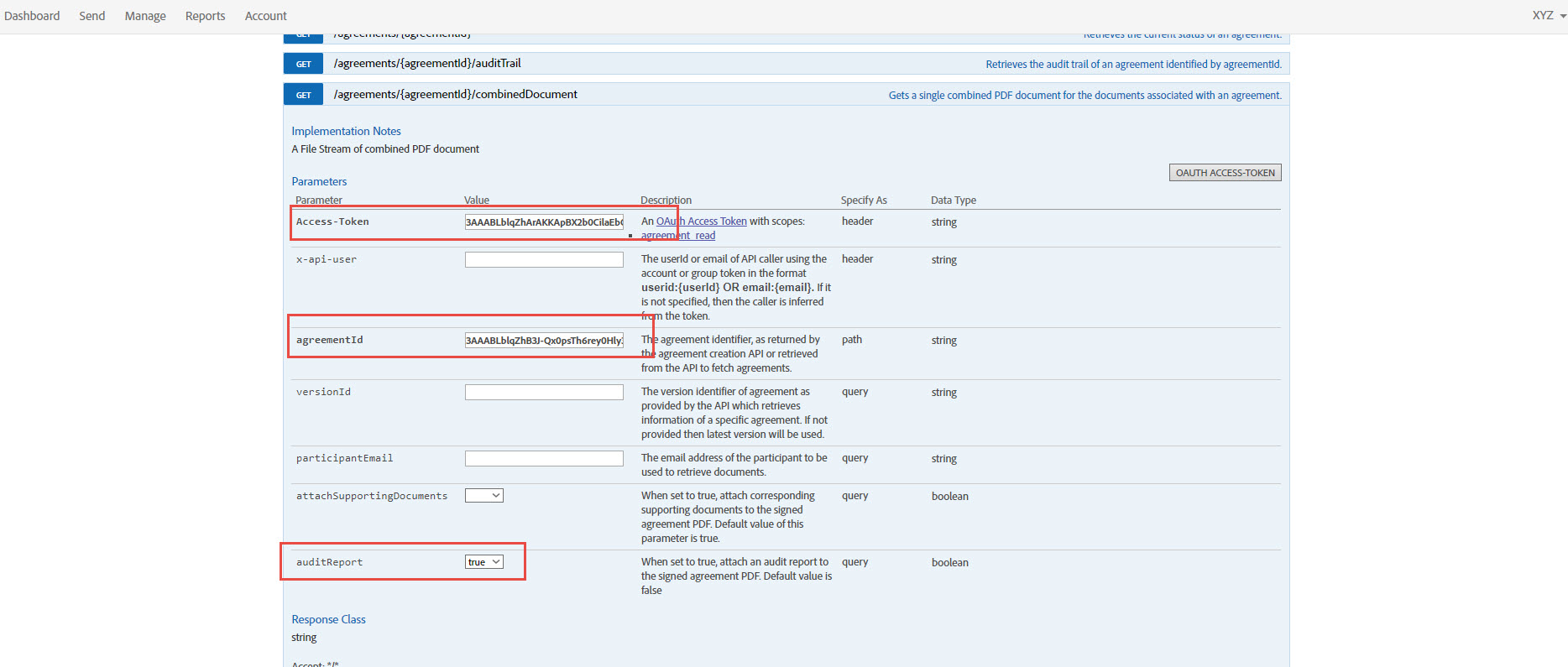
Den downloader den kombinerede PDF af Underskrevet, supplerede dokument og revisionsrapport.
For at downloade mange dokumenter på én gang er kun dokumenteksportværktøjet tilgængeligt, og med API kan du kun downloade ét dokument ad gangen. Følgende er API-metoden for samme:
https://secure.na1.adobesign.com/public/docs/restapi/v5#!/agreements/getCombinedDocument
Biblioteksskabeloner og webformularer
Log på Acrobat Sign som administrator, og gå til: https://secure.na1.adobesign.com/public/docs/restapi/v6
- Klik på libraryDocuments, og udvid metoden GET /libraryDocuments
- Klik på knappen OAUTH ACCESS-TOKEN
- Aktivér omfanget library_read:self.
- Klik på Godkend -knappen
- Klik på Giv adgang, hvis du bliver spurgt om det
- Klik på Prøv det. knap

Svaret genereres.
libraryDocumentId kan findes i svarets brødtekst:

Adobe har en ny API PUT/libraryDocuments/ID/me/visibility til at styre synligheden af en aftale (i GET /agreements). Ud over funktionaliteten leveret af DELETE /agreements/ID, giver det nye synlighedsslutpunkt også brugere mulighed for at fortryde "skjul"-handlingen, dvs. at gøre aftalen synlig igen
Du kan følge de detaljerede trin som angivet nedenunder:
- Gå til metoden get /libraryDocuments, og hent aftale-id’et.
- Klik på put /libraryDocuments/{libraryDocumentId}/me/visibility, og angiv nedenstående anmodning som eksempel:
{
"visibility": "HIDE"
}
Biblioteks-id'et er kun skjult for get /libraryDocuments, men det er stadig synligt under Administrer-fanen.
Note
- Send en anmodning med supportteamet for at få omfanget aktiveret til bibliotekssletning.
- API sletter biblioteksdokumentet. Aftaler, der oprettes med dette biblioteksdokument, påvirkes dog ikke.
Generering af et libraryDocumentID
Gå til https://secure.echosign.com/public/docs/restapi/v5.
Klik på libraryDocuments.
Klik på knappen oAuth Access-token.
Tillad adgang – token til dig selv, gruppe eller konto.
Vælg libraryTemplateType – Dokument eller Form_field_layer.
Klik på Prøv det.
Du kan modtage et svar som det følgende for alle dine skabeloner. (Kopiér libraryDocumentId for den biblioteksskabelon, du vil slette).
Sletning af biblioteksskabeloner
Kopiér libraryDocumentID fra svarets brødtekst.
Gå til Delete libraryDocuments.
Klik på knappen oAuth-adgangstoken. Tillad adgang – token til dig selv, gruppe eller konto.
Indsæt libraryDocumentId i feltet Værdi.
Klik på Prøv det.
Skabelonen slettes.
Du får følgende svarkode: 204
Note
Kun webformularer i en Kladde-tilstand kan opdateres.
Opret widget ved hjælp af post /widgets.
Hent widget-id'et fra get/widgets.
Når du har oprettet ved hjælp af metoden GET /widgets/{widgetId}, skal du hente Etag fra svarets brødtekst.

Under put /widgets/{widgetId} skal du bruge Etag fra GET /widgets/{widgetId}. Under If-Match parameteren skal du angive widgetId og widgetInfo.

Brug caseeksempler
Foretag et get/agreements-kald med den korrekte x-api-user.
I svarets brødtekst skal du finde den aftale, der er sendt til underskrive, og som du vil finde underskrivelses-URL'en for, og du skal notere aftale-id'et
Foretag et get/agreements/{agreementId}/signingUrls-kald ved hjælp af det aftale-id, du modtaget fra kaldet get/agreements.
Resultat
Outputtet returnerer mailadressen på underskriveren/underskriverne og e-underskrivelses-URL'en.

