
Vælg plusikonet for at tilføje en anden modtagerpost.
Vælg indstillingenGruppe.
Sidst opdateret den
19. jun. 2024
Note
Denne artikel vedrører den nye Anmod om signatur kun miljø.
De klassiske Send -sidekonfigurationer er stadig tilgængelige for brugere, der ikke er migreret til det nye miljø.
Sekventielt arbejdsforløb for underskrivelse
Et Sekventielt signaturflow kræver, at hver af modtagerne får besked om aftalen efter den rækkefølge, de er angivet i Tilføj modtagere afsnit. Kun én modtager ad gangen har adgang til at interagere med aftalen.
For at definere et sekventielt signaturflow skal du aktivere Modtagere skal underskrive i rækkefølge i dialogboksen Tilføj modtagere ved konfiguration af aftalen.
Når et Sekventielt forløb er defineret, og den venstre side af modtagerposten viser et indeksnummer, der identificerer den rækkefølge, i hvilken modtagerne modtager aftalenotifikationen.
- Juster modtagerrækkefølgen ved at bruge pilene over eller under indeksnummeret.
- Vælg plusikonet under modtagerlisten, og vælg Person, der skal tilføjes en ekstra modtager.
- Vælg Mig selv for at tilføje aftalens afsender som den næste modtager,
- Hvis du vil fjerne en modtager, skal du vælge skraldespandsikonet Slet i højre side af posten.
Alle parter kan have tilpassede roller, godkendelse og private beskeder.

Parallelt arbejdsforløb for underskrivelse
En Parallel -underskriver giver alle modtagere i Tilføj modtagere på samme tid. Alle modtagere skal fuldføre deres interaktion med aftalen, før den fuldføres.
Hvis flere modtagere interagerer med aftalen på samme tid, vil den første til at fuldføre sin handling fuldføre sin signatur. Andre modtagere, der interagerer med aftalen, får besked om, at aftalen er blevet opdateret, og skal opdatere deres session for at vise den opdaterede version af aftalen.
Fjern markeringen i afkrydsningsfeltet for at definere et parallelt signaturflow Modtagere skal underskrive i rækkefølge i dialogboksen Tilføj modtagere ved konfiguration af aftalen.
Når et Parallelt forløb er defineret, indekstallene fjernes, da alle modtagere får adgang til aftalen på samme tid og kan underskrive i enhver rækkefølge.
- Vælg plusikonet under modtagerlisten, og vælg Person, der skal tilføjes en ekstra modtager.
- Vælg Mig selv for at tilføje aftalens afsender som den næste modtager,
- Hvis du vil fjerne en modtager, skal du vælge skraldespandsikonet Slet i højre side af posten.
Alle parter kan have tilpassede roller, godkendelse og private beskeder.
Note
Felttildeling ved hjælp af Teksttags er baseret på indeksnummeret.
Parallelle signaturforløb viser ikke modtagerens indeksnummer, men det er der stadig og kan bruges til felttildeling (Underskriver3 er den tredje modtager på modtagerlisten, på trods af at indeksnummeret er skjult).

Hybridt arbejdsforløb
Et "hybridt" arbejdsforløb er en variant af det sekventielle signaturforløb, hvor en modtagerpost defineres som en "gruppe", og den gruppe indeholder én eller flere "modtagere", der alle får adgang til aftalen på samme tid (som et parallelt signaturforløb).
- Et hybridt arbejdsforløb kan omfatte én eller flere "gruppe"-modtagere.
- Alle de modtagere, der er defineret i "gruppen", skal fuldføre deres interaktion, før signaturforløbet går videre til den næste modtagerpost (hvis der er én).
Eksemplet nedenfor viser fire modtagerposter i et sekventielt signaturforløb:
- De første to er individuelle modtagere.
- Den tredje er en parallel gruppe med tre medlemmer. Alle medlemmer underrettes på én gang, og de skal fuldføre deres interaktion, før de fortsætter til den fjerde individuelle modtager.
- Den fjerde er en individuel modtager.
Note
Elektroniske segl understøttes ikke i et hybrid-signaturarbejdsforløb.

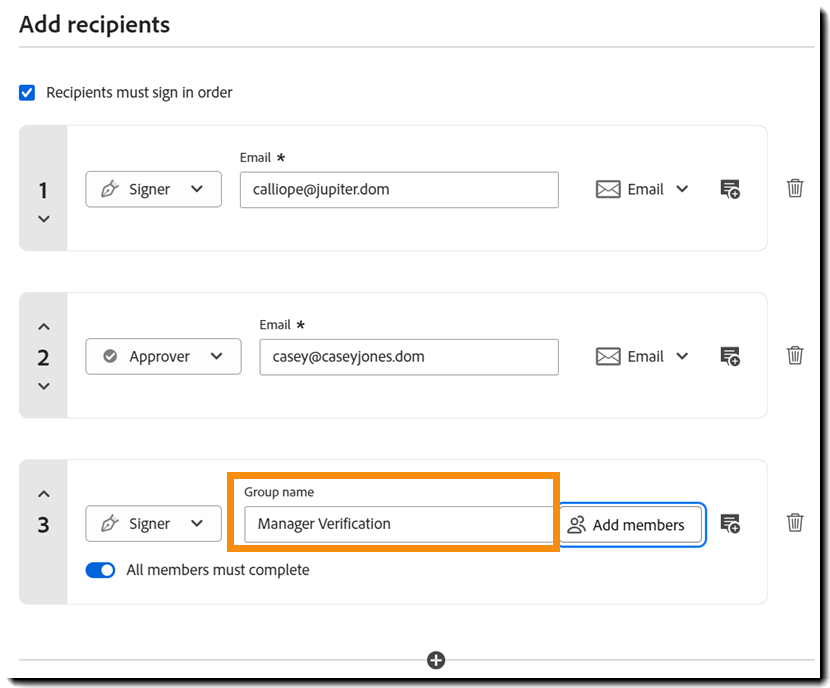
Sådan konfigureres den parallelle gruppe:
-

-
Angiv et Gruppenavn.
-
Aktivér Alle medlemmer skal fuldføre til/fra.
-
Klik på knappen Tilføj medlemmer.
Et nyt panel åbnes for at indsamle medlemsoplysninger for den parallelle gruppe.
- Indtast en mailadresse og godkendelsesmetode.
- Indstillingerne for Rolle og Privat besked anvendes på gruppeniveauet, ikke på det individuelle niveau. Alle gruppemedlemmer har samme rolle og private besked.
- Vælg plusikonet for at føje endnu et medlem til gruppen og skraldespandsikonet for at slette et medlem.
- Indtast en mailadresse og godkendelsesmetode.
-
Vælg Udført , når alle medlemmer er tilføjet.
-
Føj yderligere modtagerposter til aftalen efter behov.


Modtagergrupper
En Modtagergruppe er en type modtagerpost for "gruppe", der indeholder en eller flere medlemsdeltagere. Alle deltagere underrettes om aftalen samtidig, og har samme adgang til de samme felter.
Men kun ét medlem kan fuldføre interaktionen på vegne af gruppen. Når et medlem har afsluttet gruppeinteraktionen, er kravet til gruppen opfyldt, og den næste modtagerpost er aktiveret. Alle efterfølgende gruppemedlemmer, der forsøger at interagere med aftalen, får besked om, at deres deltagelse er fuldført.
Alle medlemmer i modtagergruppen modtager den endelige PDF-kopi af den underskrevne aftale, også selvom de ikke specifikt deltager.
Eksemplet nedenfor viser fire modtagerposter i et sekventielt signaturforløb:
- De to første poster er individuelle modtagere.
- Den tredje modtagerpost er en modtagergruppe med fire medlemmer. Alle medlemmer underrettes på én gang. Når ethvert medlem af modtagergruppen fuldfører deres interaktion, er gruppens krav opfyldt.
- Den fjerde er en individuel modtager.

Der findes to typer af modtagergrupper:
- Ad hoc-modtagergrupper angives manuelt af afsenderen og bruges kun til den aftale, de er defineret i. Ad hoc-modtagergrupper:
- Skal være aktiveret af en administrator, før de er tilgængelige for brugeren.
- Tillad afsenderen at definere så mange modtagere i gruppen som nødvendigt
- Tillad afsenderen at navngive gruppen.
- Den kan ikke gemmes til genbrug.
-
Vælg plusikonet for at tilføje en anden modtagerpost.
Vælg indstillingenGruppe.
-
Angiv et Gruppenavn.
-
Sørg for, at Alle medlemmer skal fuldføre omskifter er deaktiveret.

-
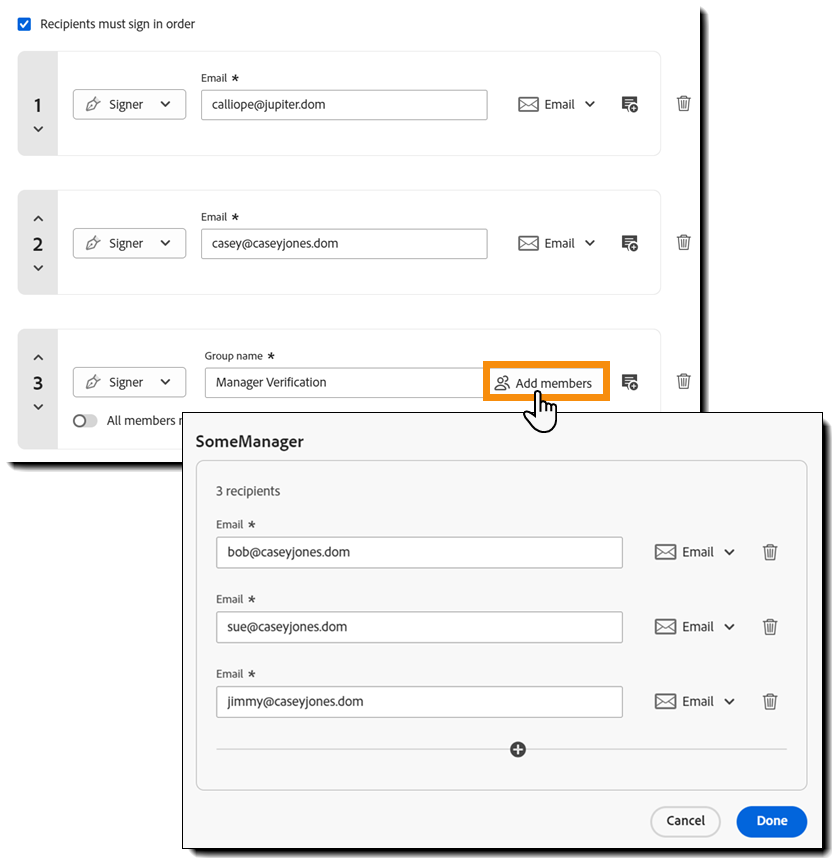
Klik på knappen Tilføj medlemmer.
Et nyt panel åbnes for at indsamle medlemsoplysninger for den gruppe.
- Indtast en mailadresse og godkendelsesmetode.
- Indstillingerne for Rolle og Privat besked anvendes på gruppeniveauet, ikke på det individuelle niveau. Alle gruppemedlemmer har samme rolle og private besked.
- Vælg plusikonet for at føje endnu et medlem til gruppen og skraldespandsikonet for at slette et medlem.
- Indtast en mailadresse og godkendelsesmetode.
-
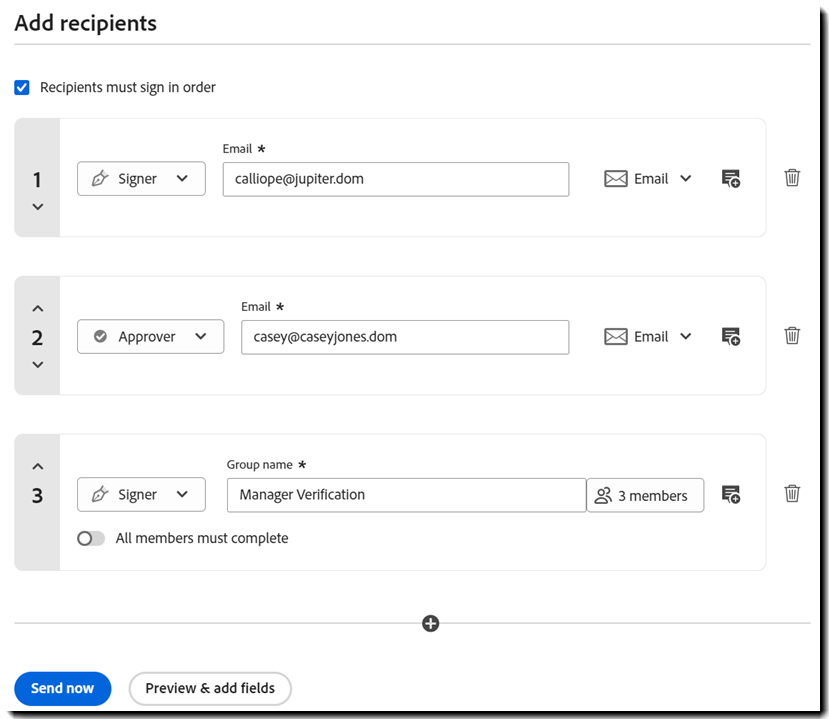
Vælg Udført , når alle medlemmer er tilføjet.
-
Tilføj yderligere modtagerposter i aftalen efter behov.
- Genanvendelige modtagergrupper kan oprettes af brugere og gemmes som personlige grupper eller deles med deres gruppe eller konto. Genanvendelige modtagergrupper:
- Er aktiveret for alle brugere under deres adressebog i brugerprofilen.
- Skal defineres, før de kan bruges.
- Skal have et passende omfang, så brugeren kan få adgang til dem.
- Kan ikke redigeres med hensyn til navn eller mailværdier via Anmod om signatur-grænsefladen.
-
Vælg plusikonet for at tilføje en anden modtagerpost.
Vælg indstillingenGruppe.
-
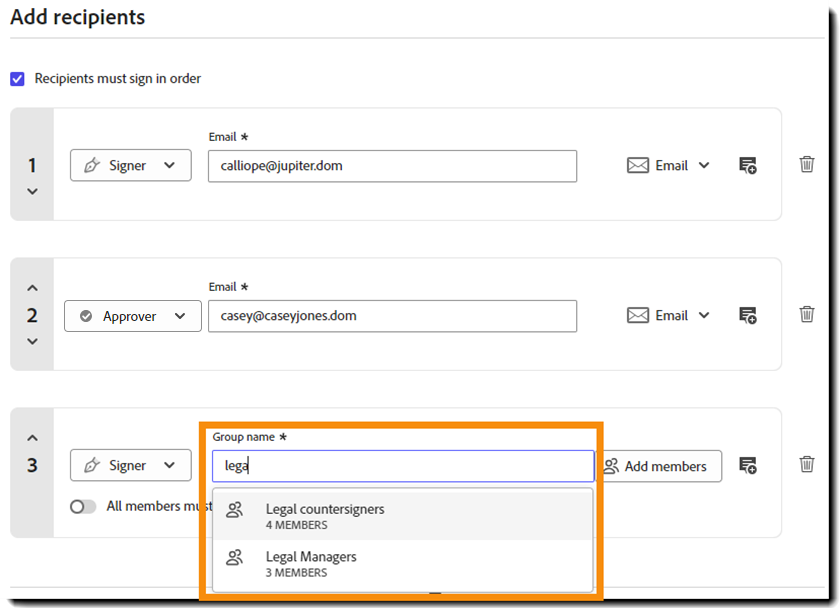
Angiv navnet på den gruppe, du vil tilføje, i feltet Gruppenavn.
Mens du taster, vises der en liste med grupper, der svarer til den viste tekst. Du kan altid vælge en gruppe på denne liste.
-
Sørg for, at knappen Alle medlemmer skal fuldføre er deaktiveret.

-
Tilføj yderligere modtagerposter i aftalen efter behov.
