
For at oprette en biblioteksskabelon skal du gå til fanen E-underskriv og derefter vælge Opret skabelon til e-underskrivelse
Sidst opdateret den
29. okt. 2025
Brug dokumentskabeloner til at strømline arbejdsforløb, reducere fejl og holde dit team i gang med at arbejde med den nyeste version af enhver formular.
Biblioteksskabeloner lader brugere oprette genanvendelige, interaktive dokumenter. Disse skabeloner kan variere fra enkle aftaler med et enkelt signaturfelt såsom NDA'er, komplekse formularer, skatteansøgninger eller medarbejderonboarding.
Hvis du ofte bruger den samme fil til at definere en aftale, kan en skabelon strømline processen ved at fremskynde dokumentlevering, sikre ensartethed i den endelige underskrevne kontrakt og holde dit team opdateret med den seneste version.
Skabelontyper
Biblioteksskabeloner kan oprettes på to måder:
- Skabeloner til formularfeltlag (kun Acrobat Sign Solutions) – disse skabeloner indeholder kun de felter, der er anvendt på en uploadet fil. De er ideelle til organisationer, der opretter kontrakter dynamisk med brugerdefineret indhold, men følger et standardiseret format. Upload filen, og anvend feltlaget til at placere alle felter.
- Dokumentskabeloner – disse skabeloner inkluderer både basisfilen og foruddefinerede felter. De fungerer bedst til statiske standarddokumenter, der ikke kræver dynamisk indhold som f.eks. skatteformularer, ansøgninger og NDA'er.
Kontrolelementerne for Opret skabelon er tilgængelige via flere grænseflader baseret på den tjeneste, du har købt.
Vælg den version af Acrobat Sign, som du bruger:
Opret en biblioteksskabelon
-
-
Siden Opret skabelon til e-underskrivelse indlæses.
Træk og slip dine filer i afsnittet Tilføj filer , eller tryk på knappen Vælg filer for at åbne panelet for filvalg.
Hvis du vælger Fra dokumenter, vises en liste over tilgængelige PDF'er fra din side Dokumenter:
Når du uploader flere filer, mens du opretter en biblioteksskabelon, kombineres de til én skabelon. Når skabelonen er valgt, vil alle sider fra alle filer være til stede.
Vælg Fortsæt, når din fil er vedhæftet.
-
Feltets oprettelsesmiljø indlæses.
Vælg menuen Skabelonegenskaber, og rediger navnet på din skabelon i feltet Skabelonnavn.
Hvis du ikke indtaster et navn til skabelonen, bruger Acrobat Sign navnet på den første fil, der blev uploadet. Dette navn vises som aftalenavnet på siden Opret og som Skabelonnavn på listen, du kan vælge fra, når du opretter en ny aftale.
Skabelonnavn kan redigeres gennem skabelonegenskaberne.Brugere med tjenestetypen Acrobat Pro med flere licenser har også mulighed for at konfigurere:
- Skabelontype – skabeloner kan gemmes i to former:
- Genanvendeligt dokument – denne indstilling gemmer hele dokumenter, indholdet og formularfelterne.
- Genanvendeligt formularfeltlag – denne indstilling gemmer kun det formularfeltlag, der skal anvendes på et andet dokument (andet indhold med det samme layout).
- Begge – begge skabelontyper vil være tilgængelige.
- Hvem kan bruge skabelonerne – skabeloner kan reserveres, så kun opretteren har adgang, eller deles med andre brugere i organisationen.
- Skabelontype – skabeloner kan gemmes i to former:
-
Tilføj yderligere deltagere, hvis du forventer, at formularen sendes til mere end to modtagere under signeringscyklussen. (To tildeles automatisk til enhver ny skabelon.)
NoteFelterne er farvekodede, så de matcher den farvede blok ud for modtagerens deltagernummer for at hjælpe med at identificere feltfordelingen på skabelonen.
-
Formularbygningsmiljøet åbnes og viser alle felter, der allerede findes i det uploadede dokument.
Hvis der ikke registreres felter i den uploadede fil, vil automatisk feltregistrering forsøge at identificere, hvor felter bør placeres.
- Systemet forsøger at tildele den relevante felttype baseret på dokumentindhold.
- Hvis der ikke findes en specifik felttype, placeres feltet Tekst.
- Alle automatisk placerede felter tildeles den aktuelt valgte deltager.
NoteNår du bruger automatisk feltregistrering, bliver du bedt om at gennemgå hvert felt for at bekræfte, at det er den korrekte felttype og tildelt den korrekte modtager. Spring ikke dette trin over, hvis du forventer at bruge skabelonen med mere end én modtager.
Hvis du vil tilføjer felter manuelt, skal du vælge en felttype fra det højre panel og trække den over på dokumentet, hvor det er nødvendigt. Når du placerer et felt manuelt, tildeles det automatisk til den valgte deltager.
-
Vælg Opret, når alle felter er placeret og tildelt.
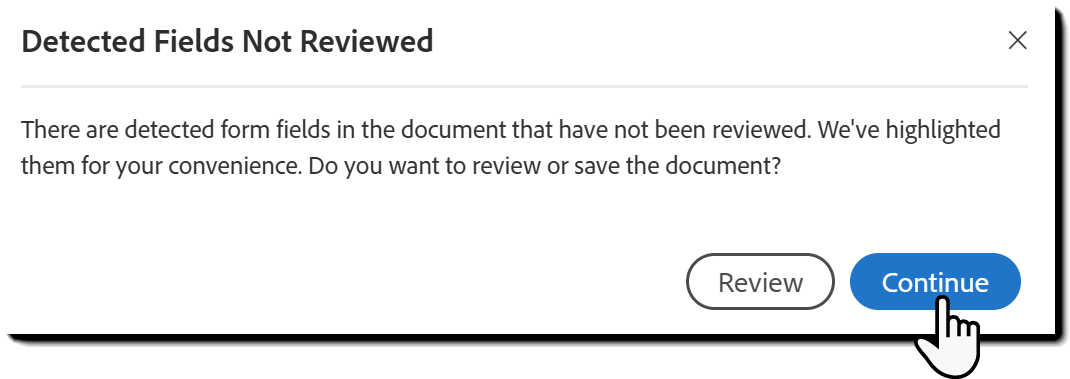
NoteHvis du brugte automatisk feltregistrering og ikke eksplicit gennemgik alle dine placerede felter, er det nu, du bliver mindet om det:
-
Siden efter oprettelsen indlæses for at bekræfte, at skabelonen er oprettet.
Du har fire muligheder på siden:
- Send denne skabelon til underskrift - dette åbner en ny side for Anmod om e-signaturer med skabelonen automatisk vedhæftet og klar til at konfigurere med modtagerens mailadresse.
- Opret en ny skabelon – starter oprettelsesprocessen fra første trin.
- Administrer dine skabeloner – indlæser siden Dokumenter med filteret Skabeloner valgt.
- Færdig - Fører dig tilbage til Acrobat Startside .
-
For at få manuel adgang til din skabelon skal du gå til fanen Dokumenter og vælge filteret Skabeloner :


Note
Den bruger, der opretter en skabelon, er dens ejer.
Kun ejeren kan redigere skabelonen eller justere dens tilladelsesniveau, medmindre skabelonen deles med deres gruppe eller organisation:
- Hvis skabelonen deles med organisationen, har administratorer på kontoniveau tilladelse til at redigere skabelonen i deres sektion med Delte biblioteker i deres administratormenu.
- Administratorer på gruppeniveau kan redigere skabelonen fra sektionen Delte biblioteker i administratormenuen, hvis de deles med en gruppe, hvor de har administratorautoritet.
- Administratorer på kontoniveau har også adgang til alle dokumenter, der deles med grupper.
Kontoadministratorer eller gruppeadministratorer, der fører tilsyn med den oprindelige opretter kan overføre skabelonejerskab til en anden bruger.
Advarsel
Den aktuelle version af det moderne grænseflade for Opret skabelon er endnu ikke på niveau med den klassiske oplevelse.
Administratorer bør gennemgå de ikke-understøttede elementer og aktivere det moderne miljø, hvis der ikke er nogen problemer
Opret en biblioteksskabelon
-
For at oprette en biblioteksskabelon skal du gå til fanen Hjem og derefter vælge Opret en genanvendelig skabelon
-
Konfigurationssiden Opret biblioteksskabelon indlæses.
Træk og slip dine filer i afsnittet Tilføj filer , eller tryk på knappen Vælg filer for at åbne panelet for filvalg.
Når du uploader flere filer, mens du opretter en biblioteksskabelon, kombineres de til én skabelon.
Når du vælger en eksisterende biblioteksskabelon til at starte en ny aftale eller hændelse for Send i massevis , vedhæftes alle filer, der blev brugt til at oprette skabelonen, og behandles som en enkelt fil.
-
Angiv navnet på din skabelon i feltet Skabelonnavn.
Hvis du ikke angiver et navn til skabelonen, bruger Acrobat Sign navnet på den første fil, der blev uploadet. Dette navn vises som det indledende aftalenavn på siden Opret og som Skabelonnavn på listen, du kan vælge fra, når du opretter en ny aftale.
Når du bruger en biblioteksskabelon til at starte en ny aftale eller hændelse for Send i massevis , importeres skabelonnavnet som det indledende aftalenavn (dette kan redigeres).
-
Konfigurer Skabelontype:
- Genanvendeligt dokument – denne indstilling gemmer hele dokumenter, indholdet og formularfelterne.
- Genanvendeligt formularfeltlag – denne indstilling gemmer kun det formularfeltlag, der skal anvendes på et andet dokument (andet indhold med det samme layout).
- Begge – begge skabelontyper vil være tilgængelige.
NoteDu kan altid ændre skabelontypen ved at redigere skabelonegenskaberne.
-
Konfigurer Hvem kan bruge skabelonen.
Denne indstilling giver adgang til skabelonen baseret på den bruger, der uploader:
- Kun mig – denne indstilling gør, at skabelonen kun gøres tilgængelig for den bruger, der uploader.
- Alle brugere i min gruppe – ved at indstille skabelonen på gruppeniveau oprettes der en logisk tilknytning mellem skabelonen og den gruppe, som den bruger, der uploader, i øjeblikket er en del af. Alle gruppens medlemmer vil have adgang til skabelonen.
- Hvis brugeren, der uploader skabelonen, flyttes til en anden gruppe, brydes denne tilknytning mellem skabelon/gruppe ikke .
- Skabelonen er gjort tilgængelig til redigering for kontoadministratoren og gruppeadministratoren af den brugers gruppe i menuen Delte biblioteker.
- Ændring af skabelonens gruppetilknytning fjerner den fra adgang til den tidligere gruppe, men det påvirker ikke aftaler, der allerede er sendt ved hjælp af skabelonen.
- Konti, der har Brugere i flere grupper aktiveret, har en rullemenu til at vælge den gruppe, skabelonen skal relateres til, når den sendes.
- Bruger i en eller flere grupper – virksomhedskonti har mulighed for at knytte en skabelon til flere grupper. Hvis indstillingen ikke er tilgængelig for dig, skal du kontakte din administrator for at anmode om, at indstillingen aktiveres.
- Alle brugere i min organisation – enhver bruger på kontoen vil kunne bruge skabelonen.
- Skabelonen er gjort tilgængelig til redigering for kontoadministratoren i menuen Delte biblioteker.
Note- Sletning af en skabelon - den bruger, der ejer skabelonen, kan når som helst slette den.
- Redigering af en skabelon – den ejende bruger samt administratorer på gruppe- og kontoniveau kan redigere skabelonen.
- Ændring af en skabelon i en aftale - andre brugere kan justere felter ved at vælge Vis og tilføj felter, når de sender en aftale. Disse ændringer gælder kun for den specifikke aftale, som afsenderen redigerer, og ændrer ikke den oprindelige skabelon.
-
Vælg Vis og tilføj felter for at starte processen med oprettelse af formularfelter.
-
Tilføj deltagere
Siden opdateres for at vise panelet Tilføj deltagere.
Før du placerer felter, skal systemet vide, hvor mange deltagere der kan være involveret i at udfylde formularen. Dette sikrer, at felterne kan tildeles korrekt.
- Hvert felt skal eksplicit tildeles til en deltager, defineret som et Forudfyld felt for afsenderen eller angivet til Alle.
- Tilføj det maksimale antal modtagere, der skal interagere med formularen, ved at vælge ikonet plus på deltagerlisten. Tilføj deltagere, indtil alle påkrævede deltagerslots er tilføjet. Hvis skabelonen f.eks. kan involvere op til fire modtagere, skal du tilføje fire deltagere.
Når du er færdig, skal du vælge Vis og tilføj felter for at fortsætte.
NoteSkabelonnavn, Skabelontype og Hvem kan bruge skabelonværdierne kan også redigeres i dette panel, hvis du vil foretage justeringer.
-
Formularbygningsmiljøet åbnes og viser alle felter, der allerede findes i det uploadede dokument.
Sådan tilføjer du flere felter:
- Vælg en felttype fra det venstre panel, og træk den over på dokumentet, hvor det er nødvendigt.
- Når du placerer et felt, tildeles det automatisk til den aktuelt valgte deltager.
- Brug knappen Placer automatisk felter øverst på feltlisten for at lade systemet placere felter automatisk.
- Systemet forsøger at tildele den relevante felttype baseret på dokumentindhold.
- Hvis der ikke findes en specifik felttype, placeres feltet Tekst.
- Alle automatisk placerede felter tildeles den aktuelt valgte deltager.
- Vælg en felttype fra det venstre panel, og træk den over på dokumentet, hvor det er nødvendigt.
-
Opret skabelonen, når du er færdig.
Du kan altid komme tilbage og redigere den senere.


