Perinteinen Adobe Acrobat Sign Console
Päivitetty viimeksi
6. huhtikuuta 2022
Yleiskatsaus eroista natiivin Adobe Acrobat Sign -konsolin ja Adobe Admin Consolen välillä käyttöoikeuksien osalta
|
|
Acrobat Sign Acrobat Admin -konsolissa |
|---|---|
|
Käyttäjien lisääminen: Käyttöoikeuksien käyttöönottaminen ja peruuttaminen edellyttää Acrobat Sign -käyttöoikeuden kuluttamista: https://helpx.adobe.com/fi/sign/using/add-users-to-account.html |
Käyttäjien lisääminen: Käyttöoikeuksia käyttöön ottaessa ja peruuttaessa et tarvitse Acrobat Sign -käyttöoikeutta: |
|
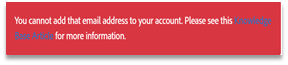
Ei voi lisätä käyttäjiä, joiden tili on Acrobat Sign -tilisi ulkopuolella: Kun yrität lisätä käyttäjän, joka on olemassa järjestelmässä mutta Acrobat Sign -tilisi ulkopuolella, saat virheilmoituksen:
Ratkaisu on ottaa yhteyttä tukeen, jotta käyttäjä voidaan lisätä tiliisi. |
Automaatio käyttäjien lisäämiseen tilisi ulkopuolelta Kun myönnät käyttäjälle Acrobat Sign -käyttöoikeuden, Acrobat Sign -taustajärjestelmä tarkistaa, onko käyttäjä jo olemassa tilisi ulkopuolella. Jos käyttäjä löytyy, järjestelmä lähettää käyttäjälle sähköpostin ristiriidan ratkaisemiseksi. Adobe ID -käyttäjille, joilla ei ole olemassa olevaa Acrobat Sign -käyttäjää, lähetetään kutsusähköposti salasanan luomista ja Acrobat Sign -palvelun käyttöoikeuden saamista varten. |
|
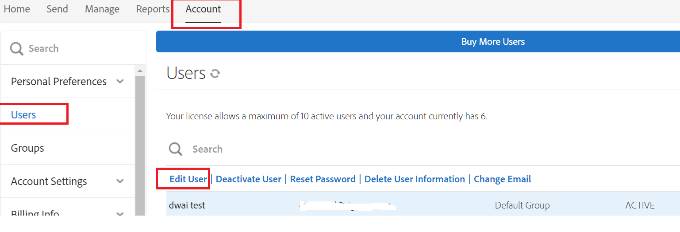
Anna jollekulle tilien järjestelmänvalvojan oikeudet: 1. Kirjaudu sisään Adobe Acrobat Sign -palveluun tilintason järjestelmänvalvojana ja siirry Käyttäjät-sivulle
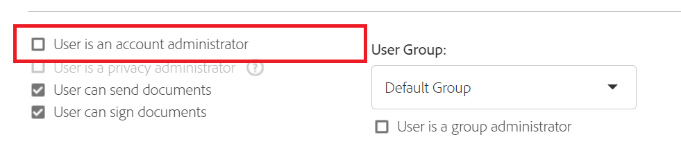
2. Valitse käyttäjä ja napsauta Muokkaa käyttäjää -linkkiä 3. Valitse Käyttäjä on tilin järjestelmänvalvoja -valintaruutu
4. Valitse Tallenna |
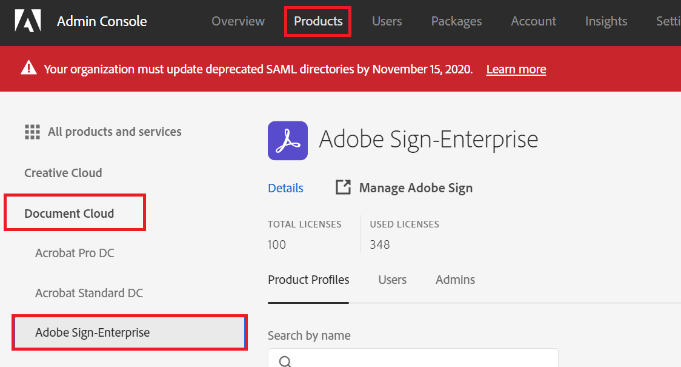
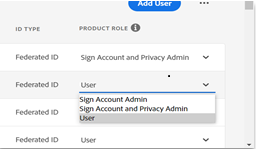
Anna jollekulle tilin järjestelmänvalvojan oikeudet: 1. Kirjaudu sisään Admin Console -järjestelmänvalvojana ja siirry Tuotteet-välilehteen 2. Valitse tuoteprofiili:
3. Etsi käyttäjä ja valitse Allekirjoitustilin järjestelmänvalvoja Tuoterooli-valikosta:
|
|
Tukipyynnöt: Sinun on ylläpidettävä erikseen kahta eri konsolia (Acrobat Sign ja Admin Console (jos käytössä)) tukipyyntöjen seuraamiseen. Kuka tahansa Acrobat Sign -järjestelmänvalvoja voi luoda tukipyyntöjä. |
Tukipyynnöt: Kun Acrobat Sign yhdistetään Admin Consoleen, voit seurata kaikkia tukipyyntöjä yhdessä paikassa. Voit rajoittaa tukipyyntöjen luomisen oikeuksia valituille järjestelmänvalvojille. Vain järjestelmänvalvojat ja tuen järjestelmänvalvojan oikeuksilla varustetut järjestelmänvalvojat voivat luoda tukipyyntöjä. |
|
Käyttäjä lähti organisaatiosta: Kun käyttäjä lähtee organisaatiostasi, sinun on manuaalisesti siirryttävä Acrobat Sign -järjestelmään ja poistettava heidän Acrobat Sign -käyttöoikeutensa käytöstä. |
Käyttäjä lähti organisaatiosta: Jos sinulla on liitetty hakemisto, joka on yhdistetty ja synkronoitu Active Directory -järjestelmäsi kanssa, kun käyttäjä lähtee organisaatiosta ja poistat/poistat hänet käytöstä AD:stäsi, Acrobat Sign -käyttöoikeus peruutetaan automaattisesti. (ei koske Adobe ID:tä, Enterprise ID:tä eikä synkronoimattomia Federated ID:tä) |
|
Seuraa kulutettuja käyttöoikeuksia: Sovelluksen sisäinen käyttäjänhallintajärjestelmä mahdollistaa CSV-tiedoston lataamisen kaikista tilin käyttäjistä. https://helpx.adobe.com/sign/using/add-users-to-account.html#Export |
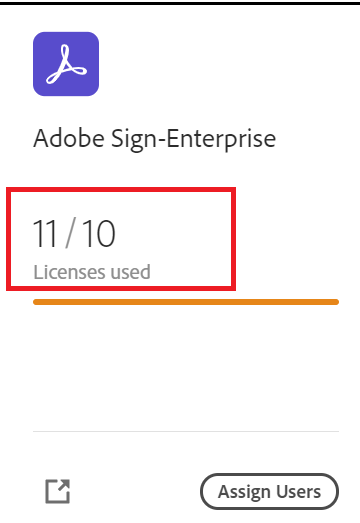
Seuraa kulutettuja käyttöoikeuksia: Adobe Admin Console näyttää selkeästi kulutettujen käyttöoikeuksien määrän tuotekortissa:
|
Yleisiä ongelmia, joista kannattaa olla tietoinen ennen siirtoa
Käyttäjille, jotka on aiemmin määritetty SAML:lla ja jotka on valmisteltu Admin Consoleen Adobe ID:llä, saattaa tulla muutos käyttökokemukseen.
Käyttäjät voivat jatkaa SSO:n käyttöä uuden alustan kautta, jos heillä on Acrobat Sign -käyttöoikeus Federated ID:llä.
Jos tarvitset apua SSO-/hakemiston määrityksessä Admin Consolessa, ota yhteyttä Admin Console -tukitiimiimme
SSO toimii kaikissa Enterprise-version tuotteissa, jotka sinulla on VIP Admin Console -palvelussa.
Jos myönnät käyttäjälle Acrobat Sign -käyttöoikeuden ja käyttäjällä on jo tili, loppukäyttäjä tai käyttäjän tilin järjestelmänvalvoja voi saada sähköpostiviestin käyttöoikeusristiriidasta, jossa kuvataan ristiriita.Kun loppukäyttäjä tai hänen tilin järjestelmänvalvojansa ryhtyy toimenpiteisiin ristiriitasähköpostin perusteella, käyttäjä näkyy tililläsi.
Jos käyttäjä on osa eri palvelinta tai toista monipaikkaista tiliä, vanhan käyttäjätilin arkistointi saattaa olla tarpeen, mikä johtaa aiempien sopimusten menetykseen.
Jos aloitat Acrobat Sign -käyttöoikeuksien määrittämisen ja sinulla on jo monipaikkainen tili historiallisilla tiedoilla, tilin järjestelmänvalvojan odotetaan saavan ristiriitasähköpostin, jotta hän voi ryhtyä toimenpiteisiin ja saada valmistelun.
Tämän prosessin kautta historialliset tiedot, tilin määritykset jne. menetetään.
Suosittelemme ottamaan ensin yhteyttä Acrobat Sign -siirtotiimiin, jotta Acrobat Sign -tilisi siirretään ennen kuin aloitat käyttöoikeuksien määrittämisen VIP Admin Console -palvelussa.
Päivitä SFDC:n etäsivuston asetukset ja API:n päätepisteen URL, kun isäntänimi muuttuu muotoon documents.adobe.com.
Jos tarvitset edelleen apua, luo tukipyyntö.

Yksinkertaista työtäsi Acrobat Signilla
Hallitse ja allekirjoita dokumentteja verkossa nopeasti ja helposti.
