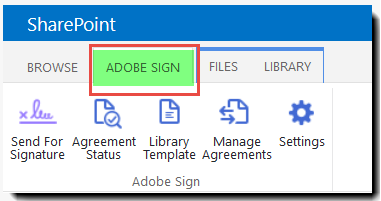
Connectez-vous à SharePoint et cliquez sur l'onglet Adobe Sign en haut du site SharePoint.
La page affiche le ruban avec toutes les fonctionnalités Adobe Sign disponibles.
Comment définir un nom de contrat par défaut et un message de contrat pour chaque document envoyé à l'aide de l'application Adobe Sign dans SharePoint ?
Intégration d’Adobe Sign à SharePoint
Connectez-vous à SharePoint et cliquez sur l'onglet Adobe Sign en haut du site SharePoint.
La page affiche le ruban avec toutes les fonctionnalités Adobe Sign disponibles.
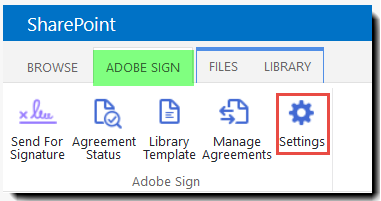
Cliquez sur l'icône Paramètres.
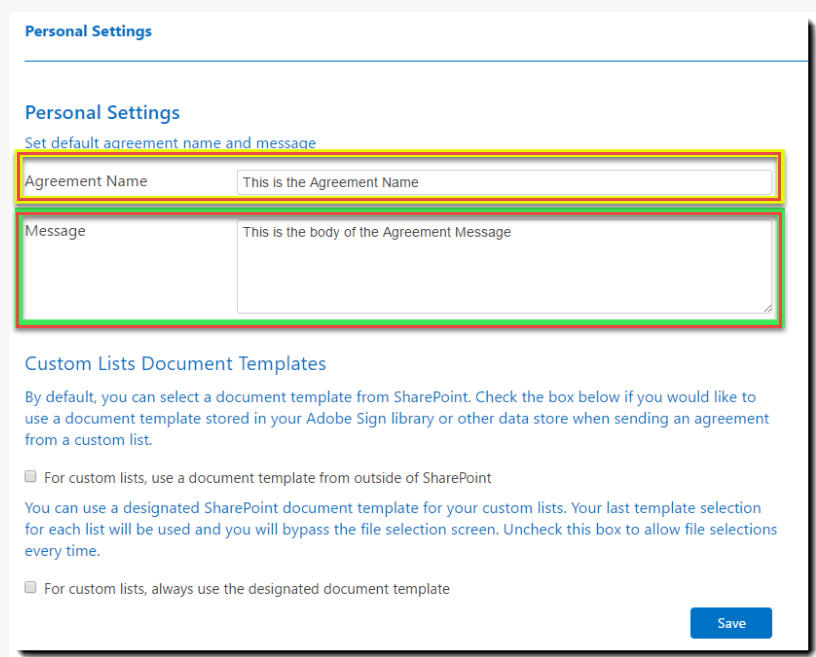
Il s'agit de la zone où vous pouvez définir votre modèle d'accord personnel.Une fois défini, vous ne pouvez pas revenir à la page à moins de vouloir ajuster le modèle.
Définissez vos paramètres personnels. Vos paramètres personnels vous permettent de définir un nom et un message par défaut pour tous les accords envoyés depuis SharePoint à l’aide de l’application Adobe Sign.
Cliquez sur Enregistrer.
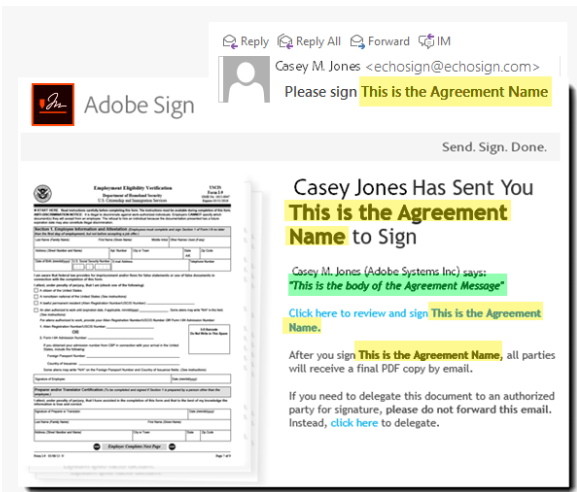
Le champ Nom du contrat (255 caractères maximum) vous permet de saisir toute chaîne qui identifie le contrat.Cette chaîne renseigne la ligne d’objet du courrier électronique aux destinataires (surlignée en jaune ci-dessous) et sert également de valeur de nom sur la page Gérer. L’attribution d’un nom unique et évocateur à l’accord permet à vos destinataires d’identifier plus facilement votre courrier électronique et de simplifier toute éventuelle recherche de l’accord de votre part.
Le Message de Contrat est un champ de texte brut où vous pouvez saisir toutes les instructions ou commentaires justifiés (mis en évidence en vert ci-dessous).Le message s'affiche dans l'e-mail « Veuillez signer » envoyé à tous les destinataires et vous ne pouvez pas l'utiliser comme Notes personnelles que vous joignez pour chaque destinataire.

Simplifiez votre travail avec Acrobat Sign
Gérez et signez des documents en ligne rapidement et facilement.
