- Guide de l’utilisateur d’Adobe Acrobat Sign
- Nouveautés
- Commencer
-
Expériences du destinataire
- Options de messagerie
-
Options de la page de signature électronique
- La page de signature électronique du destinataire
- Ouverture d’une vue pour y lire l’accord
- Refus de signer l’accord en tant que destinataire
- Délégation de votre autorité dans l’accord à une autre personne
- Redémarrage de l’accord à partir du premier destinataire
- Téléchargement d’un PDF de l’accord
- Affichage des événements dans l’historique de l’accord
- Affichage des messages d’accord de l’expéditeur
- Conversion d’un accord à imprimer et à signer manuellement
- Conversion d’un processus de signature par écrit en signature électronique
- Navigation dans les champs de formulaire de l’accord
- Expérience de signature électronique des destinataires lors de l’utilisation de Mobile Focus
- Effacement des données que vous avez entrées dans les champs de l’accord
- Agrandissement de la page de signature électronique et navigation dans la page
- Modification de la langue des contrôles de page
- Consultation des informations juridiques d’Adobe Acrobat Sign
- Réglage de vos préférences en matière de cookies
-
Utilisateurs
- Profil et préférences
- Partage de contenu utilisateur
- Carnet d’adresses
- Page d’accueil
-
Envoyer des accords
- Présentation de la page Envoyer
- Ordre de signature des destinataires - Cycle de signature
- Composition d’un workflow de destinataires hybrides
- Envoi d’un accord dont vous êtes le seul signataire
- Demander à d’autres utilisateurs de signer
- Envoi d’un accord à l’aide de témoins électroniques
- Utilisez des modèles pour envoyer des accords
- Obtention d’une signature par écrit
- Rédaction d’un accord pour une signature en personne dans Acrobat Sign
- Définir une échéance de finalisation dans Adobe Acrobat Sign
- Ajouter un mot de passe pour protéger l’affichage du PDF
- Utiliser des liens cliquables dans les champs de messages
- Signature d’accords
-
Gérer les accords
- Présentation de la page Gérer
- Création d’une copie d’un accord
- Remplacer un destinataire dans un accord en cours
- Annulation d’un accord dans Adobe Acrobat Sign
- Ajout et modification des rappels dans la page Gérer
- Annulation d’un rappel pour un accord
- Recherche de texte dans Adobe Acrobat Sign
- Ouverture et affichage d’un accord
- Création d’un modèle à partir d’un accord
- Masquage ou affichage d’un accord sur la page Gérer
- Téléchargement d’une copie signée d’un accord
- Modification des documents et champs d’un accord envoyé
- Modification de la méthode d’authentification d’un destinataire après l’envoi de l‘accord
- Ajout, modification ou suppression de la date d’expiration (date d’achèvement)
- Ajout d’une note à une transaction de signature
- Partage d’un accord individuel
- Annulation du partage d’un accord
- Téléchargement du PDF d’un accord
- Téléchargement des fichiers individuels d’un accord
- Exportation des données de champ pour un accord individuel
- Actions en masse
- Rapports d'audit
-
Création de rapports et exportation de données
- Rapports et exportations de données
- Modification d’un graphique de rapport existant
- Rapports de consommation de transactions
- Rapports sur les accords
- Création d’un graphique de rapport
- Téléchargement du contenu d’une exportation de données
- Actualisation du contenu dans une exportation de données existante
- Modification d’une exportation de données existante
- Export des données de formulaires web
- Création d’une exportation de données
- Attribution d’un nouveau nom à un rapport d’exportation ou un rapport graphique
- Duplication d’un rapport d’exportation ou d’un rapport graphique
- Planification d’un rapport d’exportation ou d’un rapport graphique
- Suppression d’un rapport d’exportation ou d’un rapport graphique
-
Créateurs de champs de formulaire
-
Environnement de création intégré à l’application
- Détection automatique des champs après chargement d’un document
- Utilisation des outils de glisser-déposer pour créer des formulaires
- Affecter les champs de formulaire aux destinataires
- Pré-remplissage des champs de l’accord avant l’envoi
- Application d’un modèle de champs de formulaire à un accord
- Créer des vues de champs adaptées aux mobiles
- Transfert de champs vers un nouveau modèle de bibliothèque
- Création de formulaires avec des balises de texte
- Créer des formulaires avec Acrobat
-
Référence du champ de formulaire
- Types de champ
- Champs de signature électronique
- Cases à cocher
- Groupes de cases à cocher dans Adobe Acrobat Sign
- Boutons radio
- Images intégrées
- Définition de l’aspect des champs dans l’environnement de création
- Validations de champs de formulaire
- Utilisation des champs masqués pour protéger les informations
- Définition des conditions d’affichage et de masquage des champs de formulaires
- Ajout de champs calculés à un formulaire
- Formulaires vérifiés
- Création dans Adobe Acrobat Sign : FAQ
-
Création moderne
- Comprendre l’expérience de création moderne
- Ajouter et configurer des champs de formulaire
- Attribution de champs de formulaire PDF pré-créés
- Réviser et gérer les champs de formulaire
- Copier, cloner et lier les champs de formulaire
- Valider les champs de formulaire et résoudre les erreurs
- Utilisation de champs préremplis
- Appliquer des modèles de champ
- Modification du contenu d’un document pendant la création
- Configuration avancée des champs
-
Environnement de création intégré à l’application
-
Utilisateurs avancés
- Envoyer en masse
-
Formulaires web
- Création de formulaire web
- Modification d’un formulaire web
- Désactivation/Activation d’un formulaire web
- Masquage/Affichage d’un formulaire web
- Recherche de l’URL et du code de script pour un formulaire web
- Préremplissage des valeurs des champs de formulaire web avec les paramètres d’URL
- Enregistrement d’un formulaire web à remplir ultérieurement
- Redimensionnement d’un formulaire web
-
Modèles réutilisables
- Créer un nouveau modèle de bibliothèque
- Modification du nom d’un modèle de bibliothèque
- Modifier le type de modèle d’un modèle de bibliothèque
- Modification du niveau d’autorisation d’un modèle de bibliothèque
- Copie et modification d’un modèle partagé
- Téléchargement des données de champ agrégées à partir d’un modèle ou d’un formulaire web
- Modèles de bibliothèque Adobe Acrobat Sign
-
Workflows personnalisés
- Présentation et configuration des workflows d’envoi personnalisés
- Création d’une page de composition personnalisée à l’aide du Concepteur de workflows personnalisés
- Modification d’un workflow d’envoi personnalisé
- Activation ou désactivation d’un workflow d’envoi personnalisé
- Envoi d’un nouvel accord à l’aide d’un workflow d’envoi personnalisé
-
Workflows Power Automate
- Présentation de l’intégration de Microsoft Power Automate et droits inclus
- Activation de l’intégration Power Automate
- Actions contextuelles de Power Automate sur la page Gérer
- Suivi de l’utilisation de Power Automate
- Création d’un flux Power Automate dans l’environnement Acrobat Sign
- Déclencheurs de flux Power Automate
- Importer des flux Power Automate externes dans Acrobat Sign
- Accédez à vos flux Power Automate et gérez-les
- Modifier les flux Power Automate dans l'environnement Acrobat Sign
- Partager des flux Power Automate avec d'autres utilisateurs de votre organisation Acrobat Sign
- Désactiver les flux Power Automate
- Supprimer les flux Power Automate
- Retrait de l’intégration Power Automate en 2027
-
Modèles PA utiles pour les administrateurs
- Enregistrement de tous les documents terminés dans SharePoint
- Enregistrement de tous les documents terminés dans OneDrive Entreprise
- Enregistrement de tous les documents terminés dans Google Drive
- Enregistrement de tous les documents terminés dans Dropbox
- Enregistrement de tous les documents terminés dans Box
- Enregistrement des documents terminés dans SharePoint
- Enregistrement des documents terminés dans OneDrive Entreprise
- Enregistrement de vos documents terminés dans Google Drive
- Enregistrement des documents terminés dans Box
- Enregistrement des documents de formulaire web terminés dans une bibliothèque SharePoint
- Extraction des données des champs de votre document signé et mise à jour de la feuille Excel
- Obtention des notifications Adobe Acrobat Sign dans un canal Teams
- Génération d’un document à partir d’un formulaire Power Apps et d’un modèle Word et envoi pour signature
-
Administre
- Configurez votre Compte entreprise Acrobat Sign
-
Provisionnement utilisateur
- Authentification de vos signataires à l’aide de votre solution d’authentification unique (et éventuelle autorisation de ces derniers à utiliser le produit Acrobat Sign)
- Activer l'authentification unique pour un accès direct à Acrobat Sign
- Approvisionner les utilisateurs Acrobat Sign via le SSO
- Configurer les règles d'attribution automatique des utilisateurs
- Déplacer un utilisateur d'une organisation Admin Console à une autre
- Création de comptes techniques pour envoyer des accords via l’API
- Créer des comptes de service pour envoyer des accords sous une entité fonctionnelle
-
Gestion des utilisateurs
- Modification de votre adresse e-mail ou de votre nom dans Acrobat Sign
- Modification de l’appartenance d’un utilisateur à un groupe
- Octroi aux utilisateurs d’un accès aux données des rapports
- Configuration des niveaux de droits pour les administrateurs et les utilisateurs
- Modifier les rôles Admin Console d'un utilisateur
- Gérer les partages de contenu des utilisateurs et des groupes
- Connexion à votre compte Adobe Acrobat Sign
-
Gestion des groupes
- Gestion des groupes dans Adobe Acrobat Sign
- Création d’un groupe dans Adobe Acrobat Sign
- Configuration des paramètres de groupe dans Adobe Acrobat Sign
- Modification du nom d’un groupe dans Adobe Acrobat Sign
- Ajout d’utilisateurs à un groupe dans Adobe Acrobat Sign
- Suppression d’utilisateurs d’un groupe dans Adobe Acrobat Sign
- Suppression d’un groupe dans Adobe Acrobat Sign
- Gestion des ressources
- Rapports d'administration
-
Configuration des paramètres
- Configuration de l’environnement Adobe Acrobat Sign
-
Paramètres généraux
- Activation du nouvel environnement de destinataire
- Configuration des workflows de signature automatique
- Configuration de l’accès à Envoi en masse
- Configuration des formulaires web
- Activation des workflows d’envoi personnalisés
- Configuration de l’accès aux workflows Power Automate
- Configuration de l’accès pour créer des modèles de bibliothèque réutilisables
- Collecte des données de formulaire avec les accords
- Limitation de la visibilité des documents pour les participants aux accords
- Joindre une copie PDF du document signé aux e-mails envoyés à
- Suppression du lien vers l’accord signé en ligne d’un email
- Suppression de l’image de la première page du contrat dans les emails
- Les fichiers joints à un e-mail seront nommés
- Joindre le rapport d'audit aux e-mails et téléchargements dans Acrobat Sign
- Fusion de plusieurs documents en un seul document après la signature
- Octroi aux destinataires de l’autorisation de télécharger des fichiers individuels
- Possibilité pour les expéditeurs de charger des documents signés physiquement
- Paramètres de délégation Adobe Acrobat Sign pour les utilisateurs internes
- Définition d’un fuseau horaire par défaut à utiliser pour les accords
- Configuration du format de date par défaut à utiliser pour les accords et les signatures
- Mise à niveau de votre compte pour autoriser la fonctionnalité Utilisateurs dans plusieurs groupes
- Affectation d’utilisateurs à plusieurs groupes
- Autorisations d’administrateur de groupe
- Configurer l’option de remplacement d’un destinataire sur un accord
- Configuration du contenu de vos rapports d’audit
- Vérification de la validité de l’accord
- Inclusion des événements de vue dans le rapport d’audit
- Inclusion du nombre de pages dans le rapport d’audit
- Ajout de l’ID de transaction et du nom du document à chaque page de l’accord
- Activation de la messagerie et des conseils sur les produits
- Application des workflows PDF/A pour l’archivage à long terme
- Activation du chatbot intelligent d’Acrobat Sign
- Configuration de la nouvelle expérience de Demande de signature
- Activation de la nouvelle expérience de workflow personnalisé
- Activation de la nouvelle expérience de création de modèles
- Configuration du compte / Paramètres d’image de marque
-
Préférences de signature
- Configuration de signatures bien formatées
- Configurez la manière dont vous autoriserez les destinataires à signer et à parapher les accords
- Capture de signature sur un appareil mobile
- Configuration de l’acceptation des conditions d’utilisation et de la divulgation des informations du client
- Masquage de la navigation guidée lors de la signature
- Autoriser les destinataires à redémarrer les accords
- Configuration des options de refus pour les destinataires
- Autorisation des signatures et images de tampon
- Autorisation des signataires à imprimer, à apposer des signatures manuscrites et à transférer l’accord
- Configuration de la capture de signature mobile obligatoire
- Demande de l’adresse IP des destinataires pour le rapport d’audit
- Activation de la mise à l’échelle des signatures à main levée
-
Signatures numériques
- Présentation des signatures numériques dans Adobe Acrobat Sign
- Téléchargement et signature avec un certificat Acrobat
- Activation des signatures numériques dans le cloud
- Configurer les signatures numériques en bloc depuis Gérer dans Adobe Acrobat Sign
- Exigence de signatures numériques pour des destinataires spécifiques
- Envoi des métadonnées au fournisseur de signature Cloud
- Configuration d’un fournisseur d’identité restreint
- Configurer l'approvisionnement automatique pour les applications partenaires
- Créer des cachets électroniques dans Adobe Acrobat Sign
- Identité numérique
- Options du rapport
-
Paramètres de protection
- Restreindre l'accès des utilisateurs à Acrobat Sign à l'aide de plages d'adresses IP autorisées
- Partage géré par l’administrateur
- Configuration des autorisations de partage de compte
- Contrôles du partage des accords
- Vérification de l’identité des signataires
- Définition de la complexité des mots de passe appliqués par l’utilisateur
- Blocage des signataires d’une zone géographique spécifique
- Autorisation d’extraction de pages à partir des PDF d’accord
- Expiration du lien de document
- Certificats d’horodatage autonomes pour les signatures électroniques
- Bloquer l'intégration d'iframe dans Acrobat Sign
- Configurer le chiffrement géré par le client
-
Paramètres d’envoi
- Configuration de la modification de document pendant la création
- Expériences de création d’accords
- Demander le nom du destinataire lors de la configuration d’un accord ou d’un formulaire web
- Verrouillage des valeurs de nom pour les utilisateurs connus lors de l’authentification
- Autorisation de différents rôles de destinataire
- Configuration du rôle de Témoin électronique pour les destinataires
- Configuration d’une signature en personne dans Acrobat Sign
- Activation des groupes de destinataires
- Configuration des notifications en copie dans le cadre d’un enregistrement de destinataire
- Configurer le chargement de fichiers OneDrive
- Aplatissement automatique des documents PDF lors du chargement
- Autorisation des utilisateurs à modifier les accords
- Activation des messages privés pour les destinataires
- Types de signature autorisés
- Définition de rappels pour les destinataires des accords
- Autorisation pour les expéditeurs d’ajouter des mots de passe afin de protéger l’affichage des accords au format PDF
- Envoyer des notifications par SMS ou WhatsApp dans Adobe Acrobat Sign
- Adobe Acrobat Sign : méthodes d’authentification de l’identité
- Mot de passe de signature
- Authentification fondée sur les connaissances
- Configuration de l’authentification par téléphone
- Authentification par WhatsApp
- Configuration de l’authentification par mot de passe à usage unique via e-mail
- Authentification Acrobat Sign
- Signatures numériques basées sur le cloud
- Authentification du fournisseur d’identité numérique
- Authentification par pièce d’identité officielle
- Rapport d’identité du signataire
- Configuration de la protection du contenu
- Configuration de l’expiration automatique des documents (échéance)
- Options d’ordre de signature
- Configuration du routage hybride des destinataires
- Configurer les restrictions de destinataire internes dans Acrobat Sign
- Configuration de l’option Télécharger le lien de l’accord
- Bordures des champs de formulaire
- Liquid Mode pour l’expérience de signature web mobile
- Activation du placement de signature en fonction du modèle dans les workflows personnalisés
- Activation d’Acrobat Sign pour baliser les PDF chargés pour l’accessibilité
- Accès restreint aux accords
- Configuration des événements CC dans les rapports d’audit
- Configurer la modification de document pour les modèles de bibliothèque
- Modèles de messages
- Paramètres bio-pharma
- Intégration de Notarize à Acrobat Sign
- Configuration des paiements en ligne
- Paramètres SAML
- Gouvernance des données
- Configuration d’une archive pour vos accords
-
Paramètres de messagerie
- Images d’en-tête et de texte de fin d’e-mail
- Activation et configuration du texte de fin d’e-mail personnel d’un utilisateur
- Adobe Acrobat Sign : suppression des adresses e-mail dans les notifications d’accord
- Adobe Acrobat Sign : suppression des adresses e-mail dans les champs À et Cc des en-têtes d’e-mail
- Activation des notifications sans lien
- Utilisation de modèles d’e-mail personnalisés
- Comprendre le pixel de suivi Acrobat Sign
- Migration d’echosign.com vers adobesign.com
- Personnalisation des options pour les destinataires sur la page de signature électronique
-
Conseils pour les exigences réglementaires
- Accessibilité
- Configurations HIPAA dans Adobe Acrobat Sign Solutions
- RGPD
- 21 CFR Part 11 et EudraLex Annexe 11
- Considérations relatives à l’Union européenne et au Royaume-Uni
- Se conformer à IVES
- Liens Signaler un abus
-
Intégrations
- Intégrations d’Adobe Acrobat Sign
- Cycle de vie et versions du produit
- Clés d’intégration
-
Acrobat Sign pour Saleforce
- Acrobat Sign pour Salesforce : installation du package (v24)
- Acrobat Sign pour Salesforce : configuration du package
- Adobe Acrobat Sign pour Salesforce : Guide de mise à niveau
- Notes de mise à jour d’Adobe Acrobat Sign pour Salesforce
- Adobe Acrobat Sign pour Salesforce (profil Lightning) : Guide de l’utilisateur
- Acrobat Sign pour Salesforce Mobile
- Activation de l’authentification avec les fournisseurs d’identité numérique
- Adobe Acrobat Sign pour Salesforce : Guide des modèles et des mappages de champs
- Utilisation d’Acrobat Sign Document Builder pour Salesforce
- Configuration des services Documents volumineux et Accords Push
- Adobe Acrobat Sign pour Salesforce : Guide de personnalisation
- Guide du développeur Adobe Acrobat Sign pour Salesforce
- Acrobat Sign pour Salesforce : Autres guides
- Adobe Acrobat Sign pour Salesforce : FAQ
- Adobe Acrobat Sign pour Salesforce : guide de dépannage
- Microsoft : Office
-
Microsoft: Teams
- Adobe Acrobat Sign pour Microsoft Teams : Guide de l’utilisateur
- Guide de l’utilisateur d’Adobe Acrobat Sign pour Microsoft Teams : Live Sign
- Adobe Acrobat Sign pour Approbations Microsoft Teams
- Application mobile Acrobat Sign pour Microsoft Teams : Guide de l’utilisateur
- Activer les applications Adobe dans GCC Teams
- Adobe Acrobat Sign pour Microsoft Teams : Notes de mise à jour
-
Microsoft : Dynamics
- Acrobat Sign pour Microsoft Dynamics
- Adobe Acrobat Sign pour Microsoft Dynamics 365 Online : Guide d’installation
- Adobe Acrobat Sign pour Microsoft Dynamics Online : Guide de l’utilisateur
- Adobe Acrobat Sign pour Microsoft Dynamics 365 On-Premises : Guide d’installation
- Adobe Sign pour Microsoft Dynamics On-Premises : Guide de l’utilisateur
- Adobe Acrobat Sign pour workflows Microsoft Dynamics : Guide de l’utilisateur
- Adobe Acrobat Sign pour Microsoft Dynamics 365 for Talent
- Adobe Sign pour Microsoft Dynamics : Guide de mise à niveau
- Notes de mise à jour d’Adobe Acrobat Sign pour Microsoft Dynamics 365
- Microsoft : Power Automate
- Microsoft : connecteur de recherche
- ServiceNow
- SAP SuccessFactors
- Workday
- NetSuite
- Adobe Acrobat Sign pour SugarCRM
- VeevaVault
- Adobe Acrobat Sign pour Coupa BSM Suite : Guide d’installation
- Zapier
-
Développeurs
- API REST
- Webhooks
- Sandbox
- Ressources système
- Assistance
Comment télécharger le document signé avec le rapport d’audit et le document d’accompagnement via l’API REST Adobe Sign ? | Adobe Sign
Dernière mise à jour le
27 avr. 2021
Objectif
Comment télécharger le document signé avec le rapport d’audit et le document d’accompagnement via l’API REST Adobe Sign plutôt que de lancer un appel distinct pour télécharger le rapport d’audit ?
Environnement
Application Swagger de l'API REST Adobe Sign
Étapes
- Accédez à https://secure.na1.echosign.com/public/docs/restapi/v5.
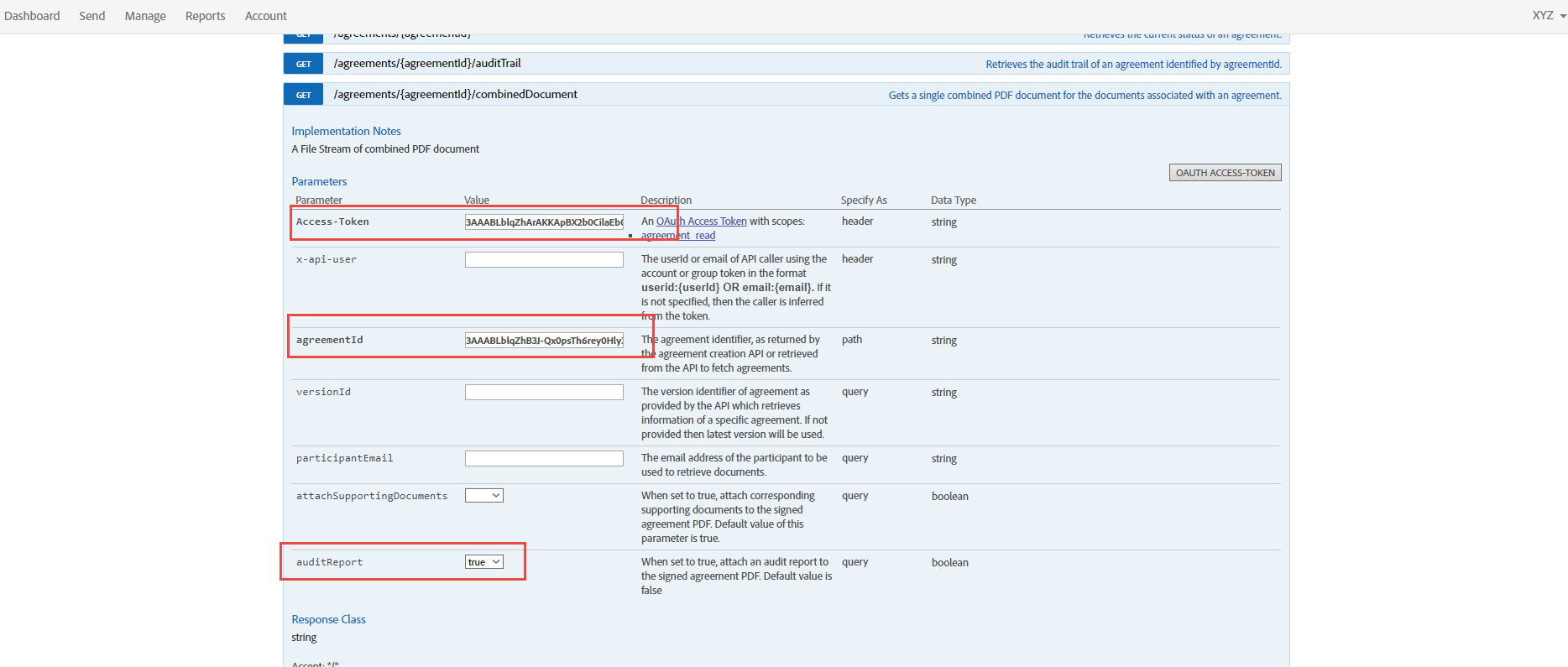
- Cliquez sur GET /agreements/{agreementId}/combinedDocument.
- Cliquez sur le bouton jeton d'accès OAuth.
- Accès Le jeton est généré automatiquement une fois son autorisation acceptée.
- Fournissez le agreementId .
- Sous attachSupportingDocuments , sélectionnez vrai dans le menu déroulant.
- Sous attachAuditReport, sélectionnez vrai dans le menu déroulant.
- Cliquez sur Essayez-le ! Tester.
Résultat : Il télécharge le PDF combiné du document signé, du document de support et du rapport d'audit.

Simplifiez votre travail avec Acrobat Sign
Gérez et signez des documents en ligne rapidement et facilement.
