Salesforce 用 Acrobat Sign の Lightning ページに進んで、ユーザー資格情報でログインします。
Last updated on
2023年12月12日
契約書リストビューに結合およびデータマッピングエラー列を追加する方法については、こちらを参照してください。
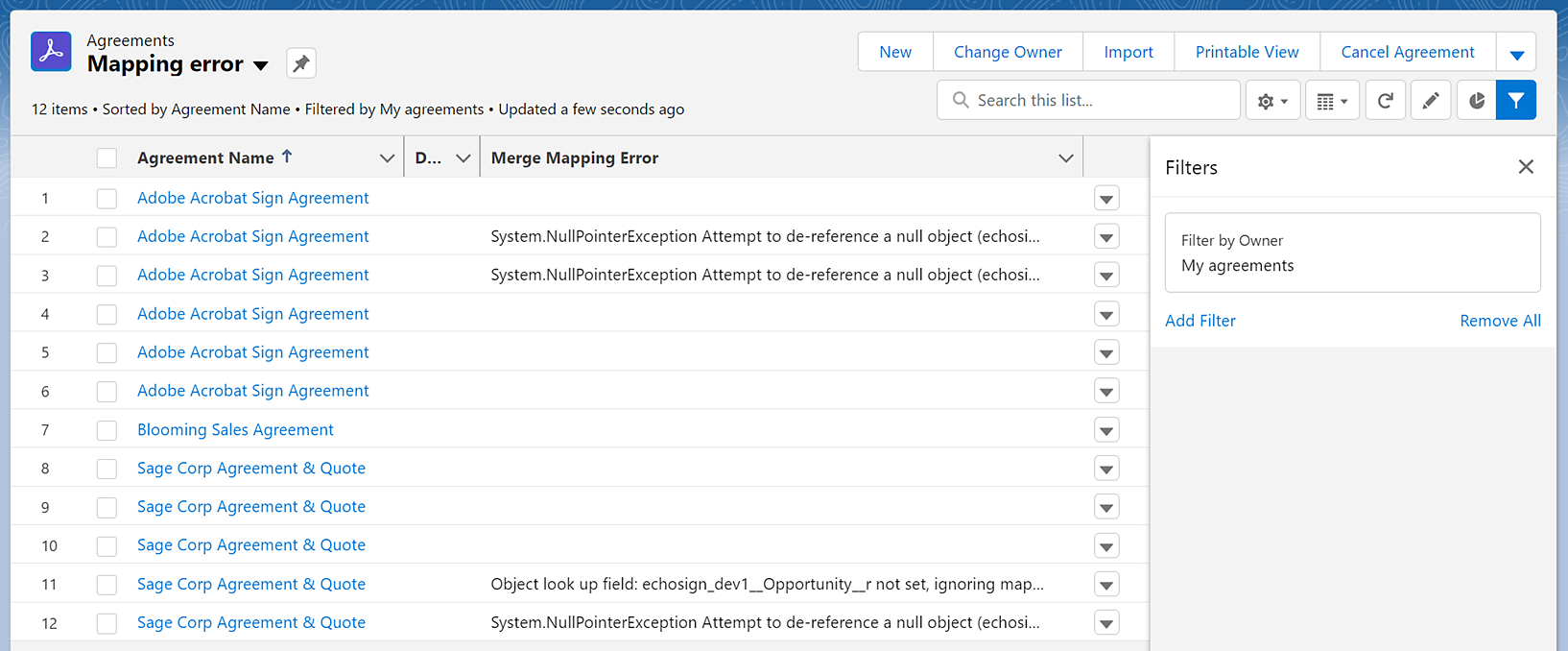
契約書レコードの結合/データマッピングに失敗したら、そのレコードの契約書リストビューの次の列の下を見てください。
- 結合マッピング:選択されている結合マッピングを識別する場合。
- 結合マッピングの結果:処理中/完了/失敗 - この選択リストは結合マッピングのステータスを示します。
- 結合マッピングエラー:結合マッピングの失敗の原因を知りたい場合。
- データマッピング:選択されているデータマッピングを知りたい場合。
- データマッピングエラー:データマッピングエラーの原因を知りたい場合。
- データマッピングの結果:処理中/完了/失敗 - この選択リストはデータマッピングのステータスを示します。
デフォルトではこれらのフィールド(列)は契約書リストビューに追加されておらず、次の手順に従って手動で追加する必要があります。
「契約書」タブを選択します。
 リストビューコントロール/新規を選択します。

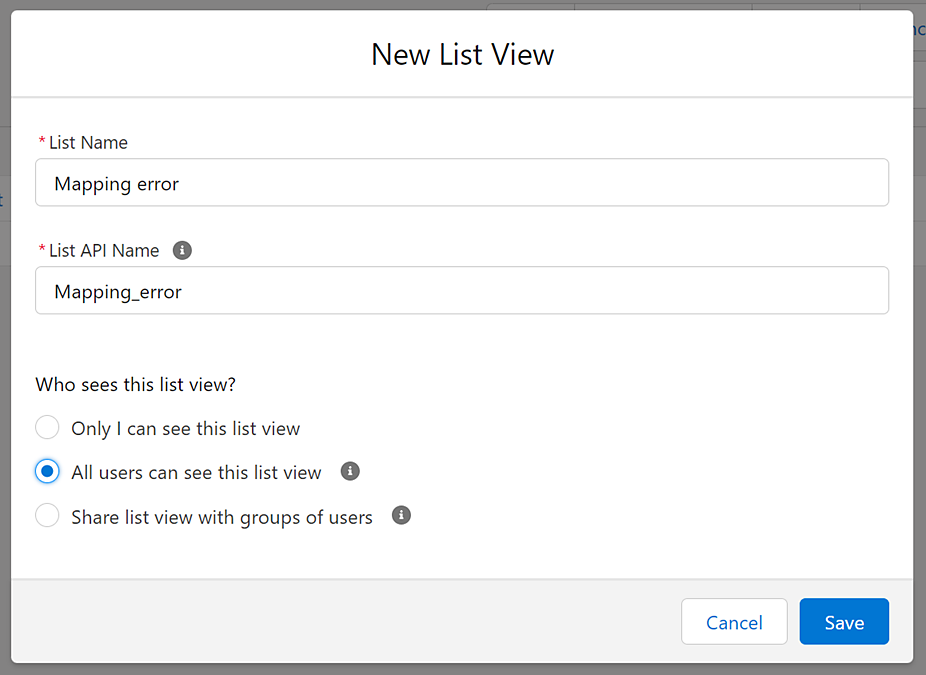
表示される新規リストビューダイアログで、次の操作を行います。
- リストに適切な名前を割り当てます。
- 「リスト API 名」を選択すると、フィールドに自動的に入力されます。
- 「すべてのユーザーがこのリストビューを表示できる」オプションを選択します。
- 「保存」を選択します。
デフォルトでは、すべての契約書のリストビューが作成されます。
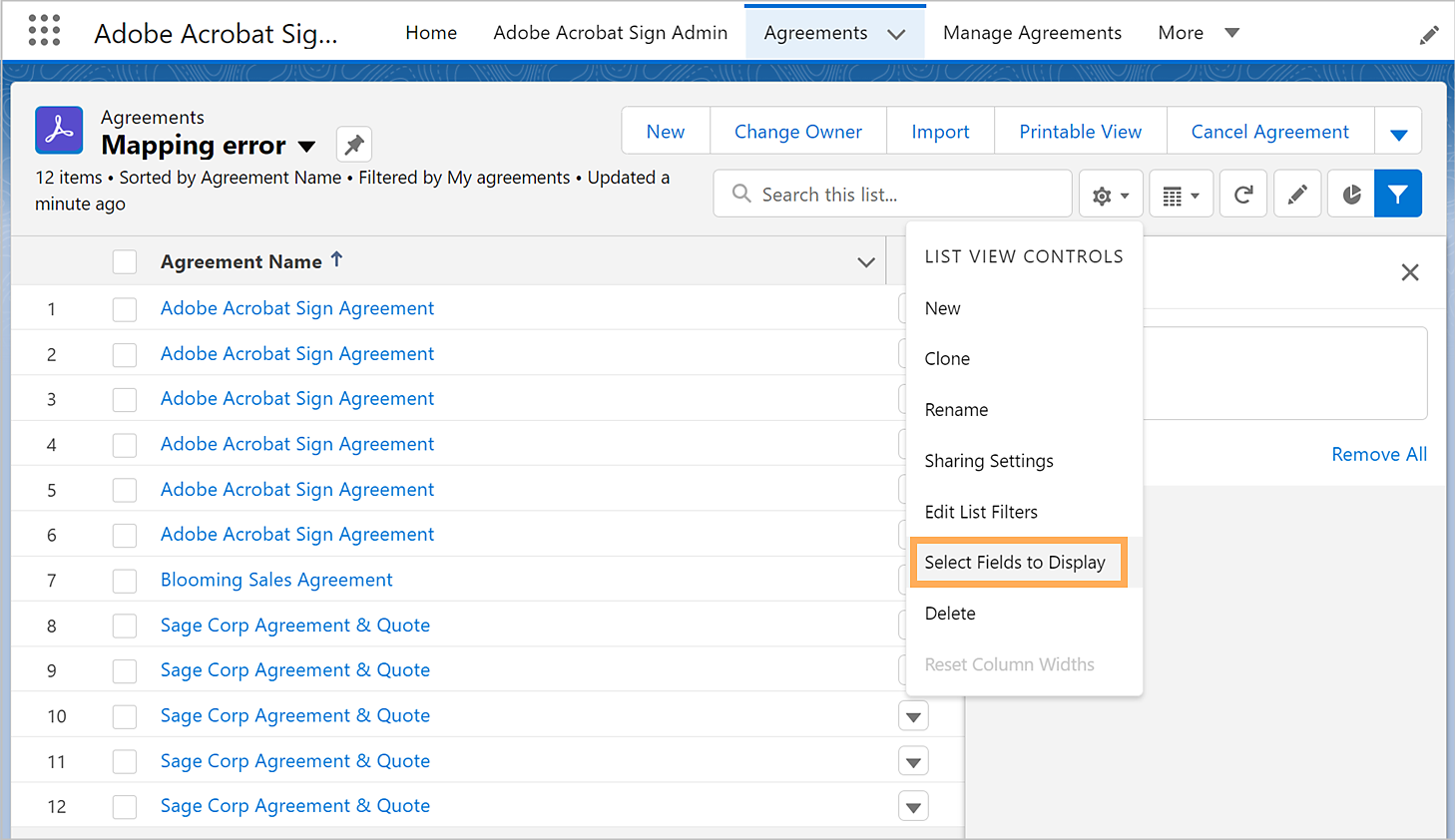
契約書ページから、リストビューコントロール/表示する項目を選択を選択します。
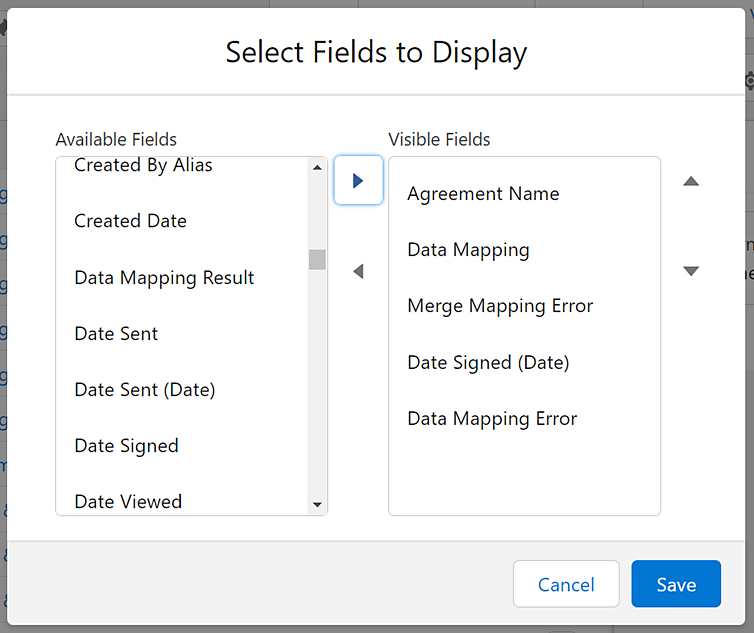
表示される表示する項目を選択ダイアログで、要件に応じてマッピングエラーフィールドや他のフィールドを追加し、「保存」を選択します。
最終的な契約書リストビューにエラーがある場合、以下のように表示されます。