Na stránce Nastavení přejděte na Vlastní nastavení.
Naposledy aktualizováno
16. 11. 2023
Přehled
Vítejte v komplexním průvodci konfigurací balíčku Acrobat Sign pro Salesforce.Tento dokument poskytuje podrobné pokyny pro bezproblémové nastavení a vylepšení integrace mezi Adobe Acrobat Sign a Salesforce. Využitím výkonných funkcí obou platforem můžete zefektivnit procesy podepisování dokumentů a zvýšit svou produktivitu.
Adobe Acrobat Sign umožňuje širokou škálu volitelných možností konfigurace pro vylepšení vašeho zážitku z elektronického podepisování. V následujících tématech se dozvíte, jak:
- Řízení přístupu k Adobe Acrobat Sign
- Povolení nastavení Salesforce
- Přepnutí do testovacího prostředí Acrobat Sign Sandbox
- Přidání objektu „Smlouvy" do rozvržení stránek
- Povolení rolí delegáta pro příjemce
- Přidání smluv k dalším objektům Salesforce
- Povolení pokročilých metod ověřování identity
- V aplikaci Acrobat Sign
- Pro každého příjemce v aplikaci Acrobat Sign
- V aplikaci Salesforce
- Pro interní příjemce v aplikaci Salesforce
- Udělit přístup dalším profilům
- Aktualizovat e-mailovou adresu nebo heslo
- Povolení/zakázání shromažďování analytických dat (pouze pro komerční cloud)
Informace o volitelných a užitečných konfiguracích naleznete v Průvodci pokročilou konfigurací.
Vlastní objekty obsažené v balíčku Adobe Acrobat Sign for Salesforce mají výchozí úroveň přístupu „Soukromý" na úrovni organizace. Toto výchozí nastavení je implementováno, aby bylo zajištěno dodržování bezpečnostních pokynů Salesforce a udržení správných úrovní zabezpečení.
Jako správce je nezbytné důkladně si přečíst a porozumět modelům sdílení na úrovni záznamů v systému Salesforce a dalším modelům oprávnění.
Pokud vaše obchodní požadavky vyžadují méně restriktivní prostředí, máte možnost provést úpravy. Zde je postup, jak toho dosáhnout:
- Přejděte na Nastavení > Zabezpečení > Nastavení sdílení.
- Upravte oprávnění sdílení pro objekty podle svých požadavků a v případě potřeby je nastavte na Veřejné čtení/zápis.
- Vyberte možnost Uložit.
Změnou objektů na přístup „Veřejný" mohou všichni ověření uživatelé zobrazovat a upravovat záznamy. Namísto úpravy výchozího nastavení pro celou organizaci však doporučujeme využít jiné mechanismy, jako je hierarchie rolí, skupiny, oprávnění profilů a sady oprávnění k dosažení požadovaného řízení přístupu.
Tyto alternativní metody poskytují podrobnější kontrolu nad přístupem k záznamům a zajišťují dobře strukturované a bezpečné prostředí v rámci vaší instance Salesforce.
Následující nastavení nejsou specifická pro aplikaci Acrobat Sign for Salesforce, ale jsou to zdroje, které využívá:
- Aplikace citlivá vůči útoku clickjacking
- Parametr HttpOnly nenastaven pro citlivé soubory cookie
- Není vynuceno striktní zabezpečení přenosu HTTPS (HSTS)
Je důležité si uvědomit, že jakékoli změny těchto nastavení budou mít dopad na celou organizaci, včetně dalších aplikací nainstalovaných v organizaci, stejně jako na vlastní kód. Z tohoto důvodu aplikace Adobe Acrobat Sign nechce přepsat nastavení nakonfigurovaná správcem.
Důrazně však doporučujeme povolit tato nastavení z následujících důvodů:
Útoky clickjacking běžně využívají kombinaci seznamů stylů, prvků iframe a prvků formuláře s cílem přesvědčit cílové uživatele, že komunikují s neškodnou stránkou, zatímco zapisují nebo klikají na neviditelný rámec kontrolovaný útočníkem.
Úspěšný útok typu clickjacking může obejít ochranu vůči CSRF (cross-site request forgery), která se snaží potvrzovat transakce s uživatelem, a výsledkem je potom nechtěná transakce.
Lze tomu předejít změnou nastavení zabezpečení relace a povolení:
- Povolte ochranu vůči útokům clickjacking pro stránky Nastavení
- Povolte ochranu vůči útokům clickjacking pro stránky Salesforce, které neslouží k nastavení
- Povolte ochranu vůči útokům clickjacking pro zákaznické stránky Visualforce se standardními záhlavími
- Povolte ochranu vůči útokům clickjacking pro zákaznické stránky Visualforce s vypnutými záhlavími
Pokud není pro soubor cookie nastaven parametr HttpOnly, útočník může využít JavaScript na straně klienta pro skriptovací útok napříč stránkami a k získání hodnoty cookie prostřednictvím připojeného skriptu.
Upozorňujeme, že omezení zavedená parametrem HttpOnly je v některých případech možné obejít a že infiltrací skriptu na straně klienta může dojít k mnoha dalším závažným útokům, a dále může dojít také k prostému odcizení souborů cookie.
Této hrozbě můžete zabránit úpravou nastavení zabezpečení relace a povolením atributu Require HttpOnly .
Toto nastavení dává příkaz webovému klientovi (tj. prohlížeči), aby bylo vynuceno použití protokolu HTTPS pro všechny následující požadavky a pomohlo se tak zabránit útokům „man-in-the-middle“, ke kterým může docházet, když uživatel nebo aplikace zahájí libovolný požadavek HTTP.
Povolit HSTS pro webové stránky a komunity.
Balíček Acrobat Sign for Salesforce byl aktualizován a nyní zahrnuje podporu pro prostředí Acrobat Sign Sandbox. Toto vylepšení umožňuje správcům testovat konfigurace balíčků a pracovní postupy před jejich nasazením v produkci.
Kontaktujte svého manažera pro úspěch zákazníků, pokud vaše organizace nemá přístup k Acrobat Sign Sandbox.
Pro propojení s prostředím Adobe Acrobat Sign Sandbox:
Ze seznamu vlastních nastavení vyhledejte Adobe Sign Environment Settings a vyberte Spravovat u této položky.
Na stránce Spravovat vlastní nastavení vyberte Upravit.
Do pole Název prostředí zadejte „Sandbox" a vyberte Uložit.
Správci se nyní mohou připojit k prostředí Sandbox.Po dokončení se na kartě Správce Acrobat Sign, na stránkách Smlouvy a Šablony smluv zobrazí banner Sandbox, jak je vidět na obrázku.Prostředí Acrobat Sign Sandbox také podporuje Document Builder.

Použitelnost Adobe Acrobat Sign můžete zlepšit přidáním objektu Agreement do rozvržení stránek.Uživatelé nejvíce potřebují pracovat s objektem Smlouvy při odesílání dokumentů k podpisu.
Přejděte na kartu Správce Adobe Acrobat Sign a vyberte Komponenty pro odeslání k podpisu.
V dialogu, který se zobrazí, vyberte rozvržení stránky, které chcete upravit, z nabízených možností: Účet, Příležitost, Smlouva, Zájemce a Kontakt.

Z levého panelu stránky objektu, která se zobrazí, vyberte Rozvržení stránek.
Vyberte rozvržení stránky, které chcete upravit.

Z levého panelu vyberte Související seznamy, poté přetáhněte objekt Smlouvy na požadované místo v rozvržení stránky.

Vyberte možnost Uložit.

S objektem Smlouva na místě můžete zobrazit všechny smlouvy související s objektem Salesforce nebo odeslat nové smlouvy přímo z příslušného záznamu.
Poznámka
Role delegující osoby jsou podporovány pouze v prostředí Lightning
Delegující osoby jsou zástupné role pro situace, v nichž víte, že někdo bude muset s dohodou pracovat, ale ve chvíli odesílání dohody ještě nemůžete určit, kdo to bude. Od delegující osoby se neočekává, že by něco dělala, proto pro ni po přijetí dokumentu nejsou k dispozici žádná pole. Po delegování dohody bude mít delegovaná osoba úplný přístup ke všem polím určeným pro její přístup.
Pro všech pět standardních rolí (podepisující, schvalovatel, příjemce, osoba vyplňující formulář a certifikovaný příjemce) existují možnosti delegující osoby.
Povolení rolí delegující osoby:
Přejděte na položku Nastavení > Nástroje platformy > Vlastní kód > Vlastní nastavení.
Na stránce Vlastní nastavení vyberte Nastavení Adobe Sign.

Na stránce Nastavení Adobe Sign vyberte Spravovat.

Vyberte Nové (nebo Upravit, pokud jste již nastavení nakonfigurovali předtím).
Zaškrtněte políčka u hodnot, které chcete upravit pomocí funkce „Vyhledat" (cmd/ctrl + f):
- Povolit roli delegáta akceptujícího - Je potřeba, když chcete delegovat roli akceptujícího.
- Povolit roli delegáta certifikovaného příjemce - Potřebné, když plánujete delegovat certifikovaného příjemce.
- Povolit roli delegáta vyplňujícího formuláře - Používá se, když musíte delegovat roli vyplňujícího formuláře.
- Povolit roli delegáta schvalovatele příjemce – Potřebné, když plánujete delegovat schvalovatelům.
- Povolit roli delegáta podepisovatele příjemce – Potřebné, když budete delegovat podepisovatelům.

Vyberte možnost Uložit.
Smlouvy Adobe Acrobat Sign můžete přiřadit k objektům Salesforce podle výběru (standardní nebo vlastní objekty).To vám umožní vytvářet smlouvy, které jsou propojené s těmito objekty, a zobrazuje všechny související smlouvy na stránce daného objektu.
Podle následujících kroků přiřaďte smlouvy k objektu:
Přejděte do části Nastavení > Nástroje platformy > Objekty a pole > Správce objektů.
Vyberte Smlouvu.
Z levého panelu vyberte Pole a vztahy.
Vyberte Nové.

V Kroku 1. Zvolte typ pole, vyberte Vztah vyhledávání, poté vyberte Další.

V Kroku 2. Zvolte související objekt, z rozevírací nabídky vyberte objekt (Objednávka v tomto příkladu), poté vyberte Další.
V Kroku 3. Zadejte štítek a název vyhledávacího pole, zadejte Název pole a vyberte Další.

V kroku 4 a kroku 5 vyberte Další.
V Kroku 6. Přidejte vlastní související seznamy, zajistěte, aby byla povolena možnost Přidat související seznam, a poté vyberte Uložit.

Právně je ověření na e-mailový účet (a tím pádem podepsání adresy URL na e-mailu) dostatečné k zajištění závazného podpisu. V mnoha případech je však požadováno druhé ověření totožnosti podepisovatele.
Adobe Acrobat Sign poskytuje následující metody ověřování totožnosti druhým faktorem (zákazníci v USA mají pět možností při zahrnutí KBA):
- Heslo (ve výchozím nastavení povoleno) — Příjemci zadávají heslo pro zobrazení a podepsání smlouvy. Heslo musí být příjemcům předáno samostatně. Ve výchozím nastavení povoleno
- Telefonické ověření – Příjemcům se zašle automatická textová (SMS) zpráva s požadovaným kódem, nebo se jim kód sdělí telefonicky během hovoru. Je s tím spojená cena za transakci. Nastavení je ve výchozím stavu vypnuto.
- Ověření státního průkazu totožnosti — Příjemci odešlou obrázek pasu nebo státem vydaného průkazu totožnosti/řidičského průkazu. Je s tím spojená cena za transakci. Nastavení je ve výchozím stavu vypnuto a musí ho povolit váš manažer úspěšnosti v systému Acrobat Sign.
- Ověření na základě znalostí — Příjemci odpovídají na otázky převzaté z veřejně dostupných databází, aby ověřili svou identitu. Je s tím spojená cena za transakci. Nastavení platí pouze pro uživatele v USA a je ve výchozím stavu vypnuto.
Můžete vynutit stejnou metodu ověření pro všechny podepisující nebo nastavit ověření pro každého příjemce zvlášť.
Můžete také určit různé metody ověření pro interní příjemce (jejichž e-mailová adresa je zahrnuta ve vašem účtu Adobe Acrobat Sign) a pro externí příjemce (jejichž e-mailová adresa není zahrnuta ve vašem účtu Adobe Acrobat Sign).
Poznámka: Vzhledem k tomu, že ověření telefonem, KBA a průkazem totožnosti zahrnuje cenu za transakci, měla by být povolena pouze v případě, že to smlouva umožňuje.
Přihlaste se do Adobe Acrobat Sign pomocí userID správce účtu.
Přejděte na Nastavení účtu > Nastavení odesílání > Možnosti identifikace podepisující osoby.

Zaškrtněte možnosti, které chcete povolit.
Vyberte možnost Uložit.
Zákazníci, kteří povolí dvoufaktorové ověření, mohou dát přednost aktivaci odlišných metod ověření totožnosti podepisujících osob, aby se vyhnuli nadměrným výzvám pro své interní podepisující osoby.
Konfigurovatelná nastavení pro tyto metody naleznete ve stejném umístění.
Přihlaste se do služby Adobe Acrobat Sign pomocí uživatelského ID správce účtu.
Přejděte na Nastavení účtu > Nastavení odesílání > Ověření totožnosti pro interní příjemce.

Vyberte Povolit různé metody ověření totožnosti pro interní příjemce.
Zaškrtněte možnosti ověření, které chcete povolit pro interní podepisující osoby.
Vyberte možnost Uložit.
Přejděte na Nastavení > Nástroje platformy > Vlastní kód > Vlastní nastavení.
Na stránce Vlastní nastavení vyberte Nastavení Adobe Sign.
Vyberte možnost Správa.
Vyberte možnost Nový (nebo Upravit).
Najděte hodnoty, které potřebujete upravit, pomocí funkce „Najít" (cmd/ctrl + f).
|
Způsob |
Nastavení |
Výchozí |
|---|---|---|
|
Heslo |
Skrýt heslo pro podepisování dohody |
Vypnuto |
|
Telefon |
Povolit telefonické ověření |
Vypnuto |
|
KBA |
Zakázat ověření na základě znalostí |
Povoleno |
|
Průkaz totožnosti |
Povolit ověření průkazu totožnosti |
Vypnuto |
Chcete-li vyžadovat jméno příjemce pro ověření KBA u všech smluv, můžete povolit vlastní nastavení „KBA Recipient Name Required", jak je uvedeno níže.

Jakmile toto nastavení povolíte a vyberete KBA jako metodu ověření podepisující osoby, zaškrtávací políčko „Vyžadováno jméno příjemce" se automaticky zaškrtne a zakáže v dialogovém okně „Ověření totožnosti".

Po provedení změn vyberte Uložit
Přejděte na Nastavení > Nástroje platformy > Vlastní kód > Vlastní nastavení.
Na stránce Vlastní nastavení vyberte Nastavení Adobe Sign.

Vyberte možnost Správa.
Vyberte Nové (nebo Upravit).
Načte se stránka Nastavení Adobe Sign.
Najděte hodnoty, které potřebujete upravit:
- Povolit samostatné metody ověření totožnosti podepisujících osob— Zaškrtněte políčko, pokud chcete povolit různé metody ověření totožnosti pro příjemce v rámci organizace a pro příjemce mimo organizaci.
Například můžete vyžadovat, aby byl zákazník ověřen pomocí ověření totožnosti založeného na znalostech před podepsáním dokumentu, ale nevyžadovat po vašem obchodním manažerovi žádné další ověření. - Povolit ověření totožnosti pro každého podepisujícího—Povolte toto nastavení, aby každá podepisující osoba mohla mít jinou metodu ověření totožnosti, například heslo, telefon, KBA nebo průkaz totožnosti.
Pokud povolíte metody Samostatné i Pro každého podepisujícího, bude dodržováno nastavení Ověření totožnosti pro každého podepisujícího.
Vyberte možnost Uložit.
Během instalace jste mohli udělit přístup k Adobe Acrobat Sign pro Salesforce pouze správcům.
Pro rozšíření přístupu dalším uživatelským profilům se podívejte na Adobe Acrobat Sign pro Salesforce: Udělení přístupu profilu.
Změnit heslo účtu správce
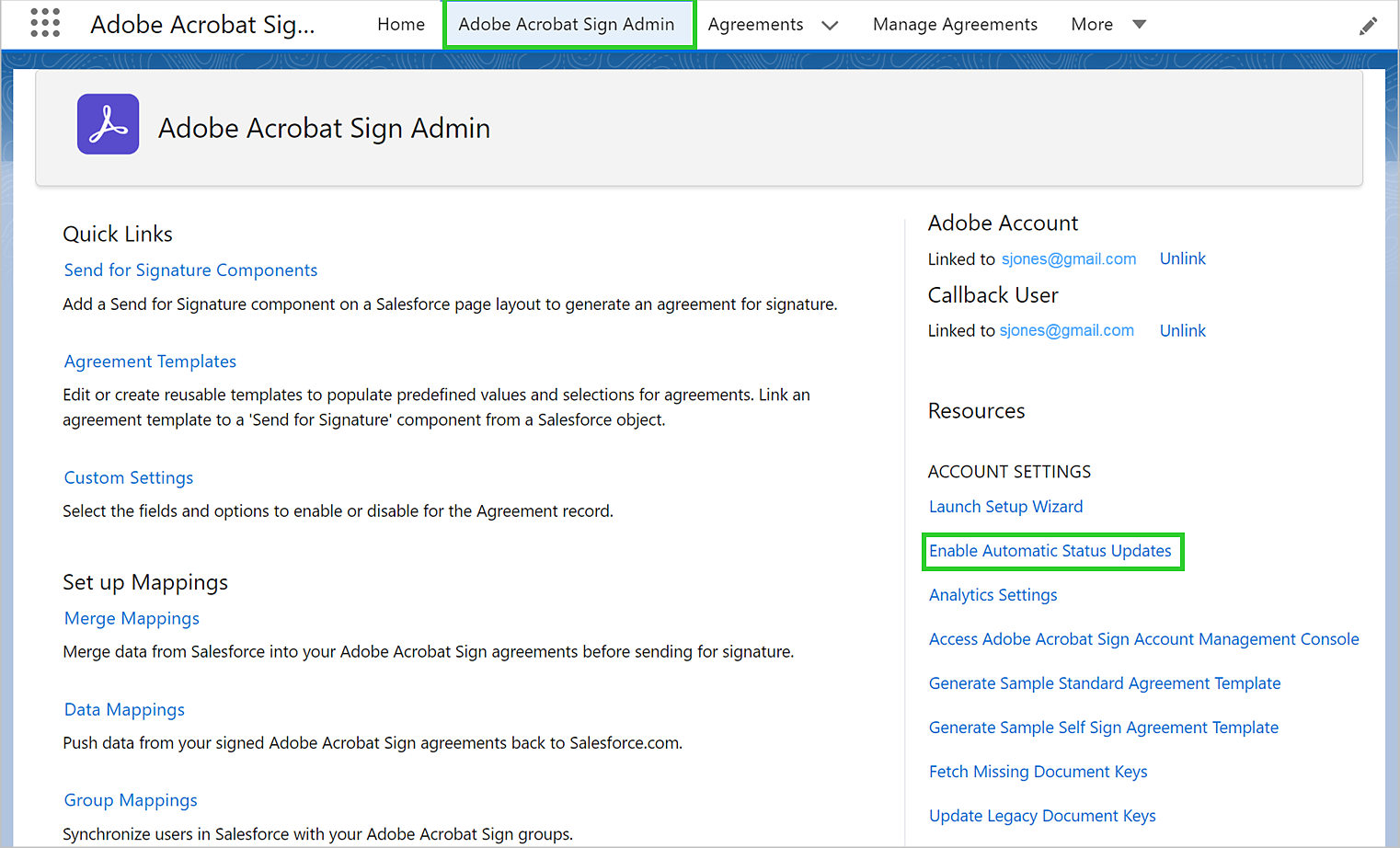
Pokud se změnilo heslo nebo uživatelské jméno Salesforce pro účet propojený s Adobe Acrobat Sign pro vaši organizaci Salesforce, nezapomeňte je aktualizovat, aby aktualizace stavu nadále fungovaly správně pro smlouvy ve vaší organizaci.
- Přejděte na stránku Adobe Acrobat Sign Admin a vyberte Povolit automatické aktualizace stavu.
- Vyberte možnost Povolit.
- Až budete vyzváni, povolte přístup k Adobe Acrobat Sign.
Aktualizace e-mailových adres uživatelů v aplikaci Adobe Acrobat Sign
Pokud se změní e-mailová adresa uživatele ve vaší organizaci Salesforce, musí být tato e-mailová adresa aktualizována také v Adobe Acrobat Sign.
Uživatelé Acrobat Sign si mohou změnit své e-mailové adresy sami.Podívejte se, jak změnit e-mailovou adresu v Acrobat Sign.
Správci účtu Acrobat Sign mohou také změnit e-mailové adresy uživatelů pomocí funkce hromadné aktualizace.Podívejte se, jak provést hromadné aktualizace v Acrobat Sign.
Je implementováno volitelné nastavení Analytics, které umožňuje Adobe Acrobat Sign shromažďovat údaje o používání za účelem vylepšení produktu.Data se používají pouze k vývojářským, ne marketingovým účelům.
Mějte na paměti, že:
- Nastavení Analytics je povoleno ve výchozím nastavení pro většinu zákazníků.
- Nastavení analytických dat je ve výchozím nastavení zakázáno pro zákazníky v Kanadě a Evropské unii.
- Nastavení analytických dat můžete zakázat/povolit výběrem Nastavení Analytics na kartě Adobe Acrobat Sign Admin.
- Nastavení analytických dat mohou zakázat nebo povolit pouze uživatelé komerčního cloudu.Tato funkce není dostupná pro vládní cloud.

Podobné
- Adobe Acrobat Sign pro Salesforce – Příručka pro pokročilé přizpůsobení
- Adobe Acrobat Sign pro Salesforce – Mapování polí a šablony
- Adobe Acrobat Sign pro Salesforce – Příručka pro upgrade
- Adobe Acrobat Sign pro Salesforce – Dokumentace pro vývojáře
- Adobe Acrobat Sign pro Salesforce – Příručka uživatele
- Adobe Acrobat Sign pro Salesforce – Konfigurace služby pro velké dokumenty

Zefektivněte svou práci s aplikací Acrobat Sign
Rychle a snadno spravujte a podepisujte dokumenty online
