Pomocí návrháře vlastních pracovních postupů můžete vytvářet vlastní stránky Vytvořit, které budou podporovat vaše dokumenty, zásady a požadavky na dodržování předpisů.
Návrhář vlastních pracovních postupů poskytuje uživatelům prostředí na vytváření šablon pracovního postupu, které při spuštění vytvoří vlastní stránku Vytvořit. Prostřednictvím procesu návrhu je vlastní stránka Vytvořit přizpůsobena obchodním potřebám, což zjednodušuje sestavování dohod a zajišťuje konzistentní procesy podepisování. Pomocí intuitivního rozhraní můžete definovat údaje o účastnících (e-maily, jména, role a směrování), zahrnout konkrétní dokumenty, nastavit předvyplněná pole formulářů, spravovat rozesílání e-mailů a konfigurovat možnosti, jako jsou data vypršení platnosti nebo hesla.
Výhody šablon pracovních postupů
Šablony pracovních postupů podporují konzistenci, snižují počet chyb a usnadňují vytváření dohod poskytováním vlastních pokynů a předdefinovaných polí.
U dohod vyžadujících shodu s předpisy zjednodušují pracovní postupy složité konfigurace podpisů a oznámení. Zajišťují konzistenci tím, že předem definují ovladatelné prvky a vynucují ochranné rámce pro hodnoty přidané odesílatelem. Tento přístup šetří čas a zajišťuje dodržování platných předpisů.
Po přihlášení vyberte v horní nabídce domovské obrazovky možnost Pracovní postupy.
Přístup a akce
- Všichni uživatelé: Vytváření pracovních postupů pro osobní použití. Přístup lze přiřadit ke skupině nebo celé organizaci (pokud je k tomu nakonfigurován).
- Správci skupin: Mohou vytvářet a udělovat přístup k pracovním postupům pro skupiny, které spravují.
- Správci skupiny mohou upravit a znovu konfigurovat jakýkoli pracovní postup sdílený se skupinou, nad kterou mají oprávnění správce.
- Správci účtu: Mohou vytvořit a udělit přístup k pracovnímu postupu pro libovolného uživatele nebo skupinu v organizaci.
- Správci účtu mohou upravit a znovu konfigurovat jakýkoli pracovní postup sdílený se skupinou nebo s organizací.
Každá dohoda vytvořená ze šablony pracovního postupu je považována za samostatnou dohodu, jejíž historie a zpráva o auditu jsou přístupné ze stránky Správa.
Jsou povoleny všechny běžné interakce s jednotlivými dohodami, například úprava data ukončení platnosti nebo vytváření připomínek.
Tvorba sestav a export dat
Generování sestav dohod a exportů dat pomocí filtrů pracovních postupů, které do datové sady sestavy zahrnou zadané pracovní postupy.
Konfigurace
Dostupnost:
- Acrobat Standard a Acrobat Pro: Není podporováno
- Acrobat Sign Solutions: Podporováno
- Acrobat Sign pro státní správu: Podporováno
Rozsah konfigurace:
K ovládacím prvkům, které ovlivňují Vlastní pracovní postupy odeslání, lze přistupovat na úrovni účtu a skupiny.
Tato příručka předpokládá, že jsou pro vaši organizaci povolena následující nastavení:
- Povolit nové prostředí pro odesílání vlastních pracovních postupů
- Povolit umístění podpisu definované šablonou
Pokud tato nastavení nejsou povolena, požádejte o pomoc s aktualizací konfigurace podporu nebo manažera pro úspěch zákazníků.
Bez těchto nastavení nemusí některé funkce fungovat očekávaným způsobem. Moderní prostředí se opírají o aktualizované funkce a nejsou plně kompatibilní se staršími konfiguracemi.
Aktivací nejnovějšího pracovního postupu se pracovní postupy více přiblíží funkcím ručního procesu odesílání.
Přidané funkce:
- Přeformátovatelné rozvržení stránky: Zvyšuje flexibilitu rozvržení pro lepší použitelnost.
- Modernní prostředí pro vytváření: Poskytuje přístup k modernímu prostředí pro vytváření.
- Digitální podpisy: Umožňuje jednomu nebo více příjemcům používat digitální podpisy.
- Prémiové ověření identity: Konfigurace pokročilého ověření identity pro příjemce.
- Skupiny příjemců: Nastavení skupin příjemců během procesu odesílání nebo pomocí opakovaně použitelných skupin příjemců.
- Možnosti přílohy dokumentu: Připojení více šablon dokumentů, z nichž si odesílatel může vybrat při odesílání dohody.
Jak funkci povolit:
Přejděte do části Globální nastavení > Nové prostředí vlastního pracovního postupu a nastavte nové prostředí pracovního postupu jako výchozí.

Moderní vytváření
Moderní prostředí pro vytváření je integrováno s nejnovější verzí stránky Vytvořit v návrháři pracovního postupu. Tato implementace umožňuje odesílatelům plynule přecházet mezi zobrazeními Vytvořit a Vytváření, což není v předchozích verzích možné.
Pokud je nové prostředí návrháře pracovního postupu zakázáno, systém se ve výchozím nastavení přepne do klasického prostředí pro vytváření a skryje přepínací odkazy. Moderní prostředí pro vytváření je kompatibilní pouze s moderními stránkami Vytvořit a nelze je připojit ke klasickým zobrazením Vytvořit.

Prémiové ověření identity
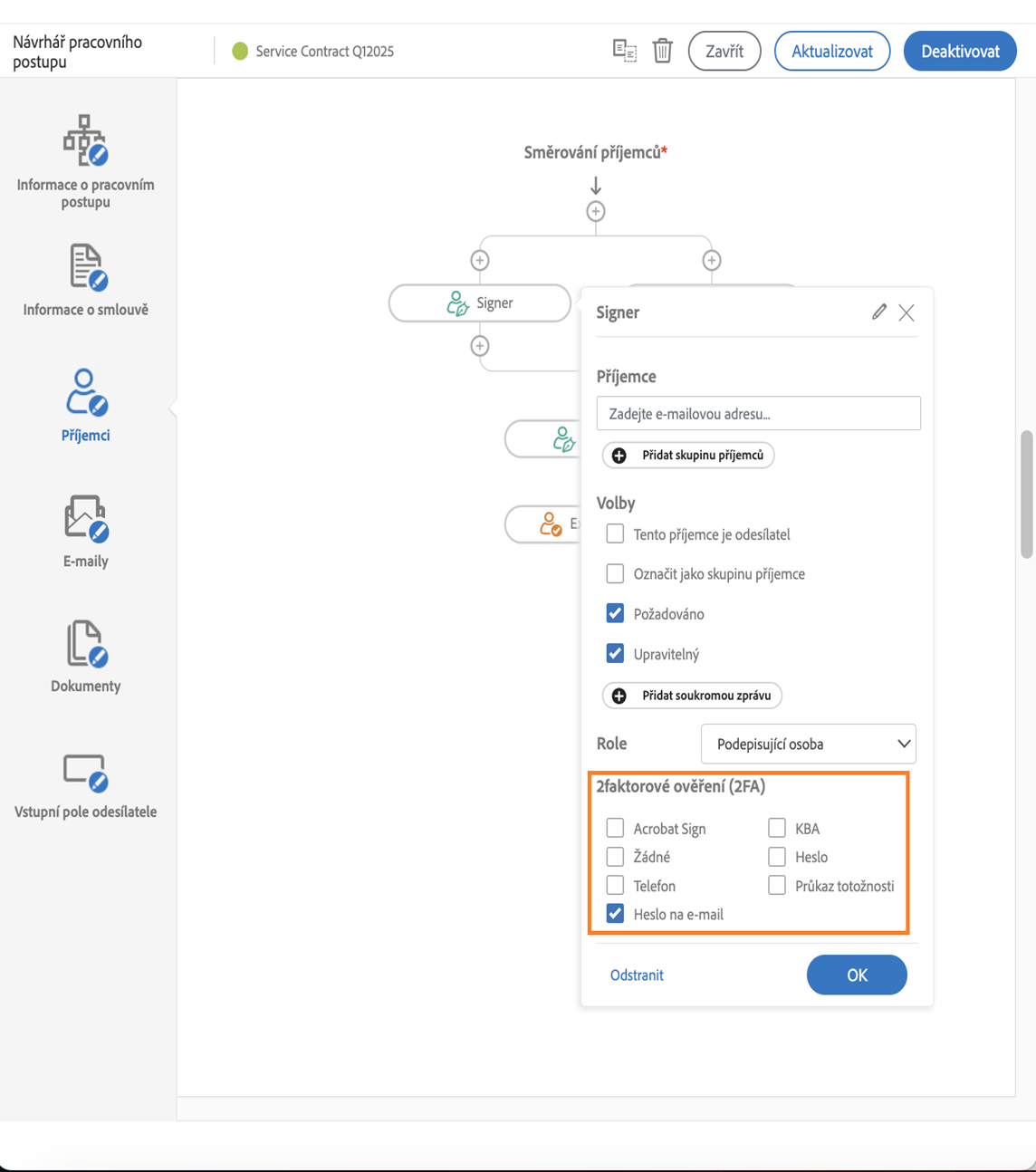
V Návrháři pracovního postupu se všechny aktivní metody ověřování zobrazují v objektu příjemce.
- Možnosti zaškrtávacích políček: Metody ověřování jsou zobrazeny jako zaškrtávací políčka, což umožňuje návrháři pracovního postupu určit, které možnosti jsou k dispozici. Zobrazí se pouze metody povolené v nastavení skupiny.
- Flexibilita odesílatele: Pokud je v návrháři vybráno více možností ověřování, bude mít odesílatel během procesu odesílání přístup ke stejným možnostem (pokud je příjemce označen jako upravitelný).
Toto nastavení zajišťuje flexibilitu při zachování kontroly nad metodami ověřování příjemců.
Skupiny příjemců
V Návrháři pracovního postupu lze objekty příjemců přiřadit jako skupiny příjemců, což poskytuje flexibilitu pro pracovní postupy podepisování.
- Opakovaně použitelné nebo ad hoc skupiny: Odesílatel může vybrat skupinu příjemců ze svého adresáře nebo vytvořit ad hoc skupinu zadáním více e-mailových adres.
- Sdílená odpovědnost: Skupina příjemců umožňuje více osobám jednat v rámci jednoho kroku podpisu.
Příklad případu použití:
Pokud potřebujete jednoho ze tří manažerů, aby spolupodepsali dohodu:
- Přidejte skupinu příjemců obsahující e-mailové adresy všech tří manažerů.
- Když nadejde čas, aby se skupina podepsala, budou všichni tři manažeři informováni.
- Aby bylo možné pokračovat, musí podepisovací akci dokončit pouze jeden manažer.
Skupiny příjemců zjednodušují pracovní postupy tím, že zajišťují flexibilitu a zabraňují zbytečným prodlevám v procesu podepisování.
- Skupiny příjemců musí být povoleny samostatně.
- Opakovaně použitelné skupiny příjemců musí být nakonfigurovány předtím, než je lze zahrnout do návrhu pracovního postupu.
Při použití opakovaně použitelné skupiny příjemců v pracovním postupu zajistěte, aby byla skupina vytvořena jako první a byla přístupná v rámci rozsahu pracovního postupu. Pokud je například pracovní postup dostupný pro celou organizaci, musí být skupina příjemců dostupná také pro celou organizaci.
Pokud chcete přidat opakovaně použitelnou skupinu příjemců, klikněte na možnost Přidat skupinu příjemců a otevře se výběr skupiny.
Kompatibilita skupiny příjemců závisí na oprávněních pracovního postupu:
- Pracovní postupy přístupné celému účtu mohou použít pouze skupiny pod správou účtu.
- Pracovní postupy dostupné pro určitou skupinu mohou používat jak skupiny spravované skupinou, tak skupiny spravované účtem.
- Pracovní postupy pro jednotlivé uživatele mohou používat skupiny spravované uživatelem, skupinou a účtem.
Další poznámky:
- Název opakovaně použitelné skupiny se při odesílání dohody se šablonou automaticky použije jako název skupiny.
- Příjemce ve skupině nelze upravovat, přidávat ani odstraňovat.
- Skupinu příjemců nelze odebrat z toku podpisů, i když příjemce není označen jako povinný.
- Pokud je příjemce nakonfigurován jako skupina příjemců, nebude již při odesílání dohod se šablonou možné příjemce upravovat.

Ad hoc skupiny příjemců se vytvářejí přímo v rámci vlastního pracovního postupu a jsou specifické pro daný pracovní postup. Nelze je uložit ani znovu použít v jiných procesech.
Chcete-li konfigurovat ad hoc skupinu příjemců:
- Do pole Příjemce zadejte e-mailové adresy členů skupiny oddělené čárkami.
- Zaškrtněte políčko Označit jako skupinu příjemců.
Když odesílatel zahájí dohodu pomocí pracovního postupu, systém automaticky vygeneruje název skupiny. Tento název obsahuje předponu, která ji označuje jako automaticky vygenerovanou, a dále „Skupinu příjemců X“, kde X je pořadové číslo podle celkového počtu přidaných skupin příjemců.
Pokud je příjemce nastaven jako upravitelný, odesílatel může:
- Upravit název skupiny.
- Odebrat všechny předvyplněné členy.
- Podle potřeby přidat nové členy.

Přeformátovatelný design, který vytváří stránku pro vlastní vytvoření ve stylu stránky Odeslat.
Uživatelské prostředí s „novým“ nastavením má aktualizovaný, moderní a přeformátovatelný design podobný stránce Odeslat.
Pokyny, které se ve starším prostředí nacházely vpravo od seznamu příjemců, byly přesunuty do sbalitelného okna v horní části stránky.

Přiřazení pole definovaného šablonou
Přiřazení polí definovaných šablonou zajišťuje silné propojení mezi seznamem příjemců, jak je definováno v návrháři vlastního pracovního postupu, a příslušnými poli ve formulářích.
Příklad případu použití:
- Podepisující zákazník se podepíše jako první.
- Volitelně se jako druhý může podepsat spolupodepisující.
- Obchodní zástupce, který působí jako druhý nebo třetí příjemce, použije podpis interního druhého podepisujícího.
Tradičně by bylo nutné vyplnit dva samostatné formuláře kvůli indexování příjemců:
- Jedním je scénář s formulářem pro jednoho podepisujícího, kdy je interní druhý podepisující určen jako druhý index spolupodepisujícího.
- Jedním je scénář pro spolupodepisujícího, kde spolupodepisující je indexem podepisujícího 2 a druhý podepisující je určen jako index podepisujícího 3.
Pomocí pravidel definovaných šablonou můžete navrhnout jeden formulář se všemi poli potenciálních příjemců.
Jak to funguje:
- Index podepisujícího (jak je definován v návrháři vlastních pracovních postupů) je přísně vynucován.
- Při odeslání dohody jsou pole přiřazená vynechaným (volitelným) příjemcům chápána jako indexová čísla, ale ignorována během cyklu podpisu.
Ve výše uvedeném příkladu:
- Spolupodepisujícímu je vždy přiřazen index podepisujícího 2.
- Pokud je spolupodepisující vynechán, pole signer2 budou ignorována.
- Druhý podepisující (index podepisujícího 3) je výhradně přiřazen k polím signer3 a bude pracovat pouze s těmito poli bez ohledu na to, zda je přítomen spolupodepisující (index podepisujícího 2).
Povolení umístění podpisu definovaného šablonou:
- Přejděte do části Nastavení odeslání > Ovládací prvky vlastního pracovního postupu > Povolit umístění podpisu definované šablonou
Tato funkce zjednodušuje složité scénáře příjemců, snižuje potřebu více formulářů a zajišťuje přesné přiřazení polí.

Pochopení vztahu mezi příjemci a poli
Každému příjemci v dohodě je přiřazeno „indexové číslo podepisujícího“, které určuje, která pole může vyplnit nebo podepsat. Každé pole má také odpovídající index, který je propojí s konkrétním podepisujícím. Například podepisující 1 má přístup ke všem polím označeným pro podepisujícího 1.
Tato indexová čísla jsou založena na pozici každého příjemce na stránce Odeslat (prvním příjemcem je index 1, druhým je index 2 atd.). Pokud je zapnuta možnost Příjemci musí podepsat v daném pořadí, můžete tyto indexy pro přehlednost snadno zobrazit.
Pochopením tohoto vztahu můžete zajistit, aby každý příjemce pracoval pouze s poli, která jsou pro něj určena, a proces podepisování tak bude plynulejší a přehlednější.
Každé pole bez indexu podepisujícího je k dispozici každému příjemci, který ho chce vyplnit (dokud není vyplněno, v okamžiku vyplnění je uzamčeno stejně jako ostatní vyplněná pole).
Když v návrháři vlastních pracovních postupů vytvoříte pořadí příjemců, indexy podepisujících jsou přiřazovány shora dolů a zleva doprava.
Pokud se například nahoře zobrazí podepisující i spolupodepisující:
- Podepisující, který je umístěn zcela vlevo, se stává podepisujícím 1.
- Spolupodepisující vpravo se stává podepisujícím 2.
Mohou se podepisovat paralelně, ale tyto indexy zajišťují, aby každý příjemce pracoval pouze s poli pro ně určenými (pole Podepisující1 pro podepisujícího, pole Podepisující2 pro spolupodepisujícího).

„Obchodní zástupce“ se podepisuje jako třetí, jakmile se podepíše podepisující i spolupodepisující.
„Schválení vedení“ je požadováno jako čtvrté, jakmile bude dokončen podpis druhého podepisujícího v podobě obchodního zástupce.
Popisky příjemců (jako „Podepisující“, „Spolupodepisující“, „Obchodní zástupce“ atd.) neovlivňují pole, která jsou přiřazena. Jsou to jména definovaná administrátorem, která pomáhají uživatelům rychle pochopit šablonu pracovního postupu.
Výše uvedený postup příjemce návrháře vytvoří stránku Vlastní vytvoření obsahující část, která vypadá stejně, jako ta uvedená níže.
(Na stránce Vlastní vytvoření je pořadí patrnější, přestože čísla indexů nejsou vidět.)

Při vytváření formuláře se každé pole přiřadí ke konkrétnímu podpisovému indexu tak, že se nejprve vybere účastník a poté se pro něj umístí pole.

Každý účastník je pro přehlednost barevně označen, aby bylo snadné zjistit, která pole komu patří.
Aby byla zobrazena možnost konfigurace pracovních postupů, je nutné tuto funkci povolit.
Přejděte na položku Globální nastavení > Vlastní pracovní postupy odeslání a zaškrtněte políčko Povolit návrháře pracovních postupů pro správce.
Po povolení funkce budou mít všichni správci na úrovni účtu a skupiny přístup k návrháři pracovních postupů ve své nabídce správce.
- Správci na úrovni skupiny mohou vytvářet pracovní postupy pro skupiny, nad kterými mají administrativní kontrolu.
- Správci na úrovni účtu mohou vytvářet pracovní postupy pro jakoukoli skupinu a také pracovní postupy pro celou organizaci.
K dispozici je možnost povolit vytváření pracovních postupů na úrovni uživatele, čímž uživatelé, kteří nejsou správci, získají oprávnění vytvářet vlastní pracovní postupy.

- Pokud je nastavení povoleno, možnost Vlastní pracovní postupy je dostupná po vybrání karty Pracovní postupy.
- Pokud je nastavení zakázáno, možnost Vlastní pracovní postupy není k dispozici.

Ve výchozím nastavení mohou uživatelé, kteří nejsou správci, vytvářet pracovní postupy pouze pro sebe a nemohou je sdílet se svou skupinou. Sdílení pracovních postupů však můžete povolit na úrovni účtu nebo skupiny v části Globální nastavení > Vlastní pracovní postupy odesílání > Umožnit sdílení uživatelem vytvořených pracovních postupů jakékoli jejich skupině.

- Pokud je nastavení povoleno, uživatelé vidí rozevírací okno pro výběr skupiny jako možnost, kdo může pracovní postup používat.
- Pokud je nastavení zakázáno, možnost rozevíracího okna pro výběr skupiny se v rozhraní nezobrazí.

Účty, které chtějí prosadit konzistentní procesy a minimalizovat vstupy uživatelů, mohou vytvořit předdefinované pracovní postupy pro všechny dokumenty, a zabránit tak ad hoc odesílání. Pokud váš účet používá uživatele ve více skupinách, můžete nakonfigurovat nastavení pracovního postupu na úrovni skupiny, abyste zajistili, že budou vždy použity správné možnosti podpisů a upozornění.
Pokud chcete uživatelům umožnit odesílání smluv pouze pomocí schválených pracovních postupů, přejděte na položku Globální nastavení > Vlastní pracovní postupy odeslání > Povolit odesílání dohod pouze pomocí pracovních postupů.

Hlášení chyb pro běžné problémy ve starších prostředích
Vzhledem k rozšířenému ovládání a zabezpečení nového rozhraní mohou některé starší prvky pracovního postupu způsobovat chyby. Pro lepší vysvětlení těchto problémů byly přidány další kontroly chyb.
Pokud je obsah konfigurován pro používání moderního prostředí Odesílání a spustí se problematický pracovní postup, uživatelům se zobrazí červený banner značící chybu:

Pokud je účet standardně stále konfigurován pro použití klasického rozhraní, může pracovní postup nadále fungovat podle těchto pravidel.
Moderní prostředí zobrazuje všechny zjištěné chyby.
V případě, že je nalezen více než jeden problém, budou uvedeny všechny zjištěné chyby.
Aby byl pracovní postup platný v rámci sady pravidel nového rozhraní, správce musí upravit pracovní postup a opravit zjištěné problémy:

Podle klasické sady pravidel mohou být řetězce e-mailu nesprávně sestaveny nebo chybně odděleny (například mezerami namísto čárkami).
Když se vyskytne chyba, měl by správce zkontrolovat následující:
- Zda jsou kopie e-mailů správně odděleny
- Jakýkoli
definovaný řetězec e-mailu příjemce, aby se zaručilo, že je správně sestaven
- (např., jméno@doména.tld)
-
- V moderním rozhraní lze používat čárky a středníky

Moderní rozhraní vyžaduje jedinečné hodnoty pro všechny názvy dokumentů na stránce Dokumenty návrháře pracovního postupu.

Při návrhu pracovního postupu může správce přiřadit šablonu dokumentu, která má omezený rozsah přístupu.
Když se uživatel, který je mimo rozsah, pokusí načíst pracovní postup, dokument nelze připojit a aktivuje se narušení bezpečnosti.
Správce například může vytvořit novou šablonu dokumentu s vlastnostmi omezujícími přístup pouze na vlastníka. Správce může připojit daný dokument k pracovnímu postupu, protože je vlastníkem.
Jakýkoli jiný uživatel systému vlastníkem není, takže je mimo rozsah dokumentu.
Když se objeví tato chyba, správce bude muset upravit vlastnosti připojené šablony dokumentu.
Další obsah týkající se vlastních pracovních postupů odeslání:
- Přehled a možnosti konfigurace pro vlastní pracovní postupy odeslání
- Jak vytvořit novou šablonu pracovního postupu pro dohody
- Jak upravit existující šablonu pracovního postupu dohody
- Jak aktivovat nebo deaktivovat šablonu pracovního postupu dohody
- Jak odesílat dohody pomocí šablony pracovního postupu dohody pro zákazníky.

Zefektivněte svou práci s aplikací Acrobat Sign
Rychle a snadno spravujte a podepisujte dokumenty online
