Vyberte odkaz Zkontrolovat a podepsat z prvního e-mailu s upozorněním na otevření stránky elektronického podpisu.
Naposledy aktualizováno
28. 8. 2025
Poznámka
Tato stránka popisuje moderní prostředí pro nové organizace.
Popis klasického prostředí je k dispozici zde >
Použijte vlastnoruční podpis na dohodu nakonfigurovanou pro elektronický podpis.
Převedení dohody s elektronickým podpisem na vlastnoruční podpis
Příjemci zahrnutí do dohody vyžadující elektronický podpis mohou dohodu snadno převést na „vlastnoruční“ podpis.
Funkce Vlastnoruční podpis požádá příjemce, aby elektronicky vyplnil všechna data v polích a poté si stáhl PDF dohody (včetně obsahu jejích polí). Příjemce poté použije svůj vlastnoruční podpis, naskenuje podepsaný dokument zpět do formátu PDF a odešle jej do služby Acrobat Sign, aby dokončil svoji část cyklu podpisu.
- Převedením dohody na vlastnoruční podpis odeberete všechna pole pro další příjemce. Pole podpisu pro další příjemce se použijí ve spodní části dohody.
- Další příjemci mohou také převést dohodu na vlastnoruční podpis, pokud potřebují přidat obsah formuláře.
- Pokud zahájíte převod na vlastnoruční podpis, zobrazí se nový e-mail s odkazem k odeslání podepsaného dokumentu PDF.
- Pokud zahájíte proces převodu na vlastnoruční podpis, v nabídce Možnosti přibude nová možnost Podepsat elektronicky, která vrátí dohodu na elektronický podpis. Tato možnost zůstává k dispozici, dokud nebude dohoda stažena k podpisu.
Poznámka
Možnost vytisknout smlouvu k podpisu rukou je konfigurovatelná organizací odesílajícího uživatele a nemusí být ve vaší nabídce Options k dispozici.
V takovém případě je nejlepší odpovědět na e-mail Zkontrolovat a podepsat a požádat odesílatele o zaslání nové smlouvy k podpisu rukou, pokud je to možné.
Převod elektronického podpisu na vlastnoruční podpis
-
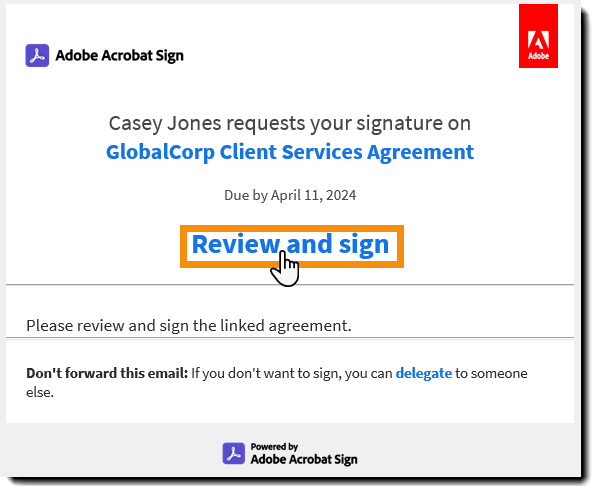
-
Přijměte Podmínky použití a Informace pro spotřebitele podle výzvy.
V závislosti na konfiguraci odesílajícího účtu mohou být Podmínky použití a Prohlášení pro spotřebitele prezentovány různými způsoby, které jsou všechny v rozhraní výrazné, aby vedly příjemce celým procesem.
-
V pravém horním rohu stránky pro elektronický podpis vyberte nabídku Options.
-
Vyberte možnost Vytisknout pro podpis rukou.
-
Zobrazí se výzva informující uživatele, že musí přepnout na klasické rozhraní.
Vyberte možnost Pokračovat.
Načte se klasické prostředí. Další kroky naleznete v dokumentaci ke klasickému rozhraní.


Zefektivněte svou práci s aplikací Acrobat Sign
Rychle a snadno spravujte a podepisujte dokumenty online
