Kontaktujte tým podpory Adobe pro povolení funkce restartování smlouvy v účtu Acrobat Sign.
Naposledy aktualizováno
21. 6. 2024
Upgrade na Acrobat Sign pro Veeva Vault v 1.3.3
Adobe Acrobat Sign pro Veeva Vault v 1.3.3 zahrnuje vylepšení balíčku pro podporu typů událostí překračujících délku 40 znaků.
Nasaďte balíček pro aktualizaci balíčku Adobe Acrobat Sign pro Veeva Vault na nejnovější verzi.
Upgrade na Acrobat Sign pro Veeva Vault v 1.3.0
Krok 1. Povolení funkce restartování smlouvy
Acrobat Sign pro Veeva Vault v 1.3.0 zahrnuje funkci pro restartování smluv, která umožňuje příjemcům učinit tak kromě počátečního příjemce v pracovním postupu.
Pro povolení funkce restartování smlouvy v aplikaci Adobe Acrobat Sign pro Veeva Vault:
Kontaktujte správce účtu Acrobat Sign pro deaktivaci webhooku vytvořeného pro aplikaci Veeva Vault.
Spusťte tok Vytvořit nebo Zrušit smlouvu.
Webhook bude automaticky aktivován a přihlášen k odběru události AGREEMENT_RESTARTED.
Nasaďte balíček pro upgrade balíčku Acrobat Sign pro Veeva Vault na nejnovější verzi.
Poznámka
Nejnovější verze Acrobat Sign pro Veeva Vault již nenutí zákazníky používat nejnovější verzi dokumentu.Učinili jsme parametr nejnovější verze volitelným, protože některé produkty Veeva Vault ho nepodporovaly.Pokud stále chcete tuto funkci povolit, postupujte podle pokynů uvedených v části „ZABRÁNĚNÍ UŽIVATELŮM V ODESÍLÁNÍ STARŠÍCH VERZÍ DOKUMENTU K PODPISU".
Krok 2:NASTAVENÍ ZOBRAZOVACÍ SEKCE POLE DOKUMENTU
Přejděte na kartu Konfigurace a vyberte Pole dokumentů > Sdílená pole.
Vyberte sdílené pole Podpis.
V rozevírací nabídce Zobrazení vyberte Adobe Acrobat Signature.

Vyberte možnost Uložit.
Upgrade na Acrobat Sign pro Veeva Vault v 1.2.1
Adobe Sign je nyní Adobe Acrobat Sign
Adobe Acrobat Sign pro Veeva Vault v 1.2.1 zahrnuje přejmenování Adobe Sign. Přejmenovává popisek a popis objektu v instanci Veeva Vault na „Adobe Acrobat Sign".
Chcete-li upgradovat balíček Acrobat Sign pro Veeva Vault na nejnovější verzi, musíte provést následující kroky:
Nasadit balíček.Po nasazení budou aktualizovány následující komponenty:
| Komponenta trezoru |
Aktualizace |
|---|---|
| Objekt: Podpis |
Popisek pole objektu |
| Objekt: Zámek procesu |
Popis objektu |
| Objekt: Protokol úloh integrace Adobe Sign |
Popisek, popisky, popis objektu |
| Rozložení stránky: Detail protokolu úloh integrace Adobe Sign | Popisek rozložení stránky |
| Typ vykreslení: Vykreslení Adobe Sign |
Popisek typu vykreslení |
| Odkaz: Adobe Sign |
Popisek webové akce |
| Odkaz: Zrušit Adobe Sign |
Popisek webové akce |
| Sada oprávnění: Akce správce Adobe Sign |
Štítek, popis sady oprávnění |
| Bezpečnostní profil: Správce Adobe Sign |
Štítek, popis bezpečnostního profilu |
| Objekt: Akce smlouvy Adobe Sign |
Štítek, Štítek množného čísla, Štítek příchozího vztahu polí |
| Pravidlo sdílení: Akce smlouvy Adobe Sign Oprávnění | Štítek pravidla sdílení v objektu |
| Odkaz na stránku: Stránka akcí smlouvy Adobe Sign |
Štítek odkazu na stránku |
| Životní cyklus objektu Akce smlouvy Adobe Sign Životní cyklus | Štítek životního cyklu |
Správce Veeva Vault musí provést následující konfigurace ručně:
Vytvoření nové sekce zobrazení:
- Přejděte na Správa > Konfigurace > Pole dokumentu > Podpis > Upravit.
- V poli Sekce zobrazení vyberte Vytvořit sekci zobrazení a přiřaďte Adobe Acrobat Podpis jako štítek sekce.

Postup:
- Přejděte na Správa > Uživatelé a skupiny > Skupiny > Skupina správců Adobe Sign.
- Aktualizujte Štítek na „Skupina správců Adobe Acrobat Sign".
- Aktualizujte Popis na „Jedná se o skupinu, která bude použita k nastavení zabezpečení polí dokumentu na úrovni polí pro pole související s Adobe Acrobat Sign".

Aktualizujte stavy životního cyklu přechodem na Správa > Konfigurace > Životní cykly dokumentů > Obecný životní cyklus > Stavy.
Aktualizujte Štítek z „V návrhu Adobe Sign" na „V návrhu Adobe Acrobat Sign".

Aktualizujte popisek z „In Adobe Sign Authoring" na „In Adobe Acrobat Sign Authoring".

Aktualizujte popisek z „In Adobe Signing" na „In Adobe Acrobat Signing".

Aktualizujte popisek akce následovně:
- Přejděte na Admin > Configuration > Document Lifecycles > General Lifecycle > States.
- Vyberte záložku Reviewed > User Actions.
- Aktualizujte Action Label z „In Adobe Sign Draft" na „In Adobe Acrobat Sign Draft".

Vyberte In Adobe Acrobat Sign Draft > na záložce User Actions a proveďte následující:
- Aktualizujte Action Label z „In Adobe Sign Authoring" na „In Adobe Acrobat Sign Authoring".
- Aktualizujte Action Label z „In Adobe Signing" na „In Adobe Acrobat Signing".
- Aktualizujte Action Label z „Adobe Sign Cancelled" na „Adobe Acrobat Sign Cancelled".

Vyberte In Adobe Acrobat Sign Authoring > záložka User Actions a proveďte následující:
- Aktualizujte Action Label z „In Adobe Signing" na „In Adobe Acrobat Signing".
- Aktualizujte Action Label z „Adobe Sign Cancelled" na „Adobe Acrobat Sign Cancelled".

Vyberte kartu In Adobe Acrobat Signing > Akce uživatele a proveďte následující:
- Aktualizujte Popisek akce z „Adobe Sign Cancelled" na „Adobe Acrobat Sign Cancelled".
- Aktualizujte Popisek akce z „Adobe Sign Rejected" na „Adobe Acrobat Sign Rejected".
- Aktualizujte Popisek akce z „Adobe Signed" na „Adobe Acrobat Signed".

Postup:
- Přejděte na Správa > Konfigurace > Skupiny fází životního cyklu > Obecný životní cyklus > Fáze > Adobe Sign.
- Aktualizujte popisek fáze z „Adobe Sign" na „Adobe Acrobat Sign".


Aktualizujte 'Adobe Sign Agreement Action Assignment' následovně:
- Přejděte na Správa > Konfigurace > Šablony oznámení.
- Aktualizujte Popisek z „Adobe Sign Agreement Action Assignment" na „Acrobat Sign Agreement Action Assignment".

Aktualizujte popisek „Adobe Sign Agreement Action Reassignment" na „Acrobat Sign Agreement Action Reassign".

Aktualizujte popisek „Adobe Sign Agreement Action Completed" na „Acrobat Sign Agreement Action Completed".

Postup:
- Přejděte na Správa > Konfigurace > Typ vykreslení.
- Aktualizujte Typ vykreslení z „Adobe Audit Trail rendition" na „Adobe Acrobat Audit Trail rendition".

zabránit uživatelům v odesílání starší verze dokumentu k podpisu (volitelné)
V aplikaci Veeva Vault může mít dokument více verzí. Pokud se uživatel pokusí použít starší verzi dokumentu k vytvoření smlouvy, obdrží chybovou zprávu.
- Přejděte na Admin > Konfigurace > Webová akce > Adobe Acrobat Sign.
- Aktualizujte webovou akci přidáním parametru dotazu nejnovější verze(&latestVersion=${Document.latest_version__v}) do stávající URL webové akce.
URL: https://api.na1.adobesign.com/api/gateway/veevavaultintsvc/partner/agreement?docId=${Document.id}&majVer=${Document.major_version_number__v}&minVer=${Document.minor_version_number__v}&vaultid=${Vault.id}&useWaitPage=true&latestVersion=${Document.latest_version__v}

Upgrade na Acrobat Sign pro Veeva Vault v 1.2.0
Krok 1. Vytvoření objektu Adobe Sign Agreement Action
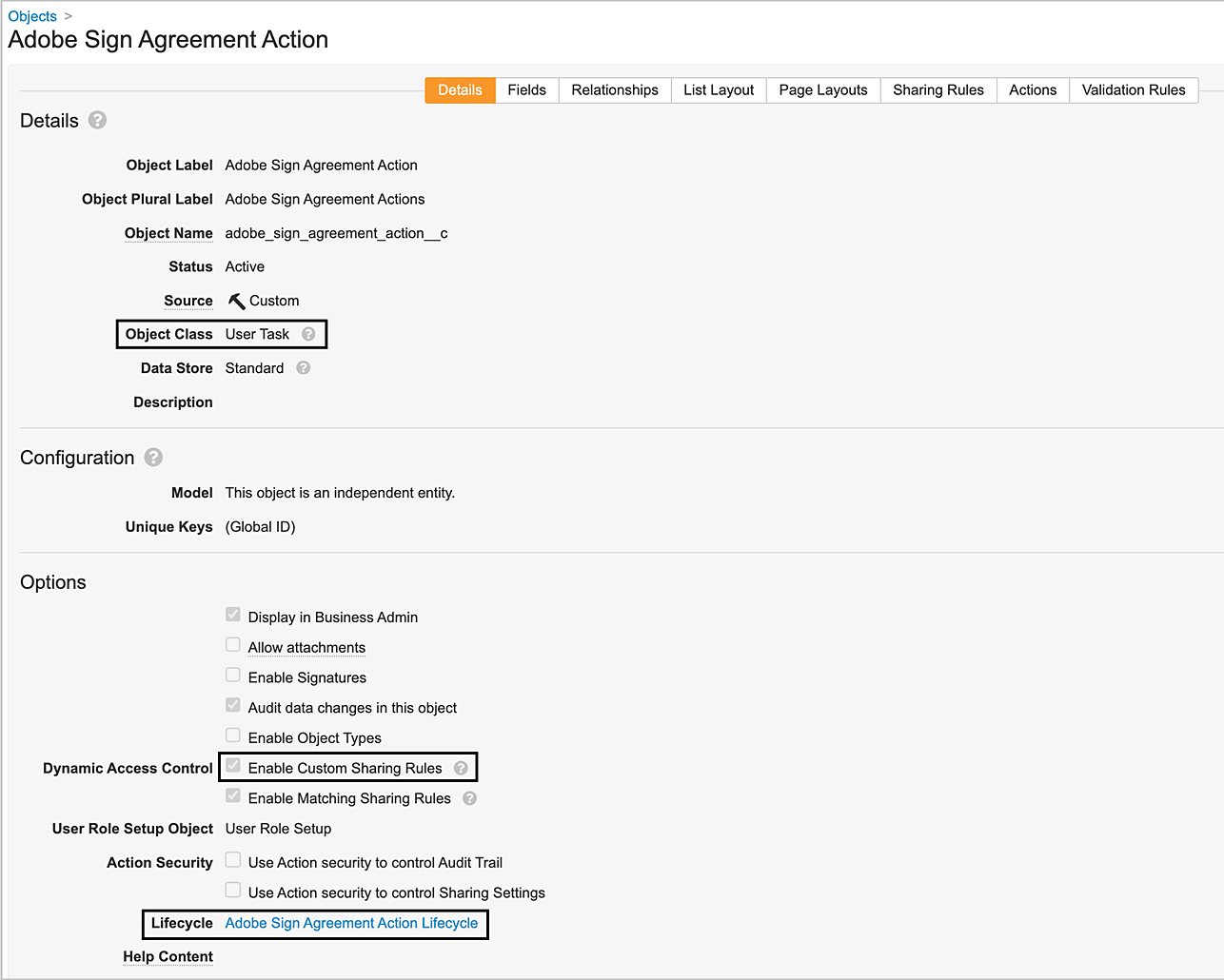
Objekt Acrobat Sign Agreement Action je objekt typu uživatelského úkolu, který se používá ke spuštění oznámení Adobe Acrobat Sign ve Veeva Vault, když je dokument přiřazen účastníkovi k podpisu.Obsahuje informace v následujících specifických polích.
| Pole | Štítek | Typ | Popis |
|---|---|---|---|
| agreement_id__c |
ID smlouvy |
Řetězec (250) |
Obsahuje jedinečné ID smlouvy služby Adobe Acrobat Sign. |
| name__v |
Název |
Řetězec (128) |
Obsahuje název úkolu oznámení aplikace Sign. |
Vytvoření objektu Adobe Sign Agreement Action:
Přejděte na Konfigurace > Objekty.
Vyberte možnost Vytvořit.
Nastavte Štítek objektu jako Adobe Sign Agreement Action a Štítek plurálu objektu jako Adobe Sign Agreement Actions.

V rozevírací nabídce Třída objektu vyberte Úkol uživatele.
V části Dynamické řízení přístupu vyberte Povolit vlastní pravidla sdílení.
Vyberte možnost Uložit.
Krok 2: Nasazení balíčku
Nasaďte balíček a postupujte podle kroků.
Krok 3. Nastavení oprávnění objektu „Adobe Sign Agreement Action" pro uživatele trezoru
Uživatelé trezoru, kteří jsou povinni podepsat smlouvu Acrobat Sign, musí mít oprávnění ke čtení a úpravě objektu Adobe Sign Agreement Action. Postup:
Přejděte na Správce > Uživatelé a skupiny > Bezpečnostní profily.
Vyberte bezpečnostní profil uživatele trezoru.
Vyberte název sad oprávnění pro nastavení oprávnění ke čtení a úpravě objektu Adobe Sign Agreement Action.

Krok 4. Ověření platnosti konfigurace objektu Adobe Sign Agreement Action
Po úspěšném nasazení balíčku se vytvoří odkaz na stránku Adobe Sign Agreement Action, který se používá k navigaci uživatelů na vlastní cílovou stránku. Příjemci mohou vybrat přiřazený úkol oznámení o podpisu a získat tak přístup k odkazu na akční stránku smlouvy Adobe Sign a provést akci s dokumentem.
- Režim stránky: Zobrazení
- Typ stránky: Objekt
- Objekt: Akce smlouvy Adobe Sign
- URL:https://api.na1.adobesign.com/api/gateway/veevavaultintsvc/partner/agreement/signingUrl?vaultid={{Vault.id}}&objectId={{Object.id}}&useWaitPage=true


Krok 5. Nastavení sekce Zobrazení pole dokumentu
Přejděte na kartu Konfigurace a vyberte Pole dokumentů > Sdílená pole.
Vyberte sdílené pole Podpis.
Z rozbalovací nabídky Sekce zobrazení vyberte Podpis Adobe.
Vyberte možnost Uložit.


Zefektivněte svou práci s aplikací Acrobat Sign
Rychle a snadno spravujte a podepisujte dokumenty online
