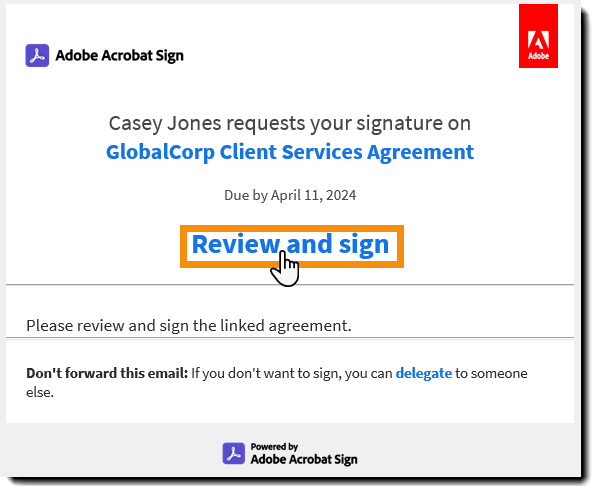
Otevřete dohodu výběrem odkazu Zkontrolovat a podepsat v e-mailovém oznámení.
- Uživatelská příručka služby Adobe Acrobat Sign
- Co je nového
- Začínáme
-
Zkušenosti příjemce
- Volby e-mailu
-
Možnosti stránky elektronického podepisování
- Stránka příjemce pro elektronické podepisování
- Otevření zobrazení pro čtení dohody
- Odmítnutí podepsat dohodu jako příjemce
- Delegování oprávnění v dohodě na jinou osobu
- Opětovné zahájení vyplňování dohody od prvního příjemce
- Stažení PDF dohody
- Zobrazení událostí v historii dohody
- Zobrazení zpráv dohody od odesílatele
- Převod dohody k vytištění a ručnímu podpisu
- Převod procesu vlastnoručního podpisu zpět na elektronický podpis
- Procházení polí formuláře dohody
- E-podepisování příjemců při použití nástroje Mobile Focus
- Vymazání dat zadaných do polí dohody
- Zvětšení a navigace na stránce elektronického podpisu
- Změna jazyka ovládacích prvků stránky
- Přehled právních upozornění služby Adobe Acrobat Sign
- Nastavení předvoleb pro soubory cookie
-
Uživatelé
- Profil a předvolby
- Sdílení uživatelského obsahu
- Adresář
- Domovská stránka
-
Odesílání dohod
- Přehled stránky Odeslat
- Pořadí podepisování příjemců – cyklus podepisování
- Vytvoření hybridního pracovního postupu příjemců
- Odeslání dohody pouze s vámi jako podepisující osobou
- Vyžádání podpisů od ostatních
- Odeslání dohody pomocí elektronických osvědčujících
- Použití šablon k odesílání smluv
- Získání vlastnoručního podpisu
- Vytvořte smlouvu pro osobní podpis v aplikaci Acrobat Sign
- Nastavit termín dokončení v Adobe Acrobat Sign
- Přidejte heslo pro ochranu prohlížení PDF
- Použít klikací odkazy v polích zpráv
- Podepisování dohod
-
Správa dohod
- Přehled stránky Správa
- Vytvořit kopii smlouvy
- Nahrazení příjemce v aktivní dohodě
- Zrušení smlouvy v aplikaci Adobe Acrobat Sign
- Přidávání a úpravy připomenutí ze stránky Správa
- Zrušení připomenutí pro dohodu
- Textové vyhledávání v aplikaci Adobe Acrobat Sign
- Otevření a zobrazení dohody
- Vytvoření šablony z dohody
- Skrytí nebo zobrazení dohody na stránce Správa
- Odeslání podepsané kopie dohody
- Úpravy dokumentů nebo polí odeslané dohody
- Jak upravit způsob ověření příjemce po odeslání dohody
- Přidání, úprava nebo odebrání data ukončení platnosti (data dokončení)
- Přidání poznámky do transakce podepsání
- Sdílení jednotlivé dohody
- Zrušení sdílení dohody
- Stažení dohody ve formátu PDF
- Stažení jednotlivých souborů dohody
- Export dat pole pro jednotlivou dohodu
- Hromadné akce
- Zprávy auditu
-
Vytváření sestav a export dat
- Sestavy a export dat
- Úprava existující sestavy grafu
- Sestavy spotřeby transakcí
- Sestavy dohod
- Vytvoření nové sestavy grafu
- Stažení obsahu exportu dat
- Obnovení obsahu v existujícím exportu dat
- Úpravy existujícího exportu dat
- Export dat z webového formuláře
- Vytvoření nového exportu dat
- Přejmenování exportu nebo sestavy grafu
- Duplikování exportu nebo sestavy grafu
- Plánování exportu nebo sestavy grafu
- Odstranění exportu nebo sestavy grafu
- Zobrazení a export seřazených dat grafu sestav
-
Autoři polí formuláře
-
Prostředí pro vytváření v aplikaci
- Automatická detekce pole po nahrání dokumentu
- Vytváření formulářů pomocí nástrojů pro přetažení
- Přiřazení polí formuláře příjemcům
- Předvyplnění polí dohody před odesláním
- Aplikace šablony pole formuláře v dohodě
- Vytvoření zobrazení polí vhodných pro mobilní zařízení
- Převedení polí do nové šablony knihovny
- Vytváření formulářů pomocí textových značek
- Vytváření formulářů v aplikaci Acrobat
- Odkaz na pole formuláře
- Nastavení podmínek pro zobrazení nebo skrytí polí formuláře
- Přidání počítaných polí do formuláře
- Ověřené formuláře
- Tvorba ve službě Adobe Acrobat Sign – časté dotazy
-
Moderní tvorba
- Seznamte se s moderním prostředím pro vytváření obsahu
- Přidat a nakonfigurovat pole formuláře
- Přiřadit předvytvořená pole formuláře PDF
- Kontrola a správa polí formuláře
- Kopírování, klonování a propojování polí formuláře
- Ověřit pole formuláře a vyřešit chyby
- Použijte pole Předvyplnění
- Použít šablony polí
- Upravit obsah dokumentu během vytváření
- Pokročilá konfigurace polí
-
Prostředí pro vytváření v aplikaci
-
Pokročilí uživatelé
- Hromadné odeslání
-
Webové formuláře
- Vytvoření webového formuláře
- Úprava webového formuláře
- Zakázání/povolení webového formuláře
- Skrytí/zobrazení webového formuláře
- Nalezení adresy URL a skriptu k webovému formuláři
- Předvyplnění hodnoty pole webového formuláře pomocí parametrů URL
- Ukládání webového formuláře pro pozdější dokončení
- Změna velikosti webového formuláře
- Opakovaně použitelné šablony
-
Vlastní pracovní postupy
- Přehled a konfigurace pro vlastní pracovní postupy odeslání
- Vytvořte si vlastní stránku Vytvořit pomocí nástroje Návrhář vlastních pracovních postupů
- Úprava vlastního pracovního postupu odeslání
- Aktivace nebo deaktivace vlastního pracovního postupu odeslání
- Zaslání nové dohody pomocí vlastního pracovního postupu odeslání
-
Pracovní postupy služby Power Automate
- Přehled a oprávnění obsažené v integraci Microsoft Power Automate
- Povolení integrace modulu Power Automate
- Kontextové akce pro modul Power Automate na stránce Správa
- Sledování využívání modulu Power Automate
- Vytvoření nového toku Power Automate v prostředí Acrobat Sign
- Aktivační události pro toky Power Automate
- Import externích toků Power Automate do služby Acrobat Sign
- Přistupujte k tokům Power Automate a spravujte je
- Upravte toky Power Automate v prostředí aplikace Acrobat Sign
- Sdílejte toky Power Automate s ostatními uživateli ve vaší organizaci Adobe Acrobat Sign
- Zakázat toky Power Automate
- Odstranit toky Power Automate
- Ukončení integrované integrace Power Automate v roce 2027
-
Užitečné šablony PA pro administrátory
- Uložení všech dokončených dokumentů do služby SharePoint
- Uložení všech dokončených dokumentů do služby OneDrive for Business
- Uložení všech dokončených dokumentů do služby Google Drive
- Uložení všech dokončených dokumentů do služby DropBox
- Uložení všech dokončených dokumentů do služby Box
- Uložení vašich dokončených dokumentů do služby SharePoint
- Uložení dokončených dokumentů do služby One Drive for Business
- Uložení dokončených dokumentů do služby Google Drive
- Uložení dokončených dokumentů do služby Box
- Uložení dokončených dokumentů webových formulářů do knihovny služby SharePoint
- Extrahování dat polí z podepsaného dokumentu a aktualizace listu aplikace Excel
- Zobrazení oznámení služby Adobe Acrobat Sign v kanálu služby Teams
- Vygenerování dokumentu z formuláře služby Power App a šablony aplikace Word, odeslání k podpisu
-
Spravuje
- Nastavte firemní účet Acrobat Sign
-
Zřizování uživatelů
- Ověřte své podepisující pomocí svého řešení SSO (a případně je oprávněte k používání produktu Acrobat Sign)
- Povolit jednotné přihlašování pro přímý přístup k aplikaci Acrobat Sign
- Zřízení uživatelů Acrobat Sign pomocí jednotného přihlašování
- Konfigurovat pravidla automatického přiřazení uživatelů
- Přesunutí uživatele z jedné organizace Admin Console do jiné
- Vytváření technických účtů pro odesílání dohod přes rozhraní API
- Vytvoření podnikových účtů pro odesílání dohod v rámci funkčního subjektu
-
Správa uživatelů
- Změna e-mailové adresy nebo jména v aplikaci Acrobat Sign
- Úprava uživatelova členství ve skupině
- Udělení přístupu uživatelům k datům sestav
- Nastavení úrovně oprávnění pro správce a uživatele
- Úprava rolí uživatele v Admin Console
- Správa sdílení obsahu uživatelů a skupin
- Přihlaste se ke svému účtu Adobe Acrobat Sign
-
Správa skupin
- Správa skupin v aplikaci Adobe Acrobat Sign
- Vytvoření skupiny v aplikaci Adobe Acrobat Sign
- Konfigurace nastavení skupiny v Adobe Acrobat Sign
- Přejmenování skupiny v Adobe Acrobat Sign
- Přidání uživatelů do skupiny v Adobe Acrobat Sign
- Odebrání uživatelů ze skupiny v Adobe Acrobat Sign
- Odstranění skupiny v Adobe Acrobat Sign
- Správa prostředků
- Zprávy pro administrátory
-
Konfigurace nastavení
- Konfigurace prostředí Adobe Acrobat Sign
-
Globální nastavení
- Povolte moderní prostředí pro příjemce
- Konfigurace pracovních postupů pro podepisování sám sebou
- Konfigurace přístupu k hromadnému odeslání
- Konfigurace webových formulářů
- Povolení pracovních postupů odeslání
- Konfigurace přístupu k pracovním postupům Power Automate
- Konfigurace přístupu pro vytváření opakovaně použitelných šablon knihovny
- Shromažďování údajů o formulářích s dohodami
- Omezení viditelnosti dokumentu pro účastníky dohody
- Připojit kopii PDF podepsaného dokumentu do e-mailů odesílaných na
- Odebrání odkazu na online verzi podepsané dohody z e-mailové zprávy
- Odebrání náhledu první stránky dohody z e-mailových zpráv
- Soubory připojené k e-mailu budou pojmenovány jako
- Připojit auditní zprávu k e-mailům a stahováním v aplikaci Adobe Acrobat Sign
- Sloučení více dokumentů do jednoho dokumentu poté, co byly podepsány
- Povolení stahovat jednotlivé soubory příjemci
- Umožnění odesílatelům nahrávat fyzicky podepsané dokumenty
- Nastavení delegování v aplikaci Adobe Acrobat Sign pro interní uživatele
- Nastavení výchozího časového pásmy pro použití v dohodách
- Konfigurace výchozího formátu data pro použití v dohodách a podpisech
- Proveďte upgrade svého účtu za účelem povolení funkce uživatelů ve více skupinách (UMG)
- Přiřazení uživatelů k více skupinám
- Oprávnění správce skupiny
- Konfigurace možnosti nahrazení příjemce v dohodě
- Konfigurace obsahu zpráv o auditu
- Ověření platnosti dohody
- Zahrnutí událostí zobrazení do zprávy o auditu
- Zahrnutí počtu stránek do zprávy o auditu
- Přidání ID transakce a názvu dokumentu na každou stránku dohody
- Povolit zprávy a pokyny v produktu
- Vynutit pracovní postupy PDF/A pro dlouhodobou archivaci
- Povolení chatbota inteligentního asistenta služby Acrobat Sign
- Konfigurace nového prostředí pro žádosti o podpisy
- Povolení nového uživatelského prostředí pracovního postupu
- Povolte moderní prostředí pro vytvoření šablony
- Nastavení účtu / Nastavení značky
-
Preference podpisu
- Konfigurovat přehledně formátované podpisy
- Konfigurace způsobu, jakým umožníte příjemcům podepisovat a inicializovat dohody
- Zachycení podpisu na mobilním zařízení
- Konfigurace podmínek použití a práva osoby požadovat místo e-podpisu podpis na papíře pro spotřebitele
- Skrytí řízené navigace při podepisování
- Povolení příjemcům opětovně zahájit vyplňování dohody
- Konfigurovat možnosti Odmítnutí pro příjemce
- Povolit obrázky razítek a podpisy
- Povolit podepisujícím tisk, umístění vlastnoručního podpisu a odeslání dohody
- Nastavit povinné zachycení podpisu na mobilním zařízení
- Vyžádání IP adresy od příjemců zprávy o auditu
- Povolení přizpůsobení velikosti ručně psaného podpisu
-
Digitální podpisy
- Přehled digitálních podpisů ve službě Adobe Acrobat Sign
- Stažení a podepsání pomocí certifikátu aplikace Acrobat
- Povolit digitální podpisy založené na cloud
- Konfigurace hromadných digitálních podpisů ze správy v aplikaci Acrobat Sign
- Vyžadovat digitální podpisy pro konkrétní příjemce
- Odeslání metadat poskytovateli cloudových podpisů
- Konfigurace omezeného poskytovatele identity
- Konfigurace automatického zřizování pro partnerské aplikace
- Vytvořit elektronická razítka v Adobe Acrobat Sign
- Digitální identita
- Nastavení zprávy
-
Nastavení zabezpečení
- Omezení přístupu uživatelů k aplikaci Acrobat Sign pomocí povolených rozsahů IP adres
- Sdílení spravované správcem
- Nastavení oprávnění ke sdílení účtu
- Ovládací prvky sdílení dohod
- Ověření identity autora podpisu
- Definování složitosti uživatelských hesel
- Blokování podepisujících v určité zeměpisné oblasti
- Povolení extrakce stránek ze souborů PDF s dohodami
- Vypršení platnosti odkazu na dokument
- Certifikáty samostatných časových razítek pro elektronické podpisy
- Blokovat vkládání iframe v aplikaci Adobe Acrobat Sign
- Konfigurace šifrování spravovaného zákazníkem
-
Nastavení odeslání
- Konfigurace úprav dokumentu během vytváření
- Rozhraní tvorby dohody
- Vyžadovat jméno příjemce při konfiguraci dohody nebo webového formuláře
- Uzamknutí hodnot jména známých uživatelů při ověřování
- Povolení různých rolí příjemců
- Konfigurace rolí elektronických osvědčujících pro příjemce
- Nastavení osobního podpisu v aplikaci Acrobat Sign
- Povolení skupin příjemců
- Konfigurace oznámení příjemcům v kopii coby součásti záznamu příjemce
- Konfigurace nahrávání souborů OneDrive
- Automatické „sloučení“ dokumentů PDF po nahrání
- Povolení uživateli upravovat dohody
- Povolení soukromých zpráv příjemcům
- Povolené typy podpisů
- Nastavit připomenutí pro příjemce dohody
- Povolit odesílatelům přidávat hesla na ochranu zobrazení souboru PDF dohody
- Odesílání oznámení prostřednictvím SMS nebo WhatsApp v aplikaci Adobe Acrobat Sign
- Způsoby ověření identity ve službě Adobe Acrobat Sign
- Heslo pro podpis
- Ověření založené na znalostech
- Konfigurovat ověřování telefonem
- Ověření přes WhatsApp
- Konfigurovat jednorázové heslo prostřednictvím e-mailového ověřování
- Ověřování službou Acrobat Sign
- Cloudové digitální podpisy
- Ověřování poskytovatele digitální identity
- Ověření průkazu totožnosti
- Hlášení o totožnosti podepisujícího
- Konfigurace ochrany obsahu
- Konfigurace automatického ukončení platnosti dokumentu (termín dokončení)
- Možnosti pořadí podpisu
- Konfigurace hybridního směrování příjemců
- Konfigurace omezení pro interní příjemce v aplikaci Acrobat Sign
- Konfigurace odkazu pro stažení smlouvy
- Okraje pole formuláře
- Režim Liquid Mode v prostředí mobilního webu pro podepisování
- Povolení umístění podpisu definovaného šablonou ve vlastních pracovních postupech
- Povolte aplikaci Acrobat Sign označovat nahrané soubory PDF pro usnadnění přístupu
- Omezený přístup k dohodám
- Konfigurovat události CC v sestavách auditu
- Konfigurovat úpravy dokumentů pro šablony knihoven
- Šablony zpráv
- Nastavení pro biofarmacii
- Integrace služby Notarize s aplikací Acrobat Sign
- Nastavení online plateb
- Nastavení protokolu SAML
- Správa dat
- Nastavení archivu pro dohody
-
Nastavení e-mailu
- Obrázky v e-mailovém záhlaví a zápatí
- Povolení a konfigurace osobního e-mailového zápatí uživatele
- Adobe Acrobat Sign – skrytí e-mailových adres v oznámeních o dohodě
- Adobe Acrobat Sign – potlačení e-mailových adres v polích Komu a Kopie záhlaví e-mailu
- Aktivace oznámení bez odkazů
- Použití vlastních e-mailových šablon
- Principy sledovacího pixelu aplikace Adobe Acrobat Sign
- Přechod z domény echosign.com na adobesign.com
- Přizpůsobte si Možnosti pro příjemce na stránce elektronického podpisu
-
Pokyny pro regulační požadavky
- Usnadnění přístupu
- Konfigurace souladu se zákonem HIPAA ve službě Adobe Acrobat Sign Solutions
- GDPR
- Část 11 pro titul 21 CFR a příloha 11 pravidel EudraLex
- Hlediska EU/Spojeného království
- Splnit požadavky IVES
- Odkazy na nahlášení zneužití
-
Integrace
- Integrace služby Adobe Acrobat Sign
- Verze produktů a životní cykly
- Integrační klíče
-
Služba Adobe Sign pro Salesforce
- Acrobat Sign pro Salesforce: Instalace balíčku (verze 24)
- Acrobat Sign pro Salesforce: Konfigurace balíčku
- Adobe Acrobat Sign pro Salesforce: Průvodce upgradem
- Adobe Acrobat Sign pro Salesforce: Poznámky k vydání
- Adobe Acrobat Sign pro Salesforce (profil Lightning): Příručka uživatele
- Acrobat Sign pro Salesforce Mobile
- Povolení ověřování pomocí poskytovatelů digitální identity
- Adobe Acrobat Sign pro Salesforce: Průvodce mapováním a šablonami
- Používání balíčku Acrobat Sign Document Builder pro službu Salesforce
- Konfigurace služby Velké dokumenty a Push smlouvy
- Adobe Acrobat Sign pro Salesforce: Příručka přizpůsobení
- Adobe Acrobat Sign pro Salesforce – Příručka pro vývojáře
- Acrobat Sign pro Salesforce: Další příručky
- Adobe Acrobat Sign pro Salesforce: Časté dotazy
- Acrobat Sign pro Salesforce – Průvodce odstraňováním potíží
- {"translatedText": ["Microsoft: Office"]}
-
Microsoft: Teams
- Adobe Acrobat Sign pro Microsoft Teams: Příručka uživatele
- Adobe Acrobat Sign for Microsoft Teams: Příručka uživatele Live Sign
- Acrobat Sign pro schválení v aplikaci Microsoft Teams
- Acrobat Sign pro Microsoft Teams mobilní: Příručka uživatele
- Povolení aplikací Adobe v GCC Teams
- Adobe Acrobat Sign for Teams: Poznámky k vydání
-
Microsoft: Dynamics
- Služba Acrobat Sign pro Microsoft Dynamics
- Adobe Acrobat Sign pro Microsoft Dynamics 365 Online: Příručka k instalaci
- Adobe Acrobat Sign pro Microsoft Dynamics Online: Příručka uživatele
- Adobe Acrobat Sign pro Microsoft Dynamics 365 ve vlastních prostorách: Průvodce instalací
- Adobe Sign pro Microsoft Dynamics ve vlastních prostorách: Příručka uživatele
- Služba Adobe Acrobat Sign pro Dynamics: Pracovní postupy – Příručka uživatele
- Adobe Acrobat Sign pro Microsoft Dynamics 365 Talent
- Adobe Sign pro Microsoft Dynamics: Příručka pro upgrade
- Služba Adobe Acrobat Sign pro Microsoft Dynamics 365: Poznámky k vydání
- Microsoft: Power Automate
- Microsoft: Vyhledávací konektor
- ServiceNow
- SAP SuccessFactors
- Workday
- NetSuite
- Adobe Acrobat Sign pro SugarCRM
- VeevaVault
- Adobe Acrobat Sign pro Coupa BSM Suite: Instalační příručka
- Zapier
-
Vývojáři
- Rozhraní API REST
- Webhooky
- Prostředí Sandbox
- Systémové prostředky
- Podpora
Zvětšení a navigace na stránce elektronického podpisu
Naposledy aktualizováno
28. 8. 2025
Poznámka
Tato stránka popisuje moderní prostředí pro nové organizace.
Popis klasického prostředí je k dispozici zde >
Přejděte přímo na vybrané číslo stránky a upravte zvětšení stránky dohody.
Navigace stránkou elektronického podpisu a zvětšení
Příjemci mohou přímo ovládat stránku zobrazenou v prohlížeči a úroveň zvětšení pro lepší čitelnost.
-
Přijměte Podmínky použití a Informace pro spotřebitele podle výzvy.
V závislosti na konfiguraci odesílajícího účtu mohou být Podmínky použití a Prohlášení pro spotřebitele prezentovány různými způsoby, které jsou všechny v rozhraní výrazné, aby vedly příjemce celým procesem.
-
V pravém dolním rohu okna prohlížeče najdete:
Ovládací prvky pro výběr stránky, které se skládají ze šipky nahoru a dolů a dvojice čísel.
- Při každém výběru šipky se smlouva posune o jednu stránku nahoru nebo dolů.
- Po výběru šipky nahoru se dohoda posune o jednu stránku směrem na začátek dohody. Např. pokud se v okně zobrazuje stránka 3, výběrem šipky nahoru se zobrazení přesune na stránku 2.
- Po výběru šipky dolů se dohoda posune o jednu stránku směrem na konec dohody. Např. pokud se v okně zobrazuje stránka 3, výběrem šipky dolů se zobrazení přesune na stránku 4.
Identifikace aktuální stránky/celkového počtu stránek je reprezentována dvěma čísly. První číslo představuje aktuálně zobrazenou stránku smlouvy a druhé číslo (pod prvním) je celkový počet stránek smlouvy.
- Vyberte oblast prvního čísla pro ruční nastavení zobrazené stránky na libovolné číslo rovné nebo menší než celkový počet stránek ve smlouvě.
Zvětšení stránky se ovládá ikonou lupy se symboly minus (-) a plus (+).
- Vyberte ikonu minus pro zmenšení zobrazení pdf a ikonu plus pro jeho zvětšení.


Zefektivněte svou práci s aplikací Acrobat Sign
Rychle a snadno spravujte a podepisujte dokumenty online
