Console Acrobat Sign traditionnelle
Dernière mise à jour le
6 avr. 2022
Vue d'ensemble des différences entre la console Adobe Acrobat Sign native et Adobe Admin Console concernant les droits des utilisateurs
|
|
Acrobat Sign dans la console administrateur Acrobat |
|---|---|
|
Comment ajouter des utilisateurs : Pour déployer et révoquer l'accès utilisateur, vous devez consommer une licence Acrobat Sign : https://helpx.adobe.com/fr/sign/using/add-users-to-account.html |
Comment ajouter des utilisateurs : Lors du déploiement et de la révocation de licences, vous n'avez pas besoin d'une licence Acrobat Sign : |
|
Impossible d'ajouter des utilisateurs qui ont un compte en dehors de votre compte Acrobat Sign : Lorsque vous essayez d'ajouter un utilisateur qui existe dans le système mais en dehors de votre compte Acrobat Sign, vous recevez une erreur :
Pour résoudre ce problème, vous devez contacter l'assistance pour qu'elle vous aide à ajouter l'utilisateur à votre compte. |
Automatisation pour ajouter des utilisateurs en dehors de votre compte Lorsque vous attribuez une licence Acrobat Sign à un utilisateur, le backend Acrobat Sign vérifie si l'utilisateur existe déjà en dehors de votre compte. S'il est trouvé, le système envoie un e-mail à l'utilisateur pour résoudre le conflit. Les utilisateurs Adobe ID qui n'ont pas d'utilisateur Acrobat Sign existant reçoivent un e-mail d'invitation pour créer un mot de passe et accéder au service Acrobat Sign. |
|
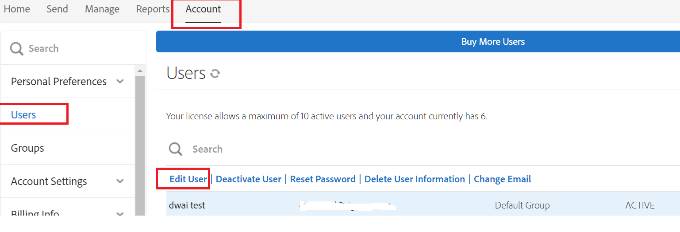
Accorder des droits d'administrateur de compte à une personne : 1. Connectez-vous à Acrobat Sign en tant qu'administrateur au niveau compte et accédez à la page Utilisateurs
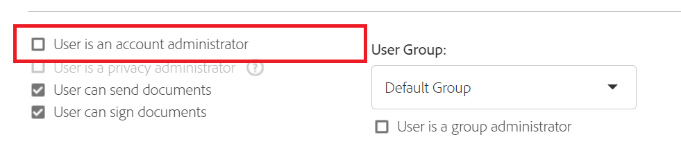
2. Sélectionnez un utilisateur et cliquez sur le lien Modifier l'utilisateur 3. Cochez la case L'utilisateur est un administrateur de compte
4. Cliquez sur Enregistrer. |
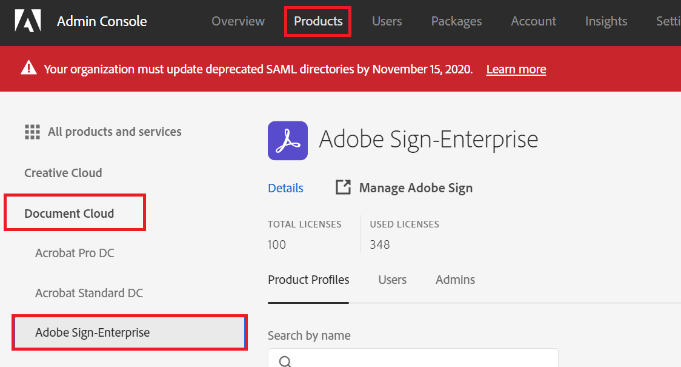
Accorder à quelqu'un les droits d'administrateur de compte : 1. Connectez-vous à Admin Console en tant qu'administrateur et accédez à l'onglet Produits 2. Sélectionnez le profil produit :
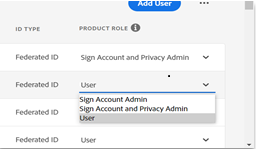
3. Recherchez l'utilisateur et sélectionnez Administrateur de compte Sign dans le menu déroulant Rôle produit :
|
|
Demandes d'assistance : Vous devez gérer séparément deux consoles différentes (Acrobat Sign et Admin Console (le cas échéant)) pour suivre les demandes d'assistance. Tout administrateur dans Adobe Acrobat Sign a la possibilité de créer des demandes d'assistance. |
Demandes d'assistance : Comme Acrobat Sign est unifié avec Admin Console, vous pouvez suivre toutes les demandes d'assistance en un seul endroit. Vous pouvez restreindre les privilèges pour créer le support aux administrateurs sélectifs. Seuls les administrateurs système et un administrateur avec des privilèges d'administrateur d'assistance peuvent créer une demande d'assistance. |
|
Utilisateur ayant quitté l'organisation : Quand un utilisateur quitte votre organisation, vous devez aller manuellement dans Acrobat Sign et désactiver son accès à Acrobat Sign. |
Utilisateur ayant quitté l'organisation : Si vous avez un répertoire fédéré lié et synchronisé avec votre Active Directory, quand un utilisateur quitte l'organisation et que vous le supprimez/désactivez de votre AD, l'accès à Acrobat Sign est automatiquement révoqué. (non applicable aux Adobe ID, Enterprise ID et Federated ID sans synchronisation) |
|
Suivre les licences consommées : Le système de gestion des utilisateurs in-app vous permet de télécharger un fichier CSV (valeurs séparées par des virgules) de tous les utilisateurs du compte. https://helpx.adobe.com/sign/using/add-users-to-account.html#Export |
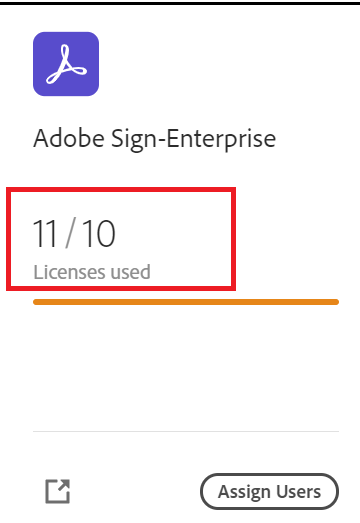
Suivre les licences consommées : Adobe Admin Console affiche clairement le nombre de licences de droits consommées sur la carte produit :
|

Problèmes courants à connaître avant la migration
Une modification de l'expérience utilisateur peut se produire pour les utilisateurs qui ont été configurés précédemment avec SAML et qui ont été provisionnés sur Admin Console avec un Adobe ID.
Les utilisateurs peuvent continuer à utiliser l'authentification unique via la nouvelle plateforme s'ils disposent d'une licence Acrobat Sign sur un identifiant fédéré.
Si vous avez besoin d'aide pour configurer l'authentification unique/la configuration du répertoire dans Admin console, veuillez contacter notre équipe d'assistance Admin console
L'authentification unique fonctionne pour tous les produits de version entreprise que vous avez dans votre console d'administration VIP.
Si vous attribuez une licence Acrobat Sign à un utilisateur qui possède déjà un compte, l'utilisateur final ou l'administrateur de compte peut s'attendre à recevoir un e-mail de conflit d'attribution décrivant le conflit.Une fois que l'utilisateur final/l'administrateur de son compte prend des mesures concernant l'e-mail de conflit, l'utilisateur apparaîtra dans votre compte.
Si l'utilisateur fait partie d'un serveur différent ou d'un autre compte multi-postes, il peut être nécessaire d'archiver l'ancien compte utilisateur, entraînant la perte de ses accords précédents.
Si vous commencez à attribuer des licences Acrobat Sign et avez déjà un compte multi-postes avec des données historiques, l'administrateur du compte devrait recevoir un e-mail de conflit pour prendre des mesures et être provisionné.
Au cours de ce processus, les données historiques, la configuration du compte, etc. seront perdues.
Il est recommandé de contacter d'abord l'équipe de migration Acrobat Sign pour faire migrer votre compte Acrobat Sign avant de commencer à attribuer des licences depuis la console d'administration VIP.
Mettez à jour les paramètres de zone distante dans SFDC, l'URL de point d'entrée dans l'API car le nom d'hôte change vers documents.adobe.com.
Si vous avez encore besoin d'aide, veuillez créer une demande d'assistance.

Simplifiez votre travail avec Acrobat Sign
Gérez et signez des documents en ligne rapidement et facilement.
