
Traditionel Acrobat Sign-konsol
Sidst opdateret den
6. apr. 2022
Oversigt over forskelle mellem den native Adobe Acrobat Sign-konsol og Adobe Admin Console vedrørende brugerrettigheder
|
|
Acrobat Sign i Acrobat Admin-konsol |
|---|---|
|
Sådan tilføjer du brugere: For at udrulle og tilbagekalde brugeradgang skal du bruge en Acrobat Sign-licens: https://helpx.adobe.com/dk/sign/using/add-users-to-account.html |
Sådan tilføjer du brugere: Når du udrullar og tilbagekalder licenser, behøver du ikke en Acrobat Sign-licens: |
|
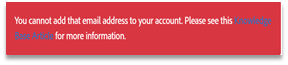
Kan ikke tilføje brugere, der har en konto uden for din Acrobat Sign-konto: Når du forsøger at tilføje en bruger, der findes i systemet, men er uden for din Acrobat Sign-konto, modtager du en fejl:
For at løse dette skal du kontakte support for at få hjælp til at tilføje brugeren til din konto. |
Automatisering til at tilføje brugere uden for din konto Når du tildeler en bruger en Adobe Acrobat Sign-licens, kontrollerer Adobe Acrobat Sign-backend'en, om brugeren allerede findes uden for din konto.Hvis brugeren findes, sender systemet en e-mail til brugeren for at løse konflikten. Adobe ID-brugere, der ikke har en eksisterende Acrobat Sign-bruger, får tilsendt en invitationsmail for at oprette en adgangskode og få adgang til Acrobat Sign-tjenesten. |
|
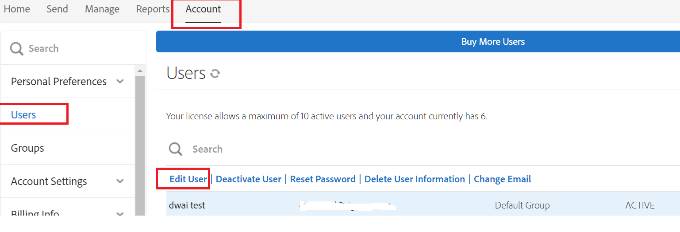
Giv nogen kontoadministratorrettigheder: 1. Log ind på Acrobat Sign som administrator på kontoniveau, og naviger til siden Brugere
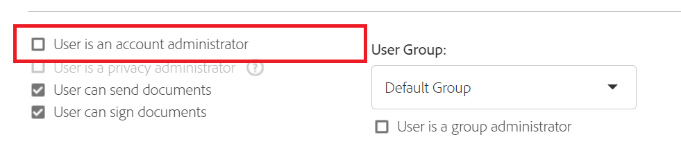
2. Vælg en bruger, og klik på linket Rediger bruger 3. Markér afkrydsningsfeltet Bruger er kontoadministrator
4. Klik på Gem |
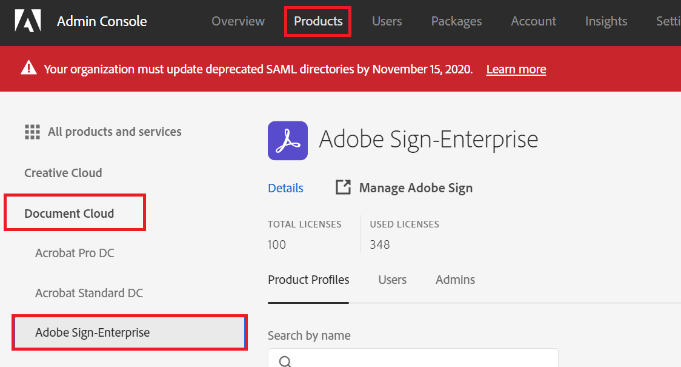
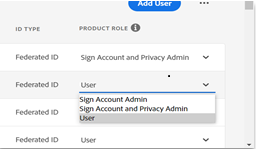
Giv en person Account Admin-rettigheder: 1. Log ind på Admin Console som administrator, og naviger til fanen Produkter 2. Vælg produktprofilen:
3. Find brugeren, og vælg Sign Account Admin fra rullemenuen Produktrolle :
|
|
Supportanmodninger: Du skal separat vedligeholde to forskellige konsoller (Acrobat Sign og Admin console (hvis relevant)) for at spore supportanmodninger. Alle administratorer i Adobe Acrobat Sign har mulighed for at oprette supportanmodninger. |
Supportanmodninger: Når Acrobat Sign bliver forenet med Admin console, kan du spore alle supportanmodninger ét sted. Du kan begrænse rettighederne til at oprette support til udvalgte administratorer. Kun systemadministratorer og administratorer med supportadministratorrettigheder kan oprette en supportanmodning. |
|
Brugeren har forladt organisationen: Når en bruger forlader jeres organisation, skal I manuelt gå til Acrobat Sign og deaktivere deres Acrobat Sign-adgang. |
Brugeren forlod organisationen: Hvis du har et fødereret bibliotek, der er linket og synkroniseret med dit Active Directory, bliver Acrobat Sign-adgangen automatisk tilbagekaldt, når en bruger forlader organisationen, og du sletter/deaktiverer vedkommende fra dit AD. (ikke gældende for Adobe ID'er, Enterprise ID'er og Federated ID'er uden synkronisering) |
|
Spor forbrugte licenser: Brugerstyringssystemet i appen giver dig mulighed for at downloade en csv-fil med alle brugere i kontoen. https://helpx.adobe.com/sign/using/add-users-to-account.html#Export |
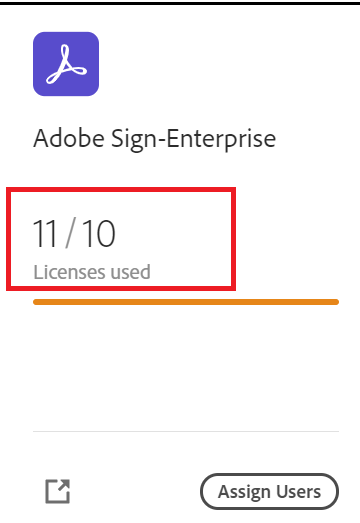
Spor forbrugte licenser: Adobe Admin Console viser tydeligt antallet af forbrugte rettighedslicenser på produktkortet:
|
Almindelige problemer, du bør kende til før migrering
En ændring i oplevelsen kan forekomme for brugere, der tidligere blev konfigureret med SAML og er blevet provisioneret til Admin Console med et Adobe ID.
Brugerne kan fortsætte med at bruge SSO gennem den nye platform, hvis de har ret til en Acrobat Sign-licens på Federated ID.
Hvis du har brug for hjælp til at konfigurere SSO/mappeopsætning i Admin Console, skal du kontakte vores Admin Console Supportteam
SSO fungerer for alle Enterprise-versioner af produkter, du har i din VIP Admin Console.
Hvis du tildeler en bruger en Acrobat Sign-licens, og den bruger allerede har en konto, kan slutbrugeren/brugerens kontoadministrator forvente at modtage en e-mail om licenskonflikter, der beskriver konflikten.Når slutbrugeren/deres kontoadministrator handler på konflikt-e-mailen, vises brugeren i din konto.
Hvis brugeren er en del af en anden server eller er en del af en anden flerlicenskonto, kan det være nødvendigt at arkivere den gamle brugerkonto, hvilket resulterer i tab af deres tidligere aftaler.
Hvis du begynder at tildele Acrobat Sign-licenser og allerede har en flerlicenskonto med historiske data, forventes kontoadministratoren at modtage en konflikt-e-mail for at handle og blive provisioneret.
Gennem denne proces vil de historiske data, kontoindstillinger osv. gå tabt.
Det anbefales, at du først kontakter Acrobat Sign-migreringsteamet for at få din Acrobat Sign-konto migreret, før du begynder at tildele licenser fra VIP Admin Console.
Opdater remote site-indstillinger i SFDC, endpoint-URL i API, da værtsnavn ændres til documents.adobe.com.
Hvis du stadig har brug for hjælp, skal du oprette en supportanmodning.
