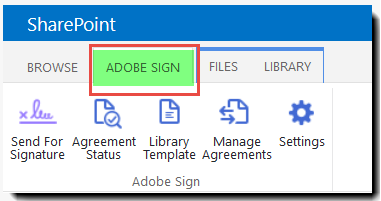
Přihlaste se do SharePoint a klikněte na kartu Adobe Sign v horní části webu SharePoint.
Zobrazí se pás karet se všemi dostupnými funkcemi Adobe Sign.
Jak definovat výchozí název dohody a zprávu dohody pro každý dokument odesílaný pomocí aplikace Adobe Sign v SharePoint?
Adobe Sign – integrace se SharePointem
Přihlaste se do SharePoint a klikněte na kartu Adobe Sign v horní části webu SharePoint.
Zobrazí se pás karet se všemi dostupnými funkcemi Adobe Sign.
Klikněte na ikonu Nastavení.
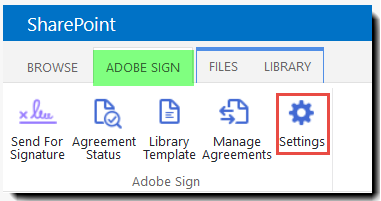
Toto je oblast, kde můžete definovat svou osobní šablonu dohody.Po definování se na stránku nemůžete vrátit, dokud nebudete chtít šablonu upravit.
Definujte svá osobní nastavení. Pomocí osobních nastavení můžete definovat výchozí název dohody a zprávu pro všechny dohody, které budete ze služby SharePoint odesílat pomocí aplikace Adobe Sign.
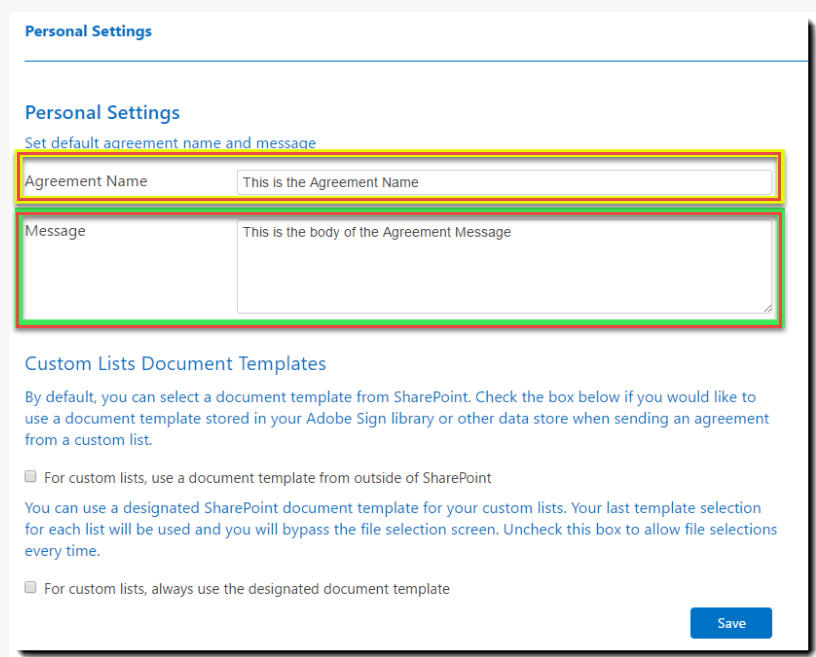
Klikněte na možnost Uložit.
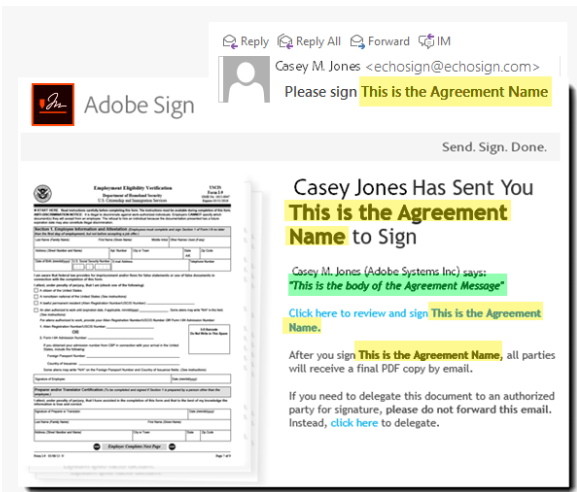
Pole Název dohody (max. 255 znaků) vám umožňuje zadat libovolný řetězec, který identifikuje dohodu.Tento řetězec se zobrazí na řádku Předmět e-mailové zprávy příjemce (na následujícím obrázku je zvýrazněn žlutě) a také jako hodnota názvu na stránce Správa. Zadáním jedinečného a smysluplného názvu dohody pomůžete příjemcům rychleji identifikovat váš e-mail a můžete si také v případě potřeby usnadnit vyhledání dohody
Pole Zpráva dohody je textové pole, kde můžete zadat libovolné pokyny nebo poznámky, které jsou oprávněné (zvýrazněné zeleně níže).Zpráva se zobrazuje v e-mailu „Podepište prosím" odeslaném všem příjemcům a nemůžete ji použít jako osobní poznámky, které připojíte pro každého příjemce.

Zefektivněte svou práci s aplikací Acrobat Sign
Rychle a snadno spravujte a podepisujte dokumenty online
