Aby utworzyć szablon biblioteki, przejdź do karty Podpisz elektronicznie, a następnie kliknij opcję Utwórz szablon podpisu elektronicznego.
Ostatnia aktualizacja
29 paź 2025
Użyj szablonów dokumentów, aby usprawnić obiegi pracy, zmniejszyć liczbę błędów i zapewnić zespołowi pracę z najnowszą wersją każdego formularza.
Szablony bibliotek umożliwiają użytkownikom tworzenie interaktywnych dokumentów wielokrotnego użytku. Szablony te mogą obejmować zarówno proste umowy z jednym polem do podpisu, takie jak umowy o zachowaniu poufności, jak i złożone formularze do składania zeznań podatkowych lub wdrażania pracowników.
Jeśli często używasz tego samego pliku do definiowania umów, szablon może usprawnić ten proces, przyspieszając dostarczanie dokumentów, zapewniając spójność ostatecznej podpisanej umowy i utrzymując zespół w zgodności z najnowszą wersją.
Typy szablonów
Szablony bibliotek można tworzyć na dwa sposoby:
- Szablony warstwy pól formularza (tylko Acrobat Sign Solutions) — szablony te zawierają tylko pola zastosowane do przesłanego pliku. Są idealne dla organizacji, które dynamicznie generują umowy o niestandardowej treści, ale stosują standardowy format. Prześlij plik i zastosuj warstwę pól, aby ustawić wszystkie pola.
- Szablony dokumentów — zawierają zarówno plik podstawowy, jak i wstępnie zdefiniowane pola. Najlepiej sprawdzają się w przypadku statycznych, standardowych dokumentów, które nie wymagają dynamicznych treści, takich jak formularze podatkowe, wnioski i umowy o zachowaniu poufności.
Elementy sterujące Utwórz szablon są dostępne za pośrednictwem wielu interfejsów w zależności od zakupionej usługi.
Wybierz używaną wersję programu Acrobat Sign:
Tworzenie szablonu biblioteki
-
-
Zostanie załadowana strona Utwórz szablon podpisu elektronicznego.
Przeciągnij i upuść pliki do sekcji Dodaj pliki lub kliknij przycisk Wybierz pliki, aby otworzyć panel wyboru plików.
Kliknięcie opcji Z dokumentów spowoduje wyświetlenie listy dostępnych plików PDF ze strony Dokumenty:
Przesyłanie wielu plików podczas tworzenia szablonu biblioteki łączy je w jeden szablon. Po wybraniu szablonu będą obecne wszystkie strony ze wszystkich plików.
Po załączeniu pliku kliknij przycisk Kontynuuj.
-
Zostanie załadowane środowisko tworzenia aplikacji.
Wybierz menu Właściwości szablonu i edytuj nazwę szablonu w polu Nazwa szablonu.
Jeśli nie wprowadzisz nazwy szablonu, produkt Acrobat Sign użyje nazwy pierwszego przesłanego pliku. Ta nazwa pojawia się jako nazwa umowy na stronie Tworzenie oraz jako Nazwa szablonu na liście wyboru podczas tworzenia nowej umowy.
Nazwę Nazwa szablonu można edytować w ustawieniach właściwości szablonu.Użytkownicy z typem usługi Acrobat Pro - Multi-license mają również możliwość skonfigurowania:
- Typ szablonu - Szablony można zapisać w dwóch formach:
- Dokument wielokrotnego użytku - Ta opcja zapisuje cały dokument, zawartość i pola formularza.
- Warstwa pól formularza wielokrotnego użytku - Ta opcja zapisuje tylko warstwę pól formularza do zastosowania w innym dokumencie (inna zawartość z tym samym układem).
- Oba - Dostępne będą oba typy szablonów.
- Kto może używać - Szablony można zarezerwować tylko dla twórcy lub udostępnić innym użytkownikom w organizacji.
- Typ szablonu - Szablony można zapisać w dwóch formach:
-
Dodaj dodatkowych uczestników, jeśli spodziewasz się, że formularz zostanie wysłany do więcej niż dwóch odbiorców podczas cyklu podpisywania. (Dwaj są automatycznie przydzielani dla każdego nowego szablonu).
SpostrzeżeniePola są oznaczone kolorami pasującymi do kolorowego bloku obok numeru uczestnictwa odbiorcy, co ułatwia identyfikację przydziału pól w szablonie.
-
Otworzy się środowisko tworzenia formularzy, wyświetlając wszystkie pola już obecne w przesłanym dokumencie.
Jeśli w przesłanym pliku nie zostaną wykryte żadne pola, automatyczne wykrywanie pól podejmie próbę określenia, gdzie powinny się one znajdować.
- System próbuje przypisać odpowiedni typ pola na podstawie zawartości dokumentu.
- Jeśli nie wykryto żadnego konkretnego typu pola, zostanie umieszczone pole Tekstowe.
- Wszystkie automatycznie umieszczone pola są przypisywane do obecnie wybranego uczestnika.
SpostrzeżenieW przypadku korzystania z automatycznego wykrywania pól zostanie wyświetlony monit o sprawdzenie każdego pola w celu zweryfikowania, czy jest to właściwy typ pola i przypisany do właściwego odbiorcy. Jeśli przewidujesz użycie szablonu z więcej niż jednym odbiorcą, nie pomijaj tego kroku.
Aby ręcznie dodać pola, wybierz typ pola z prawego panelu i przeciągnij je do dokumentu w odpowiednim miejscu. Podczas ręcznego umieszczania pola jest ono automatycznie przypisywane do wybranego uczestnika.
-
Po umieszczeniu i przypisaniu wszystkich pól kliknij przycisk Utwórz.
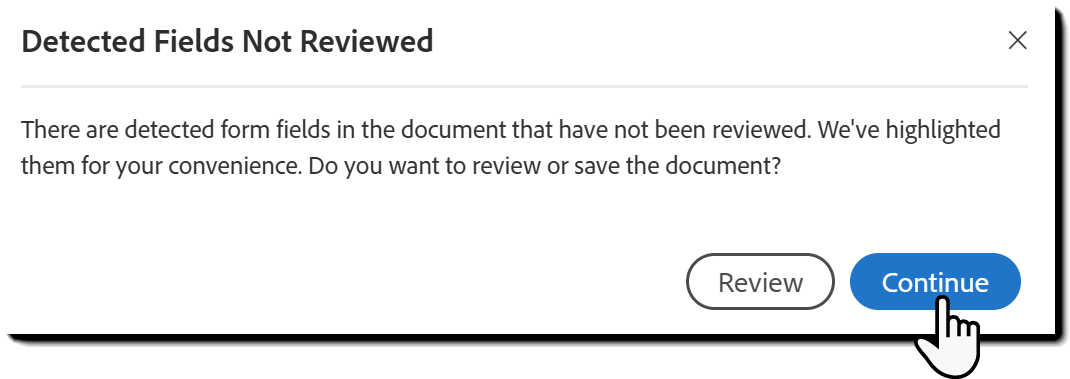
SpostrzeżenieJeśli korzystano z automatycznego wykrywania pól i nie sprawdzono wyraźnie wszystkich umieszczonych pól, otrzymasz o tym fakcie przypomnienie.
-
Strona po utworzeniu ładuje się, aby potwierdzić, że szablon został utworzony.
Na stronie dostępne są cztery opcje:
- Wyślij ten szablon do podpisu — otworzy się nowa strona Poproś o podpisy elektroniczne z szablonem automatycznie dołączonym i gotowym do skonfigurowania z adresem e-mail odbiorcy.
- Utwórz kolejny szablon — rozpoczyna proces tworzenia od pierwszego kroku.
- Zarządzaj szablonami — ładuje stronę Dokumenty z wybranym filtrem Szablony.
- Gotowe — powrót do strony głównej programu Acrobat.
-
Aby ręcznie uzyskać dostęp do szablonu, przejdź do karty Dokumenty i wybierz filtr Szablony:


Spostrzeżenie
Użytkownik, który tworzy szablon, jest jego właścicielem.
Tylko właściciel może edytować szablon lub zmieniać jego poziom uprawnień, chyba że jest on udostępniony jego grupie lub organizacji:
- Administratorzy na poziomie konta mogą edytować szablon z sekcji Biblioteki udostępnione w menu administratora, jeśli jest on udostępniony organizacji.
- Administratorzy na poziomie grupy mogą edytować szablon z sekcji Biblioteki udostępnione w menu administratora, jeśli są udostępniane grupie, w której mają uprawnienia administratora.
- Administratorzy konta mają również dostęp do wszystkich dokumentów udostępnionych dowolnym grupom.
Administratorzy na poziomie konta lub administratorzy grupy nadzorujący pierwotnego twórcę mogą przenieść własność szablonu do innego użytkownika.
Ostrzeżenie
Obecna wersja nowoczesnego interfejsu Utwórz szablon nie jest jeszcze na równi z klasycznym doświadczeniem.
Administratorzy powinni przejrzeć nieobsługiwane elementy i włączyć nowoczesne środowisko, jeśli nie występują problemy
Tworzenie szablonu biblioteki
-
Aby utworzyć szablon biblioteki, przejdź do karty Strona główna, a następnie wybierz opcję Utwórz szablon dokumentu wielokrotnego użytku
-
Zostanie wczytana strona konfiguracji Utwórz szablon biblioteki.
Przeciągnij i upuść pliki do sekcji Dodaj pliki lub kliknij przycisk Wybierz pliki, aby otworzyć panel wyboru plików.
Przesyłanie wielu plików podczas tworzenia szablonu biblioteki łączy je w jeden szablon.
Gdy wybierzesz istniejący szablon z biblioteki, aby rozpocząć nową umowę lub zdarzenie Send in Bulk, wszystkie pliki użyte do utworzenia szablonu są dołączane i traktowane jako jeden plik.
-
Wprowadź nazwę szablonu w polu Nazwa szablonu.
Jeśli nie wprowadzisz nazwy szablonu, produkt Acrobat Sign użyje nazwy pierwszego przesłanego pliku. Ta nazwa pojawia się jako początkowa nazwa umowy na stronie Tworzenie oraz jako Nazwa szablonu na liście wyboru podczas tworzenia nowej umowy.
Podczas korzystania z szablonu z biblioteki do rozpoczęcia nowej umowy lub zdarzenia Send in Bulk, nazwa szablonu jest importowana jako początkowa nazwa umowy (można ją edytować).
-
Skonfiguruj typ szablonu:
- Dokument wielokrotnego użytku — ta opcja powoduje zapisanie całego dokumentu, zawartości i pól formularza.
- Warstwa z polami formularza wielokrotnego użytku — ta opcja powoduje zapisane wyłącznie warstwy z polami formularza, którą będzie można zastosować w innym dokumencie (inna zawartość o takim samym układzie).
- Oba — oba typy szablonów będą dostępne.
SpostrzeżenieW dowolnej chwili możesz zmienić typ szablonu poprzez edycję właściwości szablonu.
-
Skonfiguruj opcję Kto może używać tego szablonu.
To ustawienie zapewnia dostęp do szablonu w oparciu o użytkownika przesyłającego:
- Tylko ja – w przypadku tej opcji szablon będzie dostępny wyłącznie dla użytkownika przesyłającego.
- Dowolny użytkownik w mojej grupie — ustawienie szablonu na poziomie grupy spowoduje utworzenie logicznego powiązania między szablonem a grupą, do której należy użytkownik przesyłający. Wszyscy członkowie grupy zyskują dostęp do szablonu.
- Przeniesienie użytkownika, który przesłał dany szablon, do innej grupy nie spowoduje przerwania powiązania między szablonem a grupą.
- Szablon jest udostępniany do edycji administratorowi grupy użytkownika na poziomie konta i na poziomie grupy w menu Biblioteki udostępnione.
- Zmiana relacji szablonu z Grupą spowoduje usunięcie go z dostępu do poprzedniej grupy, ale nie wpłynie na umowy, które zostały już wysłane przy użyciu szablonu.
- Konta z włączoną opcją Użytkownicy w wielu grupach będą miały pole rozwijane umożliwiające wybranie grupy, z którą szablon ma zostać powiązany przy wysłaniu.
- Użytkownicy w jednej lub kilku grupach — konta przedsiębiorstwa mają możliwość powiązania szablonu z wieloma grupami. Jeśli ta opcja nie jest dostępna, skontaktuj się z administratorem, aby poprosić o jej włączenie.
- Każdy użytkownik w mojej organizacji — każdy użytkownik w danym koncie będzie miał możliwość używania tego szablonu.
- Szablon jest udostępniany do edycji administratorowi na poziomie konta w menu Biblioteki udostępnione.
Spostrzeżenie- Usuwanie szablonu — użytkownik, który jest właścicielem szablonu, może go usunąć w dowolnym momencie.
- Edycja szablonu — szablon może edytować użytkownik będący jego właścicielem, a także administratorzy grupy i konta.
- Modyfikowanie szablonu w umowie — inni użytkownicy mogą dostosowywać pola, wybierając opcję Wyświetl podgląd i dodaj pola podczas wysyłania umowy. Zmiany te dotyczą tylko konkretnej umowy edytowanej przez nadawcę i nie zmieniają oryginalnego szablonu.
-
Wybierz opcję Wyświetl podgląd i dodaj pola, aby rozpocząć proces tworzenia pola formularza.
-
Dodaj uczestników.
Strona zostanie odświeżona, aby wyświetlić panel Dodaj uczestników.
Przed umieszczaniem pól system musi wiedzieć, ilu uczestników może uczestniczyć w wypełnianiu formularza. Dzięki temu pola można przypisać poprawnie.
- Każde pole musi być przypisane do uczestnika, zdefiniowane jako pole Wstępnie wypełnione dla nadawcy lub ustawione na Każdy.
- Dodaj maksymalną liczbę odbiorców, którzy mogą potrzebować interakcji z formularzem, wybierając ikonę plus na liście uczestników. Dodawaj uczestników do momentu dodania wszystkich wymaganych miejsc. Na przykład, jeśli szablon może obejmować maksymalnie czterech odbiorców, dodaj czterech uczestników.
Po zakończeniu wybierz Wyświetl podgląd i dodaj pola, aby kontynuować.
SpostrzeżenieWartości Nazwa szablonu, Typ szablonu i Kto może używać szablonu można edytować na tym panelu, jeśli chcesz wprowadzić zmiany.
-
Otworzy się środowisko tworzenia formularzy, wyświetlając wszystkie pola już obecne w przesłanym dokumencie.
Aby dodać więcej pól:
- Wybierz typ pola z panelu po lewej stronie i przeciągnij je do dokumentu w odpowiednim miejscu.
- Po umieszczeniu pola jest ono automatycznie przypisane do obecnie wybranego uczestnika.
- Użyj przycisku Automatyczna umieszczanie pól u góry listy pól, aby system automatycznie umieścił pola.
- System próbuje przypisać odpowiedni typ pola na podstawie zawartości dokumentu.
- Jeśli nie wykryto żadnego konkretnego typu pola, zostanie umieszczone pole Tekstowe.
- Wszystkie automatycznie umieszczone pola są przypisywane do obecnie wybranego uczestnika.
- Wybierz typ pola z panelu po lewej stronie i przeciągnij je do dokumentu w odpowiednim miejscu.
-
Utwórz szablon po zakończeniu.
Możesz zawsze przywrócić go i edytować później.


Usprawnij pracę z usługą Acrobat Sign
Szybkie i łatwe zarządzanie dokumentami i podpisywanie ich w Internecie.
