Na stronie Konfiguracji przejdź do Ustawienia niestandardowe.
Ostatnia aktualizacja
16 lis 2023
Omówienie
Witamy w kompleksowym przewodniku konfigurowania pakietu „Acrobat Sign for Salesforce". Ten dokument zawiera instrukcje krok po kroku, jak bezproblemowo skonfigurować i ulepszyć integrację między Adobe Acrobat Sign i Salesforce.Korzystając z potężnych możliwości obu platform, można usprawnić procesy podpisywania dokumentów i zwiększyć produktywność.
Adobe Acrobat Sign umożliwia szeroki zakres opcjonalnych opcji konfiguracji w celu podniesienia jakości korzystania z podpisu elektronicznego. Zapoznaj się z następującymi tematami, aby dowiedzieć się, jak:
- Kontrolowanie dostępu do usługi Adobe Acrobat Sign
- Włącz ustawienia Salesforce
- Przełącz do środowiska Acrobat Sign Sandbox
- Dodawanie obiektu „Umowy" do układów stron
- Włączanie ról delegateów dla odbiorców
- Dodawanie umów do innych obiektów Salesforce
- Włączanie zaawansowanych metod uwierzytelniania tożsamości
- W programie Acrobat Sign
- Dla każdego odbiorcy w Acrobat Sign
- W Salesforce
- Dla odbiorców wewnętrznych w Salesforce
- Przyznawanie dostępu do dodatkowych profili
- Aktualizacja adresu e-mail lub hasła
- Włączanie/wyłączanie zbierania danych Analytics (tylko dla chmury komercyjnej)
Aby dowiedzieć się więcej o opcjonalnych i wartościowych konfiguracjach, zapoznaj się z przewodnikiem zaawansowanej konfiguracji.
Obiekty niestandardowe dołączone do pakietu Adobe Acrobat Sign dla Salesforce mają domyślny poziom dostępu „Prywatny" na poziomie organizacji. To domyślne ustawienie zostało wdrożone w celu zapewnienia zgodności z wytycznymi bezpieczeństwa Salesforce i utrzymania odpowiedniego poziomu bezpieczeństwa.
Jako administrator ważne jest dokładne przeczytanie i zrozumienie modeli udostępniania na poziomie rekordów Salesforce i innych modeli uprawnień.
Jeśli wymagania dla firm wymagają mniej restrykcyjnego środowiska, można wprowadzić dopasowania. Oto jak można to osiągnąć:
- Przejdź do Konfiguracja > Bezpieczeństwo > Ustawienia udostępniania.
- Edytuj uprawnienia udostępniania dla obiektów zgodnie z wymaganiami, ustawiając je na Publiczne odczyt/zapis w razie potrzeby.
- Wybierz opcję Zapisz.
Zmieniając obiekty na dostęp „Publiczny", wszyscy uwierzytelnieni użytkownicy mogą przeglądać i edytować rekordy. Jednak zamiast modyfikować domyślne ustawienia organizacji, zalecamy wykorzystanie innych mechanizmów, takich jak hierarchia ról, grupy, uprawnienia profilu i zestawy uprawnień, aby osiągnąć pożądaną kontrolę dostępu.
Te alternatywne metody zapewniają bardziej szczegółową kontrolę nad dostępem do rekordów, zapewniając dobrze zorganizowane i bezpieczne środowisko w instancji Salesforce.
Następujące ustawienia nie są specyficzne dla aplikacji Acrobat Sign for Salesforce, ale są to zasoby wykorzystywane przez nią:
- Aplikacja podatna na ataki typu clickjacking
- Atrybut HttpOnly nieskonfigurowany dla wrażliwych plików cookie
- Bezpieczeństwo transportu HTTP Strict (HSTS) nie jest wymuszone
Ważne jest, aby pamiętać, że wszelkie modyfikacje wprowadzone w tych ustawieniach będą miały wpływ na całą organizację, w tym inne aplikacje zainstalowane w organizacji, a także kod niestandardowy. W rezultacie program Adobe Acrobat Sign nie zastępuje ustawień skonfigurowanych przez administratora.
Ale zdecydowanie zalecamy włączenie tych ustawień z następujących powodów:
Ataki typu clickjacking używają zwykle połączenia arkuszy stylów, obiektów iframe oraz elementów formularza, aby atakowany użytkownik miał wrażenie, że prowadzi interakcję z nieszkodliwą stroną, podczas gdy w rzeczywistości klika lub wprowadza tekst do ukrytej ramki kontrolowanej przez hakera.
Pomyślny atak clickjacking może obejść zabezpieczenia przed atakami CSRF (ang. cross-site request forgery) próbujące potwierdzać transakcje z klientem, co może skutkować niechcianymi transakcjami.
Można temu zapobiegać poprzez modyfikację ustawień bezpieczeństwa sesji i włączenie następujących opcji:
- Włącz ochronę przed atakami clickjack dla stron Konfiguracja
- Włącz ochronę przed atakami clickjack dla stron Konfiguracja Salesforce
- Włącz ochronę przed atakami clickjack dla klientów stron Visualforce ze standardowymi nagłówkami
- Włącz ochronę przed atakami clickjack dla klientów stron Visualforce z włączonymi nagłówkami
Jeśli nie ma atrybutu HttpOnly ustawionego dla pliku cookie, haker może użyć skryptów JavaScript po stronie klienta do przeprowadzenia ataku cross-site scripting i przechwycenia wartości plików cookie poprzez osadzony skrypt.
Należy zauważyć, że ograniczenia narzucane przez atrybut HttpOnly można potencjalnie obejść w niektórych okolicznościach, a wiele innych poważnych ataków można przeprowadzić poprzez osadzenie skryptu po stronie klienta, a nie tylko zwykłe wykradzenie plików cookie.
Można zapobiec temu zagrożeniu, modyfikując ustawienia bezpieczeństwa sesji i włączając Wymagaj HttpOnly atrybut.
To ustawienie jest nadrzędne dla klienta sieci web (np. przeglądarki) i wymusza na wszystkich kolejnych żądaniach użycie protokołu HTTPS, ułatwiając w ten sposób zapobieganie atakom man-in-the-middle, które mogą wystąpić, jeśli użytkownik lub aplikacja kiedykolwiek zainicjuje żądanie HTTP.
Włącz opcję Protokół HSTS dla witryn i społeczności.
Pakiet Acrobat Sign dla Salesforce został zaktualizowany, aby obejmował obsługę środowiska piaskownicy Acrobat Sign. To ulepszenie pozwala administratorom testować konfiguracje pakietów i obiegi pracy przed ich wdrażaniem w środowisku produkcyjnym.
Skontaktuj się ze swoim menedżerem sukcesu klienta, jeśli organizacja nie może uzyskać dostępu do piaskownicy Acrobat Sign.
Aby połączyć się ze środowiskiem Sandbox usługi Acrobat Sign:
Z listy ustawień niestandardowych znajdź Adobe Sign Environment Settings i wybierz Zarządzaj dla tej pozycji.
Na stronie Zarządzaj ustawieniami niestandardowymi wybierz Edytuj.
W polu Nazwa środowiska wprowadź „Sandbox" i wybierz Zapisz.
Administratorzy mogą teraz połączyć się ze środowiskiem Sandbox. Po zakończeniu na karcie Acrobat Sign Admin, na stronie Umowy i Szablony umów wyświetla się baner Sandbox, jak pokazano na obrazie. Środowisko Acrobat Sign Sandbox obsługuje również Document Builder.

Można poprawić użyteczność programu Adobe Acrobat Sign, dodając obiekt Umowa do układów stron. Użytkownicy najczęściej muszą wchodzić w interakcje z obiektem Umowy podczas wysyłania dokumentów do podpisu.
Przejdź do karty Adobe Acrobat Sign Admin i wybierz Wyślij do podpisu — komponenty.
W oknie dialogowym, które się pojawi, wybierz układ strony do modyfikacji z dostępnych opcji: Konto, Szansa, Kontrakt, Lead i Kontakt.

Z lewego panelu wyświetlonej strony obiektu wybierz Układy stron.
Wybierz układ strony, który chcesz edytować.

Z lewego panelu wybierz Powiązane listy, następnie przeciągnij i upuść obiekt Umowy w żądane miejsce w układzie strony.

Wybierz opcję Zapisz.

Po umieszczeniu obiektu Umowa można zobaczyć wszystkie umowy powiązane z obiektem Salesforce lub wysłać nowe umowy bezpośrednio z odpowiedniego rekordu.
Spostrzeżenie
Role osoby delegującej są obsługiwane tylko w środowisku Lightning
Rola osoby delegującej jest to rola zastępcza stosowana w sytuacjach, w których wiesz, że ktoś będzie musiał obsłużyć umowę, ale w momencie jej wysyłania nie jesteś w stanie określić kto. Osoba delegująca nie będzie podejmować działania, więc żadne pola nie są dla niej dostępne po otrzymaniu przez nią dokumentu. Dopiero po oddelegowaniu umowy osoba delegowana otrzyma pełny dostęp do wszystkich pól dla niej przewidzianych.
Opcje osoby delegującej są dostępne w przypadku wszystkich pięciu standardowych ról (sygnatariusz, zatwierdzający, akceptujący, wypełniający formularz lub certyfikowany odbiorca).
Aby włączyć rolę osoby delegującej:
Przejdź do pozycji Konfiguracja > Narzędzia platformy > Niestandardowy kod > Ustawienia niestandardowe.
Na stronie Ustawienia niestandardowe wybierz Ustawienia Adobe Sign.

Na stronie Ustawienia Adobe Sign wybierz Zarządzaj.

Wybierz Nowe (lub Edytuj, jeśli ustawienia zostały już skonfigurowane).
Zaznacz pola wyboru dla wartości, które chcesz dostosować za pomocą funkcji „Znajdź" (cmd/ctrl + f):
- Włącz rolę delegata akceptującego — Potrzebne, gdy chcesz delegować rolę akceptującego.
- Włącz rolę delegata certyfikowanego odbiorcy — Potrzebne, gdy planujesz delegować certyfikowanego odbiorcę.
- Włącz rolę delegata wypełniającego formularz — Używane, gdy musisz delegować rolę wypełniającego formularz.
- Włącz rolę delegata odbiorcy zatwierdzającego — Potrzebne, gdy planujesz delegować do zatwierdzających.
- Włącz rolę delegata odbiorcy podpisującego — Potrzebne, gdy zamierzasz delegować do podpisujących.

Wybierz opcję Zapisz.
Możesz powiązać umowy Adobe Acrobat Sign z obiektami Salesforce według własnego wyboru (obiekty standardowe lub niestandardowe). Umożliwia to tworzenie umów powiązanych z tymi obiektami i wyświetlanie wszystkich powiązanych umów na stronie danego obiektu.
Wykonaj poniższe kroki, aby powiązać umowy z obiektem:
Przejdź do Konfiguracja > Narzędzia platformy > Obiekty i pola > Menedżer obiektów.
Wybierz Umowa.
Z lewego panelu wybierz Pola i relacje.
Wybierz Nowe.

W Kroku 1 Wybierz typ pola, wybierz Relacja wyszukiwania, a następnie wybierz Dalej.

W Kroku 2 Wybierz powiązany obiekt, wybierz obiekt (Zamówienie w tym przykładzie) z listy rozwijanej, a następnie wybierz Dalej.
W Kroku 3 Wprowadź etykietę i nazwę pola wyszukiwania, wprowadź Nazwę pola i wybierz Dalej.

W Kroku 4 i Kroku 5 wybierz Dalej.
W Kroku 6 Dodaj niestandardowe listy powiązane, upewnij się, że opcja Dodaj listę powiązaną jest włączona, a następnie wybierz Zapisz.

Z prawnego punktu widzenia uwierzytelnienie konta e-mail (a tym samym podpisywanie łącza URL w wiadomości e-mail) jest wystarczające, aby uznać podpis za prawnie wiążący. Jednak w wielu przypadkach pożądane jest drugie uwierzytelnianie tożsamości podpisującego.
Adobe Acrobat Sign zapewnia następujące metody weryfikacji tożsamości drugiego czynnika (klienci z USA mają pięć opcji, gdy KBA jest włączone):
- Hasło (włączone domyślnie) — odbiorcy wprowadzają hasło, aby wyświetlić i podpisać umowę. Hasło musi być osobno przekazane odbiorcom. Włączone domyślnie.
- Uwierzytelnianie telefoniczne — odbiorcy otrzymują automatyczną wiadomość (SMS) lub połączenie telefoniczne z wymaganym kodem. Wiąże się to z kosztem za transakcję. Ustawienie jest domyślnie wyłączone.
- Uwierzytelnianie dokumentu tożsamości — odbiorcy przesyłają obraz paszportu lub wydanego przez rząd dokumentu tożsamości/prawa jazdy. Wiąże się to z kosztem za transakcję. Ustawienie jest domyślnie wyłączone i musi zostać włączone przez menedżera sukcesu w systemie Acrobat Sign.
- Uwierzytelnianie oparte na wiedzy — odbiorcy odpowiadają na pytania pobrane z publicznie dostępnych baz danych w celu weryfikacji swojej tożsamości. Wiąże się to z kosztem za transakcję. Ustawienie dotyczy tylko użytkowników z USA i jest domyślnie wyłączone.
Można wymusić tę samą metodę uwierzytelniania dla wszystkich sygnatariuszy lub ustawić weryfikację dla każdego odbiorcy.
Można również określić różne metody uwierzytelniania dla odbiorców wewnętrznych (których adres e-mail jest uwzględniony na koncie Acrobat Sign) i dla odbiorców zewnętrznych (których adres e-mail nie jest uwzględniony na koncie Acrobat Sign).
Uwaga: Ponieważ uwierzytelnianie telefoniczne, KBA i dokumentu tożsamości wiąże się z kosztem za transakcję, należy je włączyć tylko wtedy, gdy umowa pozwala na ich użycie.
Zaloguj się do Adobe Acrobat Sign przy użyciu identyfikatora użytkownika administratora konta.
Przejdź do Ustawienia konta > Ustawienia wysyłania > Opcje identyfikacji sygnatariusza.

Zaznacz opcje, które chcesz włączyć.
Wybierz opcję Zapisz.
Klienci, którzy włączają weryfikację dwuskładnikową, mogą preferować aktywowanie odrębnych metod weryfikacji tożsamości podpisującego, aby uniknąć nadmiernych wyzwań dla swoich wewnętrznych podpisujących.
Konfigurowalne ustawienia tych metod można znaleźć w tym samym miejscu.
Zaloguj się do Adobe Acrobat Sign za pomocą identyfikatora użytkownika administratora konta.
Przejdź do Ustawienia konta > Ustawienia wysyłania > Uwierzytelnianie tożsamości do odbiorców wewnętrznych.

Wybierz Włącz różne metody uwierzytelniania tożsamości dla odbiorców wewnętrznych.
Zaznacz opcje weryfikacji, które chcesz zezwolić do podpisujących wewnętrznych.
Wybierz opcję Zapisz.
Przejdź do Konfiguracja > Narzędzia platformy > Kod niestandardowy > Ustawienia niestandardowe.
Na stronie Ustawienia niestandardowe wybierz Ustawienia Adobe Sign.
Wybierz opcję Zarządzaj.
Wybierz przycisk Nowe (lub Edytuj).
Znajdź wartości, które musisz dostosować, używając funkcji „Znajdź" (cmd/ctrl + f).
|
Metoda |
Ustawienie |
Domyślny |
|---|---|---|
|
Hasło |
Ukryj hasło do podpisu |
Wyłączone |
|
Telefon |
Włącz uwierzytelnianie telefoniczne |
Wyłączone |
|
KBA |
Wyłącz KBA |
Włączone |
|
Dokument tożsamości |
Włącz uwierzytelnianie dokumentem tożsamości wydanym przez organ państwowy |
Wyłączone |
Aby wymagać nazwy odbiorcy dla uwierzytelniania KBA dla wszystkich umów, można włączyć ustawienie niestandardowe „Wymagana nazwa odbiorcy KBA", jak pokazano poniżej.

Po włączeniu tego ustawienia i wybraniu KBA jako metody weryfikacji podpisującego pole wyboru „Wymagana nazwa odbiorcy" zostanie automatycznie zaznaczone i wyłączone w oknie dialogowym „Weryfikacja tożsamości".

Po wprowadzeniu zmian wybierz Zapisz
Przejdź do Konfiguracja > Narzędzia platformy > Kod niestandardowy > Ustawienia niestandardowe.
Na stronie Ustawienia niestandardowe wybierz Adobe Sign Settings.

Wybierz Zarządzaj.
Wybierz Nowe (lub Edytuj).
Ładuje stronę Adobe Sign Settings.
Znajdź wartości, które należy dostosować:
- Włącz oddzielne metody tożsamości podpisującego— Zaznacz pole wyboru, jeśli chcesz włączyć różne metody weryfikacji tożsamości do odbiorców w organizacji i do odbiorców spoza organizacji.
\nNa przykład można wymagać, aby klient został zweryfikowany przy użyciu weryfikacji tożsamości opartej na wiedzy przed podpisaniem dokumentu, ale nie wymagać od menedżera sprzedaży dodatkowej weryfikacji dwuskładnikowej. - Włącz weryfikację tożsamości dla każdego podpisującego—Włącz to ustawienie, aby umożliwić każdemu podpisującemu inną metodę weryfikacji tożsamości, taką jak hasło, telefon, KBA lub dokument tożsamości.
Jeśli włączysz zarówno metody Oddzielne , jak i Dla podpisującego, przestrzegane jest ustawienie Weryfikacja tożsamości dla podpisującego.
Wybierz opcję Zapisz.
Podczas instalacji mogło zostać przyznane uprawnienie dostępu do rozwiązania Adobe Acrobat Sign dla Salesforce wyłącznie administratorom.
Aby rozszerzyć dostęp na dodatkowe profile użytkowników, zapoznaj się z artykułem Adobe Acrobat Sign dla Salesforce: Przyznawanie dostępu do profili.
Zmień hasło konta administratora
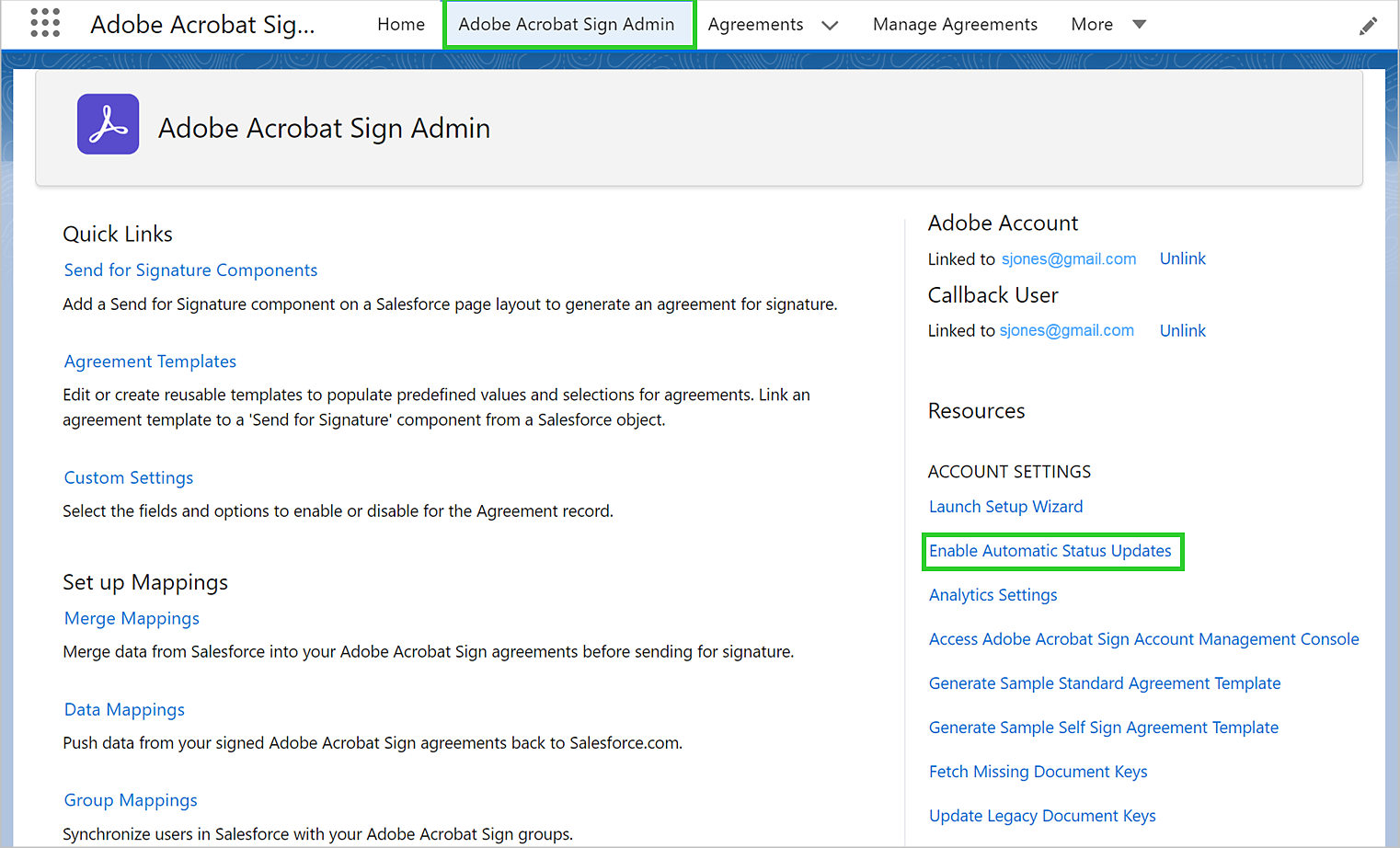
Jeśli hasło lub nazwa użytkownika Salesforce zmieniły się dla konta połączonego z Adobe Acrobat Sign dla organizacji Salesforce, pamiętaj o zaktualizowaniu ich, aby aktualizacje statusu nadal działały odpowiednio dla umów w organizacji.
- Przejdź do strony Adobe Acrobat Sign Admin i wybierz Włącz automatyczne aktualizacje statusu.
- Wybierz Włącz.
- Po wyświetleniu polecenia zezwól na dostęp do Adobe Acrobat Sign.
Zaktualizuj adresy e-mail użytkowników w Adobe Acrobat Sign
Jeśli użytkownik w organizacji Salesforce zmieni adres e-mail, adres e-mail tego użytkownika również należy zmienić w Adobe Acrobat Sign.
Użytkownicy Acrobat Sign mogą zmieniać własne adresy e-mail. Zobacz, jak to zrobić, aby zmienić adres e-mail w Acrobat Sign.
Administratorzy kont Acrobat Sign mogą również zmieniać adresy e-mail użytkowników za pomocą opcji aktualizacji zbiorczej. Zobacz, jak to zrobić, aby wykonywać aktualizacje zbiorcze w Acrobat Sign.
Zaimplementowano opcjonalne ustawienie Analytics, aby umożliwić aplikacji Adobe Acrobat Sign zbieranie danych o użytkowaniu w celu ulepszania produktu.Dane te są wykorzystywane wyłącznie do celów rozwojowych, a nie marketingowych.
Uwaga:
- Ustawienie Analytics jest domyślnie włączone dla większości klientów.
- Ustawienie analityczne jest domyślnie wyłączone dla klientów w Kanadzie i Unii Europejskiej.
- Można wyłączyć/włączyć ustawienia analityki, wybierając Analytics Settings na karcie Adobe Acrobat Sign Admin.
- Tylko użytkownicy Commercial Cloud mogą wyłączać lub włączać ustawienia Analytics.Opcja nie jest dostępna dla chmury rządowej.

Więcej podobnych
- Adobe Acrobat Sign dla Salesforce — instrukcja wprowadzania ustawień zaawansowanych
- Adobe Acrobat Sign dla Salesforce — mapowanie pól i szablony
- Adobe Acrobat Sign dla Salesforce — instrukcja aktualizacji
- Adobe Acrobat Sign dla Salesforce — dokumentacja programisty
- Adobe Acrobat Sign dla Salesforce — instrukcja użytkownika
- Adobe Acrobat Sign dla Salesforce — konfiguracja obsługi dużych dokumentów

Usprawnij pracę z usługą Acrobat Sign
Szybkie i łatwe zarządzanie dokumentami i podpisywanie ich w Internecie.
