Kliknij łącze Sprawdź i podpisz w początkowej wiadomości e-mail z powiadomieniem, aby otworzyć stronę podpisu elektronicznego.
- Adobe Acrobat Sign — podręcznik użytkownika
- Nowości
- Rozpocznij
-
Doświadczenia odbiorcy
- Opcje e-mail
-
Opcje strony podpisu elektronicznego
- Strona podpisu elektronicznego odbiorcy
- Otwieranie widoku do odczytu umowy
- Odmowa podpisania umowy jako odbiorca
- Delegowanie uprawnień w umowie do innej osoby
- Ponowne uruchamianie umowy od pierwszego odbiorcy
- Pobieranie pliku PDF umowy
- Wyświetlanie zdarzeń w historii umowy
- Wyświetlanie wiadomości do umowy od nadawcy
- Konwertowanie umowy do wydrukowania i ręcznego podpisania
- Konwertowanie procesu podpisu odręcznego z powrotem na podpis elektroniczny
- Nawigacja po polach formularza umowy
- Środowisko podpisu elektronicznego odbiorcy podczas korzystania z trybu mobilnego
- Czyszczenie danych wprowadzonych w polach umowy
- Powiększenie strony podpisu elektronicznego i nawigacja po niej
- Zmiana języka elementów sterujących strony
- Informacje prawne dotyczące usługi Adobe Acrobat Sign
- Dostosowywanie preferencji plików cookie
-
Użytkownicy
- Profil i preferencje
- Udostępnianie zawartości użytkowników
- Książka adresowa
- Strona główna
-
Wysyłanie umów
- Omówienie strony Wyślij
- Kolejność podpisywania przez odbiorców — cykl podpisywania
- Utwórz hybrydowy obieg pracy dla odbiorców
- Wysyłanie umowy ze sobą jako jedynym sygnatariuszem
- Prośba o podpisy od innych osób
- Wysyłanie umowy za pośrednictwem elektronicznej osoby poświadczającej
- Używaj szablonów do wysyłania umów
- Uzyskiwanie podpisu odręcznego
- Utwórz umowę do podpisu złożonego osobiście w programie Adobe Acrobat Sign
- Ustaw termin ukończenia w Adobe Acrobat Sign
- Dodaj hasło, aby zabezpieczyć wyświetlanie pliku PDF
- Używaj klikalnych łączy w polach wiadomości
- Podpisywanie umów
-
Zarządzanie umowami
- Przegląd strony Zarządzaj
- Utwórz kopię umowy
- Zastępowanie odbiorcy w aktywnej umowie
- Anuluj umowę w adobe acrobat sign
- Dodawanie i edycja przypomnień na stronie Zarządzaj
- Anulowanie przypomnienia o umowie
- Wyszukiwanie tekstu w usłudze Adobe Acrobat Sign
- Otwieranie i wyświetlanie umowy
- Tworzenie szablonu na podstawie umowy
- Ukrywanie lub pokazywanie umowy w widoku strony Zarządzaj
- Przesyłanie podpisanego egzemplarza umowy
- Modyfikowanie pól i dokumentów w wysłanych umowach
- Edycja metody uwierzytelniania odbiorcy po wysłaniu umowy
- Dodawanie, edytowanie lub usuwanie daty wygaśnięcia (data zakończenia)
- Dodawanie uwag do podpisywanej transakcji
- Udostępnianie indywidualnej umowy
- Anulowanie udostępniania umowy
- Pobieranie pliku PDF umowy
- Pobieranie pojedynczych plików umowy
- Eksportowanie danych pól pojedynczej umowy
- Działania zbiorcze
- Raporty audytu
-
Raportowanie i eksportowanie danych
- Raporty i eksport danych
- Edytowanie istniejącego wykresu raportu
- Raporty zużycia transakcji
- Raporty umów
- Tworzenie nowego wykresu raportu
- Pobieranie zawartości eksportu danych
- Odświeżanie zawartości w istniejącym eksporcie danych
- Edytowanie istniejącego eksportu danych
- Eksport danych formularza internetowego
- Tworzenie nowego eksportu danych
- Zmiana nazwy eksportu lub wykresu raportu
- Powielanie eksportu lub wykresu raportu
- Planowanie eksportu lub wykresu raportu
- Usuwanie eksportu lub wykresu raportu
- Wyświetlaj i eksportuj posortowane dane wykresu raportowania
-
Autorzy pól formularza
-
Środowisko tworzenia w aplikacji
- Automatyczne wykrywanie pól po przesłaniu dokumentu
- Tworzenie formularzy za pomocą narzędzi z funkcją przeciągania i upuszczania
- Przypisywanie pól formularza do odbiorców
- Wstępne wypełnianie pól przed wysłaniem umowy
- Stosowanie szablonu pola formularza do umowy
- Utwórz widoki pól przyjazne urządzeniom mobilnym
- Przenoszenie pól do nowego szablonu biblioteki
- Tworzenie formularzy ze znacznikami tekstowymi
- Utwórz formularze w programie Acrobat
- Odwołanie do pola formularza
- Ustawianie warunków wyświetlenia/ukrycia pola formularza
- Dodawanie pól obliczeniowych do formularza
- Zweryfikowane formularze
- Tworzenie w środowisku Adobe Acrobat Sign — często zadawane pytania
-
Nowoczesne tworzenie treści
- Poznaj nowoczesne środowisko tworzenia
- Dodaj i skonfiguruj pola formularza
- Przypisz wstępnie utworzone pola formularza PDF
- Przeglądanie pól formularza i zarządzanie nimi
- Kopiowanie, klonowanie i łączenie pól formularza
- Weryfikuj pola formularza i usuń błędy
- Użyj pól Prefill
- Zastosuj szablony pól
- Edytuj zawartość dokumentu podczas tworzenia
- Konfiguracja zaawansowanych pól
-
Środowisko tworzenia w aplikacji
-
Zaawansowani użytkownicy
- Wyślij zbiorczo
-
Formularze internetowe
- Tworzenie formularza internetowego
- Edycja formularza internetowego
- Wyłączanie/włączanie formularza internetowego
- Ukrywanie/pokazywanie formularza internetowego
- Wyszukiwanie adresu URL oraz kodu skryptu dla formularza internetowego
- Wstępne wypełnianie wartości pól formularza internetowego przy użyciu parametrów adresu URL
- Zapisywanie formularza internetowego do późniejszego wypełnienia
- Zmiana rozmiaru formularza internetowego
-
Szablony do ponownego użycia
- Tworzenie nowego szablonu biblioteki
- Zmiana nazwy szablonu biblioteki
- Zmiana typu szablonu biblioteki
- Zmiana poziomu uprawnień szablonu biblioteki
- Kopiowanie i edytowanie udostępnionego szablonu
- Pobieranie zagregowanych danych pola z szablonu lub formularza internetowego
- Szablony biblioteki Adobe Acrobat Sign
-
Niestandardowe obiegi pracy
- Przegląd i konfiguracja niestandardowych obiegów pracy wysyłania
- Utwórz niestandardową stronę Kompozytor za pomocą funkcji Kompozytor niestandardowego obiegu pracy
- Edycja niestandardowego obiegu pracy wysyłania
- Aktywacja i dezaktywacja niestandardowego obiegu pracy wysyłania
- Wysyłanie nowej umowy za pomocą niestandardowego obiegu pracy wysyłania
-
Obiegi pracy Power Automate
- Przegląd i uprawnienia zawarte w integracji z usługą Microsoft Power Automate
- Włączanie integracji usługi Power Automate
- Operacje kontekstowe dla Power Automate na stronie Zarządzaj
- Śledzenie wykorzystania pakietu Power Automate
- Tworzenie nowego obiegu Power Automate w środowisku Acrobat Sign
- Wyzwalacze dla obiegów Power Automate
- Zaimportuj zewnętrzne przepływy Power Automate do programu Acrobat Sign
- Uzyskaj dostęp do przepływów usługi Power Automate i zarządzaj nimi
- Edytuj przepływy Power Automate w środowisku Acrobat Sign
- Udostępnij przepływy usługi Power Automate innym użytkownikom w organizacji Adobe Acrobat Sign
- Wyłącz przepływy Power Automate
- Usuń przepływy Power Automate
- Wycofanie osadzonej integracji Power Automate w 2027 r.
-
Przydatne szablony PA dla administratorów
- Zapisywanie wszystkich ukończonych dokumentów w SharePoint
- Zapisywanie wszystkich ukończonych dokumentów w usłudze OneDrive dla firm
- Zapisywanie wszystkich ukończonych dokumentów na dysku Google
- Zapisywanie wszystkich ukończonych dokumentów w usłudze DropBox
- Zapisywanie wszystkich ukończonych dokumentów w usłudze Box
- Zapisywanie ukończonych dokumentów w programie SharePoint
- Zapisywanie ukończonych dokumentów w usłudze OneDrive dla firm
- Zapisywanie ukończonych dokumentów na Dysku Google
- Zapisywanie ukończonych dokumentów w Box
- Zapisywanie ukończonych dokumentów formularzy internetowych w bibliotece SharePoint
- Wyodrębnianie danych pól z podpisanego dokumentu i aktualizowanie arkusza Excel
- Otrzymywanie powiadomień Adobe Acrobat Sign w kanale usługi Teams
- Wygenerowanie dokumentu z formularza Power App i szablonu Word, wysłanie do podpisu
-
Administruje
- Skonfiguruj firmowe konto Acrobat Sign
-
Inicjowanie obsługi użytkowników
- Uwierzytelnianie sygnatariuszy za pomocą rozwiązania SSO (i opcjonalnie nadawanie uprawnień do korzystania z produktu Acrobat Sign)
- Włącz logowanie SSO w celu bezpośredniego dostępu do Acrobat Sign
- Aprowizowanie użytkowników Acrobat Sign za pomocą logowania jednokrotnego
- Konfigurowanie reguł automatycznego przypisywania użytkowników
- Przenieś użytkownika z jednej organizacji w Admin Console do innej
- Tworzenie kont technicznych w celu wysyłania umów za pośrednictwem interfejsu API
- Tworzenie kont usług w celu wysłania umów w ramach jednostki funkcjonalnej
-
Zarządzanie użytkownikami
- Zmiana adresu e-mail lub nazwy konta w usłudze Acrobat Sign
- Edytowanie członkostwa użytkownika w grupie
- Udzielanie użytkownikom dostępu do danych raportowania
- Ustawianie poziomów uprawnień dla administratorów i użytkowników
- Edytuj role użytkownika w Admin Console
- Zarządzanie udostępnianiem zawartości użytkowników i grup
- Zaloguj się do konta adobe acrobat sign
-
Zarządzanie grupami
- Zarządzanie grupami w Adobe Acrobat Sign
- Utwórz grupę w Adobe Acrobat Sign
- Konfigurowanie ustawień grupy w Adobe Acrobat Sign
- Zmiana nazwy grupy w Adobe Acrobat Sign
- Dodawanie użytkowników do grupy w Adobe Acrobat Sign
- Usuwanie użytkowników z grupy w usłudze Adobe Acrobat Sign
- Usuwanie grupy w Adobe Acrobat Sign
- Zarządzanie zasobami
- Raporty administratora
-
Konfiguracja ustawień
- Konfigurowanie środowiska Adobe Acrobat Sign
-
Ustawienia ogólne
- Włącz nowoczesne środowisko odbiorcy
- Konfiguracja obiegów pracy samodzielnego podpisywania
- Konfiguracja dostępu do wysyłki zbiorczej
- Konfigurowanie formularzy internetowych
- Włączanie niestandardowych obiegów pracy wysłania
- Konfigurowanie dostępu do obiegów pracy Power Automate
- Konfigurowanie dostępu w celu tworzenia szablonów bibliotek wielokrotnego użytku
- Zbieranie danych formularzy za pomocą umów
- Ograniczanie widoczności dokumentu dla uczestników umowy
- Załączanie kopii PDF podpisanego dokumentu w wiadomościach e-mail wysyłanych do
- Usuwanie łącza e-mail do podpisanej umowy online
- Usuwanie obrazu pierwszej strony umowy w wiadomościach e-mail
- Pliki dołączone do wiadomości e-mail będą nazwane jako:
- Dołączanie raportu audytu do wiadomości e-mail i pobrań w usłudze Adobe Acrobat Sign
- Scalanie wielu dokumentów w jeden dokument po podpisaniu
- Zezwalanie odbiorcom na pobieranie poszczególnych plików
- Umożliwienie nadawcom przesyłania fizycznie podpisanych dokumentów
- Ustawienia delegowania w produkcie adobe acrobat sign dla użytkowników wewnętrznych
- Ustawianie domyślnej strefy czasowej dla umów
- Konfiguracja domyślnego formatu daty do użycia w umowach i podpisach
- Uaktualnij konto, aby dopuścić użytkowników w wielu grupach (UMG)
- Przypisywanie użytkowników do wielu grup
- Uprawnienia administratora grupy
- Konfigurowanie opcji zastępowania odbiorcy w umowie
- Konfigurowanie zawartości raportów kontroli
- Weryfikacja ważności umowy
- Uwzględnienie zdarzeń wyświetlania w raporcie kontroli
- Uwzględnienie liczby stron w raporcie kontroli
- Dodawanie identyfikatora transakcji i nazwy dokumentu do każdej strony umowy
- Włącz komunikaty i wskazówki w produkcie
- Wymuszanie obiegów pracy PDF/A do archiwizacji długoterminowej
- Włączanie czatbota inteligentnego asystenta Acrobat Sign
- Konfiguracja nowego interfejsu prośby o podpisy
- Włączanie nowej wersji funkcji niestandardowego obiegu pracy
- Włącz nowoczesne doświadczenie tworzenia szablonów
- Konfiguracja konta / Ustawienia brandingu
-
Preferencje dotyczące podpisu
- Skonfiguruj prawidłowo sformatowane podpisy
- Konfiguracja sposbu zezwalania odbiorcom na podpisywanie i umieszczanie inicjałów dla umów
- Przechwytywanie podpisu za pomocą urządzenia przenośnego
- Konfiguracja akceptacji Warunków użytkowania i Warunków ujawnienia danych klienta
- Ukrywanie nawigacji podczas podpisywania
- Zezwalanie odbiorcom na ponowne uruchomienie umowy
- Konfiguracja opcji odrzucania dla odbiorców
- Zezwalaj na obrazy stempla i podpisy
- Zezwalaj sygnatariuszom na drukowanie, umieszczanie podpisów pisemnych i wysyłanie umów
- Skonfiguruj obowiązkowe przechwytywanie podpisu mobilnego
- Żądanie adresu IP od odbiorców raportu kontroli
- Włączanie skalowania podpisu rysowanego
-
Podpisy elektroniczne
- Przegląd podpisów cyfrowych w programie Adobe Acrobat Sign
- Pobieranie i podpisywanie za pomocą certyfikatu Acrobat
- Włącz podpisy cyfrowe oparte na chmurze
- Konfiguruj zbiorcze podpisy cyfrowe z funkcji Zarządzaj w usłudze Adobe Acrobat Sign
- Wymagaj podpisów cyfrowych dla określonych odbiorców
- Wysyłanie metadanych do dostawcy podpisu w chmurze
- Konfigurowanie ograniczonego dostawcy tożsamości
- Konfiguruj automatyczne aprowizowanie dla aplikacji partnerskich
- Utwórz pieczęcie elektroniczne w Adobe Acrobat Sign
- Tożsamość cyfrowa
- Ustawienia raportu
-
Ustawienia zabezpieczeń
- Ograniczanie dostępu użytkowników do produktu acrobat sign przy użyciu dozwolonych zakresów adresów IP
- Udostępnianie zarządzane przez administratora
- Konfiguracja uprawnień udostępniania konta
- Ustawienia udostępniania umów
- Weryfikacja tożsamości sygnatariusza
- Zdefiniuj złożoność haseł stosowanych przez użytkowników
- Blokowanie sygnatariuszy w określonym obszarze geograficznym
- Zezwalanie na wyodrębnianie stron z plików PDF umów
- Wygaśnięcie łącza dokumentu
- Autonomiczne certyfikaty znaczników czasowych dla podpisów elektronicznych
- Blokowanie osadzania elementów iframe w Acrobat Sign
- Konfigurowanie szyfrowania zarządzanego przez klienta
-
Ustawienia wysyłania
- Konfigurowanie edycji dokumentu podczas tworzenia
- Interfejsy tworzenia umów
- Wymaganie nazwy odbiorcy podczas konfigurowania umowy lub formularza internetowego
- Blokowanie wartości nazw dla znanych użytkowników podczas uwierzytelniania
- Zezwalanie na różne role odbiorców
- Konfigurowanie roli osoby poświadczającej dla odbiorców
- Konfigurowanie podpisu złożonego osobiście w programie Acrobat Sign
- Włączanie grup odbiorców
- Konfigurowanie powiadomień CC jako elementów rekordu odbiorcy
- Skonfiguruj przesyłanie plików OneDrive
- Automatyczne „spłaszczanie” dokumentów PDF podczas przesyłania
- Zezwalanie użytkownikowi na modyfikowanie umów
- Włączanie funkcji prywatnych wiadomości do odbiorców
- Dopuszczalne typy podpisu
- Ustawianie przypomnień dla odbiorców umowy
- Zezwalaj nadawcom na dodawanie haseł w celu ochrony wyświetlania umowy w formacie PDF
- Wysyłanie powiadomień przez SMS lub WhatsApp w usłudze Adobe Acrobat Sign
- Metody weryfikacji tożsamości w usłudze Adobe Acrobat Sign
- Hasło podpisywania
- Uwierzytelnianie oparte na wiedzy
- Konfiguruj uwierzytelnianie telefonu
- Uwierzytelnianie przez WhatsApp
- Konfiguruj uwierzytelnianie za pomocą hasła jednorazowego przesyłanego e-mailem
- Uwierzytelnianie Acrobat Sign
- Podpisy cyfrowe oparte na chmurze
- Uwierzytelnianie dostawcy tożsamości cyfrowej
- Uwierzytelnienie dokumentem tożsamości
- Raport tożsamości sygnatariusza
- Konfiguracja ochrony zawartości
- Konfigurowanie automatycznego wygaśnięcia dokumentu (termin sfinalizowania)
- Opcje kolejności podpisywania
- Konfigurowanie routingu hybrydowego odbiorców
- Konfigurowanie ograniczeń dla odbiorców wewnętrznych w programie Acrobat Sign
- Konfiguruj link pobierz umowę
- Granice pola formularza
- Tryb Liquid Mode do podpisywania w sieci
- Włączanie domyślnego umieszczania podpisu w niestandardowych obiegach pracy
- Włącz funkcję Acrobat Sign, aby oznaczać przesłane pliki PDF pod kątem dostępności
- Ograniczony dostęp do umów
- Konfigurowanie wydarzeń CC w raportach inspekcji
- Konfigurowanie edytowania dokumentów dla szablonów biblioteki
- Szablony wiadomości
- Ustawienia Bio-Pharma
- Integracja usługi Notarize z usługą Acrobat Sign
- Konfigurowanie płatności online
- Ustawienia SAML
- Zarządzanie danymi
- Konfiguracja archiwum umów
-
Ustawienia poczty e-mail
- Obraz nagłówka i stopki wiadomości e-mail
- Włączanie i konfigurowanie osobistej stopki e-mail użytkownika
- Adobe Acrobat Sign — pomijanie adresów e-mail w powiadomieniach o umowie
- Adobe Acrobat Sign — ukryj adresy e-mail w polach Do i DW w nagłówkach wiadomości e-mail
- Włączanie powiadomień bez łączy
- Tworzenie niestandardowych szablonów wiadomości e-mail
- Informacje o pikselu śledzącym Acrobat Sign
- Migracja z domeny echosign.com do adobesign.com
- Dostosowywanie opcji dla odbiorców na stronie podpisu elektronicznego
-
Wskazówki dotyczące wymogów regulacyjnych
- Dostępność
- Konfiguracje HIPAA w usłudze Adobe Acrobat Sign Solutions
- RODO
- 21 CFR część 11 i załącznik 11 EudraLex
- Kwestie do rozważenia w UE/Wielkiej Brytanii
- Przestrzegaj standardów IVES
- Łącza zgłaszania nadużycia
-
Integracje
- Integracje z usługą Adobe Acrobat Sign
- Wersje produktu i cykl życia
- Klucze integracji
-
Acrobat Sign dla Salesforce
- Acrobat Sign for Salesforce: Instalowanie pakietu
- Acrobat Sign for Salesforce: Konfigurowanie pakietu
- Adobe Acrobat Sign dla Salesforce: przewodnik uaktualniania
- Adobe Acrobat Sign dla Salesforce: informacje o wydaniu
- Adobe Acrobat Sign for Salesforce (profil Lightning): Podręcznik użytkownika
- Acrobat Sign dla usługi Salesforce — aplikacja mobilna
- Włączanie uwierzytelniania za pomocą dostawców cyfrowej tożsamości
- Adobe Acrobat Sign dla Salesforce: podręcznik mapowania pól i szablonów
- Korzystanie z narzędzia Acrobat Sign Document Builder dla Salesforce
- Skonfiguruj usługę dużych dokumentów i umów push
- Usługa Adobe Acrobat Sign dla Salesforce — przewodnik dostosowywania
- Adobe Acrobat Sign dla Salesforce: poradnik dla programistów
- Acrobat Sign dla Salesforce: Inne przewodniki
- Adobe Acrobat Sign dla Salesforce — często zadawane pytania
- Acrobat Sign dla Salesforce — przewodnik z zakresu rozwiązywania problemów
- Microsoft: Office
-
Microsoft Teams
- Adobe Acrobat Sign for Microsoft Teams: Podręcznik użytkownika
- Adobe Acrobat Sign for Microsoft Teams: Podręcznik użytkownika funkcji Live Sign
- Adobe Acrobat Sign dla zatwierdzeń Microsoft Teams
- Acrobat Sign for Microsoft Teams mobile: podręcznik użytkownika
- Włącz aplikacje Adobe w GCC Teams
- Adobe Acrobat Sign for Teams: Informacje o wydaniu
-
Microsoft: Dynamics
- Acrobat Sign dla Microsoft Dynamics
- Adobe Acrobat Sign dla usługi Microsoft Dynamics 365 Online: Przewodnik instalacji
- Usługa Adobe Acrobat Sign w systemie Microsoft Dynamics Online: Podręcznik użytkownika
- Adobe Acrobat Sign dla Microsoft Dynamics 365 On-Premises: przewodnik instalacji
- Adobe Sign dla Microsoft Dynamics On-Premises: Podręcznik użytkownika
- Adobe Acrobat Sign dla Microsoft Dynamics Workflows: Podręcznik użytkownika
- Adobe Acrobat Sign do Microsoft Dynamics 365 Talent
- Adobe Sign dla Microsoft Dynamics: przewodnik aktualizacji
- Adobe Acrobat Sign dla systemu Microsoft Dynamics 365 — informacje o wydaniu
- Microsoft: Power Automate
- Microsoft: Łącznik wyszukiwania
- ServiceNow
- SAP SuccessFactors
- Workday
- NetSuite
- Adobe Acrobat Sign dla oprogramowania SugarCRM
- VeevaVault
- Adobe Acrobat Sign dla Coupa BSM Suite: instrukcja instalacji
- Zapier
-
Deweloperzy
- Interfejsy API REST
- Elementy webhook
- Adres
- Zasoby na poziomie systemu
- Pomoc
Konwertowanie umowy do wydrukowania i ręcznego podpisania
Ostatnia aktualizacja
28 sie 2025
Spostrzeżenie
Ta strona opisuje nowoczesne rozwiązania dla nowych organizacji.
Opis klasycznego rozwiązania jest dostępny tutaj >
Zastosowanie podpisu fizycznego do umowy skonfigurowanej do podpisu elektronicznego.
Konwersja umowy podpisanej elektronicznie na podpis fizyczny
Odbiorcy objęci umową wymagającą podpisu elektronicznego mogą z łatwością przekonwertować umowę, aby zamiast tego zaakceptować ręczny „tradycyjny” podpis.
Podpis pisemny wymaga od odbiorcy elektronicznego wypełnienia wszelkich pól danych, a następnie pobrania pliku PDF umowy (wraz z zawartością pól). Następnie odbiorca składa swój fizyczny podpis, skanuje podpisany dokument z powrotem do formatu PDF i przesyła go do usługi Acrobat Sign, aby zakończyć swoją część cyklu podpisywania.
- Konwersja umowy na podpis fizyczny spowoduje usunięcie wszystkich pól dla kolejnych odbiorców. Pola podpisów dla kolejnych odbiorców są umieszczane na dole umowy.
- Kolejni odbiorcy mogą również przekonwertować umowę na podpis fizyczny, jeśli chcą dodać treść formularza.
- Jeśli rozpoczniesz proces konwersji na podpis fizyczny, otrzymasz nową wiadomość e-mail z łączem do przesłania podpisanego pliku PDF.
- Jeśli rozpoczniesz proces konwersji na podpis fizyczny, do menu Opcje zostanie dodana nowa opcja Podpisz elektronicznie, która przywraca umowę do podpisu elektronicznego. Opcja ta pozostaje dostępna do momentu pobrania umowy do podpisu.
Spostrzeżenie
Możliwość wydrukowania umowy do podpisu odręcznego jest konfigurowalna przez organizację użytkownika wysyłającego i może nie być dostępna w menu Options.
W takim przypadku najlepiej odpowiedzieć na e-mail z prośbą o przegląd i podpisanie, aby skontaktować się z nadawcą i poprosić o wysłanie nowej umowy do podpisu odręcznego, jeśli to możliwe.
Jak przekonwertować podpis elektroniczny na podpis fizyczny
-
-
Zaakceptuj Warunki użytkowania i Informacje dla konsumenta, gdy zostaniesz o to poproszony.
W zależności od konfiguracji konta wysyłającego, Warunki użytkowania i Oświadczenie dla konsumenta mogą być prezentowane na różne sposoby, ale zawsze w sposób widoczny w interfejsie, aby przeprowadzić odbiorcę przez cały proces.
-
Wybierz menu Options w prawym górnym rogu strony do podpisu elektronicznego.
-
Wybierz opcję Drukuj do podpisu odręcznego.
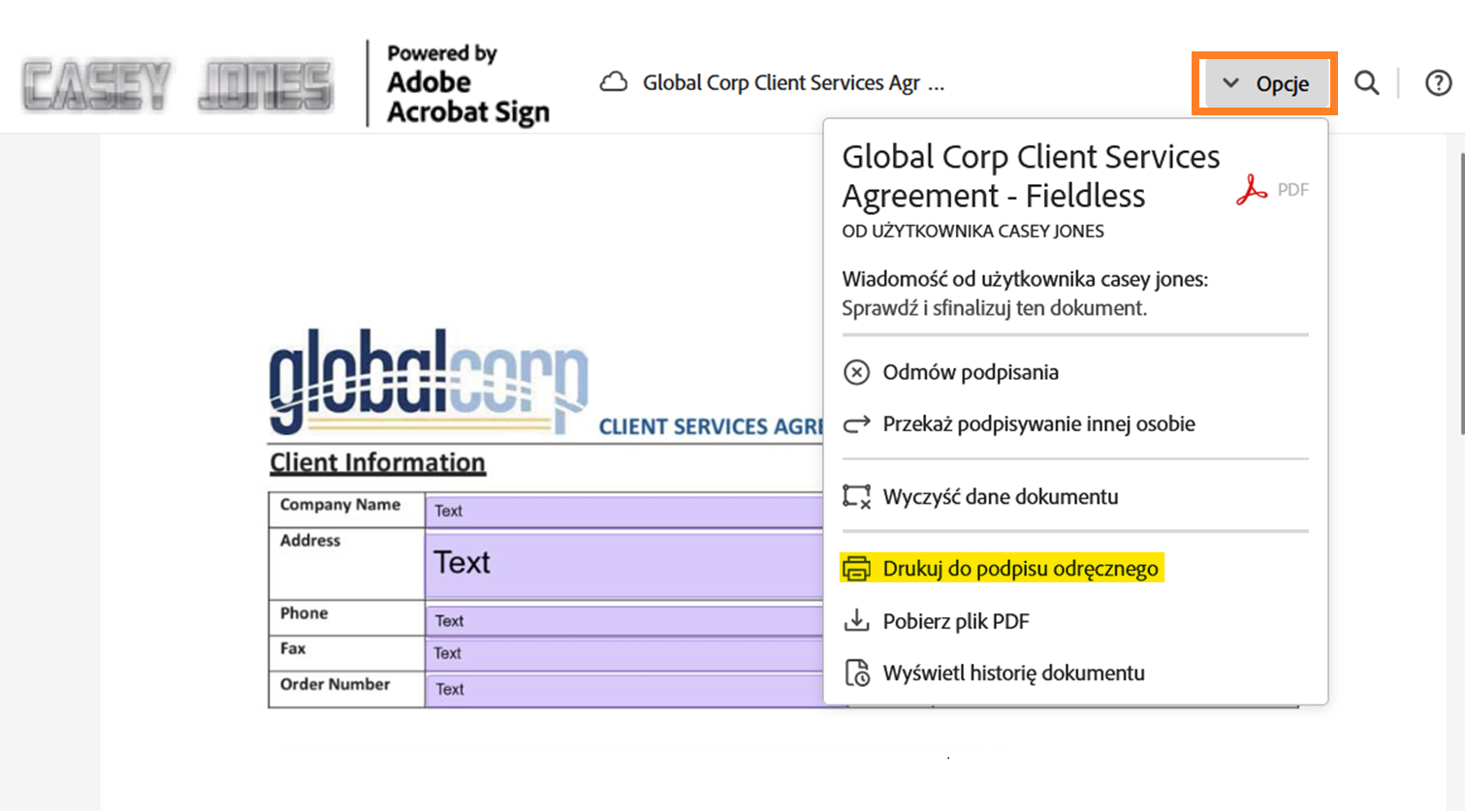
-
Pojawia się komunikat informujący, że użytkownik musi przełączyć się na klasyczne środowisko.
Kliknij przycisk Kontynuuj.
Ładuje się klasyczne środowisko. Aby kontynuować, zapoznaj się z klasyczną dokumentacją.


Usprawnij pracę z usługą Acrobat Sign
Szybkie i łatwe zarządzanie dokumentami i podpisywanie ich w Internecie.
