Skontaktuj się z zespołem pomocy technicznej Adobe, aby włączyć funkcję ponownego uruchomienia umowy w usłudze Adobe Acrobat Sign.
Ostatnia aktualizacja
21 cze 2024
Uaktualnienie do Acrobat Sign dla Veeva Vault wersja 1.3.3
Acrobat Sign dla Veeva Vault wersja 1.3.3 zawiera ulepszenie pakietu umożliwiające obsługę typów zdarzeń przekraczających 40 znaków długości.
Wdróż pakiet, aby uaktualnić pakiet Acrobat Sign dla Veeva Vault do najnowszej wersji.
Uaktualnienie do Acrobat Sign dla Veeva Vault wersja 1.3.0
Krok 1. Włącz funkcję ponownego uruchomienia umowy
Acrobat Sign dla Veeva Vault wersja 1.3.0 zawiera funkcję ponownego uruchamiania umów, umożliwiającą odbiorcom wykonanie tej czynności z wyjątkiem pierwszego odbiorcy w obiegu pracy.
Aby włączyć funkcję ponownego uruchomienia umowy w Acrobat Sign dla Veeva Vault:
Skontaktuj się z administratorem konta Acrobat Sign, aby dezaktywować webhook utworzony dla aplikacji Veeva Vault.
Wykonaj przepływ utwórz lub anuluj umowę.
Webhook zostanie automatycznie aktywowany i dołączony do zdarzenia AGREEMENT_RESTARTED.
Wdróż pakiet, aby uaktualnić pakiet Adobe Acrobat Sign dla Veeva Vault do najnowszej wersji.
Spostrzeżenie
Najnowsza wersja Acrobat Sign dla Veeva Vault nie zmusza już klientów do używania najnowszej wersji dokumentu.Parametr najnowszej wersji stał się opcjonalny, ponieważ niektóre produkty Veeva Vault nie obsługiwały go.Jeśli nadal chcesz włączyć tę funkcję, zapoznaj się z instrukcjami opisanymi w sekcji „ZAPOBIEGANIE WYSYŁANIU PRZEZ UŻYTKOWNIKÓW STARSZEJ WERSJI DOKUMENTU DO PODPISU".
Krok 2. KONFIGURACJA SEKCJI WYŚWIETLANIA POLA DOKUMENTU
Przejdź do karty Konfiguracja i wybierz Pola dokumentu > Pola udostępnione.
Wybierz pole udostępnione Podpis.
Z menu rozwijanego Sekcja wyświetlania wybierz Adobe Acrobat Signature.

Wybierz opcję Zapisz.
Uaktualnienie do Acrobat Sign dla Veeva Vault wersja 1.2.1
Adobe Sign to teraz Adobe Acrobat Sign
Adobe Acrobat Sign for Veeva Vault w wersji 1.2.1 zawiera zmiany nazewnictwa Adobe Sign. Zmienia nazwę etykiety i opisu obiektu w instancji Veeva Vault na „Adobe Acrobat Sign".
Aby uaktualnić pakiet Adobe Acrobat Sign for Veeva Vault do najnowszej wersji, wykonaj następujące kroki:
Wdróż pakiet. Po wdrożeniu zostaną zaktualizowane następujące komponenty:
| Komponent Archiwum |
Aktualizacje |
|---|---|
| Obiekt: Podpis |
Etykieta pola obiektu |
| Obiekt: Process Locker |
Opis obiektu |
| Obiekt: Adobe Sign Integration Task Log |
Etykieta, etykieta w liczbie mnogiej, opis obiektu |
| Układ strony: Adobe Sign Integration Task Log Detail Page Layout | Etykieta układu strony |
| Typ renderowania: Adobe Sign Rendition |
Etykieta typu renderowania |
| Link: Adobe Sign |
Etykieta akcji internetowej |
| Łącze: Anuluj Adobe Sign |
Etykieta akcji internetowej |
| Zestaw uprawnień: Czynności administratora Adobe Sign |
Etykieta, opis zestawu uprawnień |
| Profil zabezpieczeń: Administrator Adobe Sign |
Etykieta, opis profilu zabezpieczeń |
| Obiekt: akcja umowy Adobe Sign |
Etykieta, Etykieta w liczbie mnogiej, Etykieta relacji przychodzącej pól |
| Reguła udostępniania: Adobe Sign Agreement Action Permission | Etykieta reguły udostępniania w obiekcie |
| Link do strony: Adobe Sign Agreement Action Page |
Etykieta linku do strony |
| Cykl życia obiektu Adobe Sign Agreement Action Lifecycle | Etykieta cyklu życia |
Administrator programu Veeva Vault musi wykonać następujące konfiguracje ręcznie:
Aby utworzyć nową sekcję wyświetlania:
- Przejdź do Administrator > Konfiguracja > Pola dokumentu > Podpis > Edytuj.
- W polu Sekcja wyświetlania wybierz Utwórz sekcję wyświetlania i przypisz Adobe Acrobat Podpis jako etykietę sekcji.

Aby to zrobić:
- Przejdź do Administrator > Użytkownicy i grupy > Grupy > Adobe Sign Admin Group.
- Zaktualizuj Etykietę na „Adobe Acrobat Sign Admin Group".
- Zaktualizuj Opis na „Jest to grupa, która będzie używana do ustawiania zabezpieczeń na poziomie pola dokumentu dla pól związanych z Adobe Acrobat Sign".

Zaktualizuj stany cyklu życia, przechodząc do Administrator > Konfiguracja > Cykle życia dokumentu > Cykl życia ogólny > Stany.
Zaktualizuj Etykietę z „In Adobe Sign Draft" na „In Adobe Acrobat Sign Draft".

Zaktualizuj etykietę z „W Adobe Sign Authoring" na „W Adobe Acrobat Sign Authoring".

Zaktualizuj etykietę z „W Adobe Signing" na „W Adobe Acrobat Signing".

Zaktualizuj etykietę akcji w następujący sposób:
- Przejdź do Admin > Configuration > Document Lifecycles > General Lifecycle > States.
- Wybierz Reviewed > kartę User Actions.
- Zaktualizuj Action Label z „In Adobe Sign Draft" na „In Adobe Acrobat Sign Draft".

Wybierz In Adobe Acrobat Sign Draft > kartę User Actions i wykonaj następujące czynności:
- Zaktualizuj Action Label z „In Adobe Sign Authoring" na „In Adobe Acrobat Sign Authoring".
- Zaktualizuj Action Label z „In Adobe Signing" na „In Adobe Acrobat Signing".
- Zaktualizuj Action Label z „Adobe Sign Cancelled" na „Adobe Acrobat Sign Cancelled".

Wybierz In Adobe Acrobat Sign Authoring > kartę User Actions i wykonaj następujące czynności:
- Zaktualizuj Action Label z „In Adobe Signing" na „In Adobe Acrobat Signing".
- Zaktualizuj Action Label z „Adobe Sign Cancelled" na „Adobe Acrobat Sign Cancelled".

Wybierz kartę In Adobe Acrobat Signing > User Actions i wykonaj następujące czynności:
- Zaktualizuj Action Label z „Adobe Sign Cancelled" na „Adobe Acrobat Sign Cancelled".
- Zaktualizuj Action Label z „Adobe Sign Rejected" na „Adobe Acrobat Sign Rejected".
- Zaktualizuj Action Label z „Adobe Signed" na „Adobe Acrobat Signed".

Aby to zrobić:
- Przejdź do Admin > Configuration > Lifecycle Stage Groups > General Lifecycle > Stages > Adobe Sign.
- Zaktualizuj etykietę etapu z „Adobe Sign" na „Adobe Acrobat Sign".


Zaktualizuj „Adobe Sign Agreement Action Assignment" w następujący sposób:
- Przejdź do Admin > Configuration > Notification Templates.
- Zaktualizuj Label z „Adobe Sign Agreement Action Assignment" na „Acrobat Sign Agreement Action Assignment".

Zaktualizuj etykietę „Adobe Sign Agreement Action Reassignment" na „Acrobat Sign Agreement Action Reassign".

Zaktualizuj etykietę „Adobe Sign Agreement Action Completed" na „Acrobat Sign Agreement Action Completed".

Aby to zrobić:
- Przejdź do Admin > Configuration > Rendition Type.
- Zaktualizuj Rendition Type z „Adobe Audit Trail rendition" na „Adobe Acrobat Audit Trail rendition".

zapobiegaj wysyłaniu starszych wersji dokumentu do podpisu przez użytkowników (opcjonalnie)
W Veeva Vault dokument może mieć wiele wersji. Jeśli użytkownik spróbuje użyć starszej wersji dokumentu do utworzenia umowy, otrzyma komunikat o błędzie.
- Przejdź do Admin > Konfiguracja > Działanie internetowe > Adobe Acrobat Sign.
- Zaktualizuj działanie internetowe, dodając parametr zapytania najnowszej wersji(&latestVersion=${Document.latest_version__v}) do istniejącego adresu URL działania internetowego.
URL: https://api.na1.adobesign.com/api/gateway/veevavaultintsvc/partner/agreement?docId=${Document.id}&majVer=${Document.major_version_number__v}&minVer=${Document.minor_version_number__v}&vaultid=${Vault.id}&useWaitPage=true&latestVersion=${Document.latest_version__v}

Uaktualnij do Acrobat Sign dla Veeva Vault wersja 1.2.0
Krok 1. Utwórz obiekt Adobe Sign Agreement Action
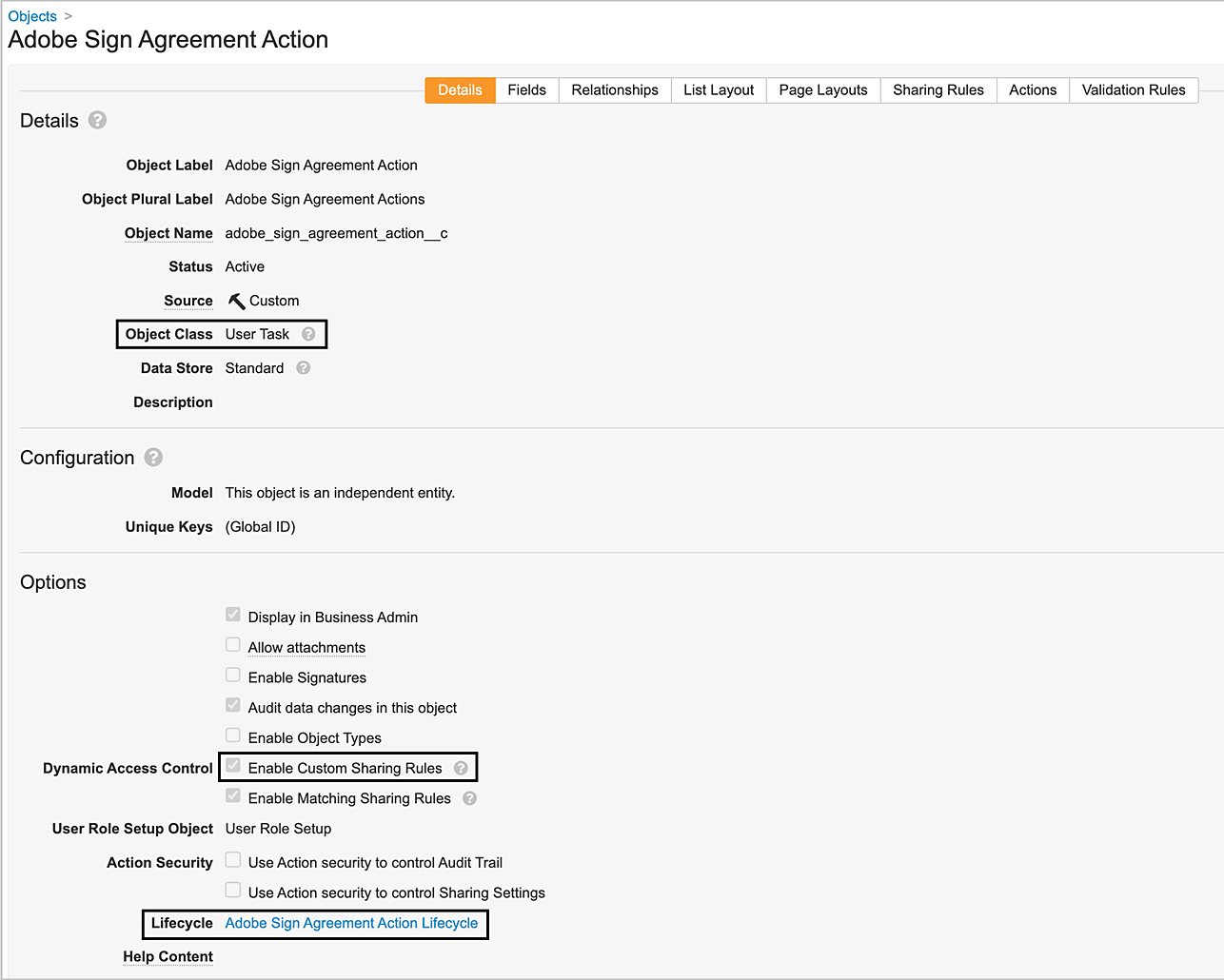
Obiekt Acrobat Sign Agreement Action jest obiektem typu zadanie użytkownika, który służy do wyzwalania powiadomień Adobe Acrobat Sign w Veeva Vault za każdym razem, gdy dokument zostanie przypisany uczestnikowi do podpisu. Zawiera informacje w następujących konkretnych polach.
| Pole | Etykieta | Typ | Opis |
|---|---|---|---|
| agreement_id__c |
Identyfikator umowy |
Ciąg (250) |
Przechowuje unikalny identyfikator umowy Acrobat Sign firmy Adobe. |
| name__v |
Nazwa |
Ciąg (128) |
Przechowuje nazwę zadania powiadomienia Sign. |
Aby utworzyć obiekt Adobe Sign Agreement Action:
Przejdź do Konfiguracja > Obiekty.
Wybierz opcję Utwórz.
Ustaw Etykietę obiektu jako Adobe Sign Agreement Action i Etykietę obiektu w liczbie mnogiej jako Adobe Sign Agreement Actions.

Z listy rozwijanej Klasa obiektu wybierz Zadanie użytkownika.
W sekcji Dynamiczne sterowanie dostępem wybierz Włącz niestandardowe reguły udostępniania.
Wybierz opcję Zapisz.
Krok 2. Wdróż pakiet
Wdroż pakiet i postępuj zgodnie z instrukcjami.
Krok 3. Skonfiguruj uprawnienia obiektu „Adobe Sign Agreement Action" dla użytkowników Archiwum
Użytkownicy Archiwum, którzy mają podpisać umowę Acrobat Sign, muszą mieć uprawnienia do odczytu i edycji obiektu Adobe Sign Agreement Action. Aby to zrobić:
Przejdź do Administrator > Użytkownicy i grupy > Profile zabezpieczeń.
Wybierz profil zabezpieczeń użytkownika archiwum.
Wybierz nazwę zestawów uprawnień, aby ustawić uprawnienia odczytu i edycji dla obiektu Adobe Sign Agreement Action.

Krok 4. Zweryfikuj konfigurację obiektu Adobe Sign Agreement Action
Po pomyślnym wdrożeniu pakietu zostanie utworzone łącze strony Adobe Sign Agreement Action, które służy do przekierowywania użytkowników do niestandardowego miejsca docelowego strony. Odbiorcy mogą wybrać przypisane zadanie powiadamiania o podpisie, aby uzyskać dostęp do linku strony działania umowy Adobe Sign i podjąć działania dotyczące dokumentu.
- Tryb strony: Widok
- Typ strony: Obiekt
- Obiekt: Działanie umowy Adobe Sign
- URL:https://api.na1.adobesign.com/api/gateway/veevavaultintsvc/partner/agreement/signingUrl?vaultid={{Vault.id}}&objectId={{Object.id}}&useWaitPage=true


Krok 5. Sekcja konfiguracji wyświetlania pola dokumentu
Przejdź do karty Konfiguracja i wybierz Pola dokumentu > Pola udostępnione.
Wybierz udostępnione pole Podpis.
Z listy rozwijanej Sekcja wyświetlania wybierz Adobe Signature.
Wybierz opcję Zapisz.


Usprawnij pracę z usługą Acrobat Sign
Szybkie i łatwe zarządzanie dokumentami i podpisywanie ich w Internecie.
