Войдите в систему с помощью учетной записи Microsoft https://portal.azure.com/.
Последнее обновление
27 апр. 2021 г.
Задача
Как создать webhook из REST-приложения с токеном доступа, полученным в результате процесса OAuth, используя URL webhook, созданный в Azure AD?
Среда
Adobe Sign REST API V6
Действия
Чтобы создать веб-перехватчик непосредственно в интерфейсе пользователя Adobe Sign, сначала создайте URL-адрес веб-перехватчика с помощью приложений-функций Azure AD, выполнив следующие действия:
Зарегистрируйте Function Apps в учетной записи AzureAD.
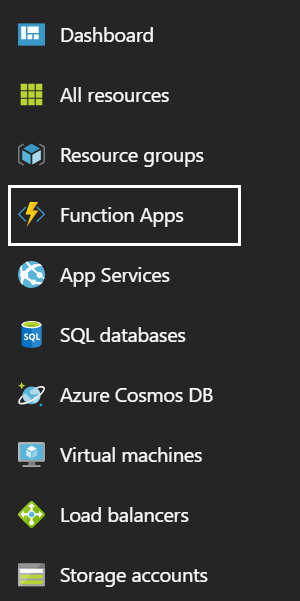
Перейдите в AzureAD и перейдите в Function Apps > Нажмите + icon для Functions.
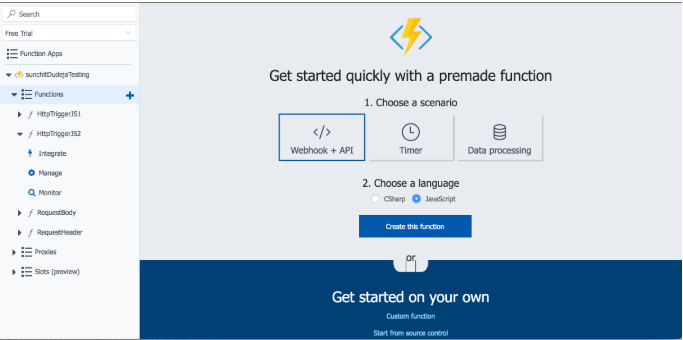
Выберите Webhook+API с JavaScript в качестве языка и нажмите Create Function.
Замените файл Index.js фрагментом кода:
Нажмите кнопку Test в правом углу и укажите следующий заголовок:
X-AdobeSign-ClientId как ***********************
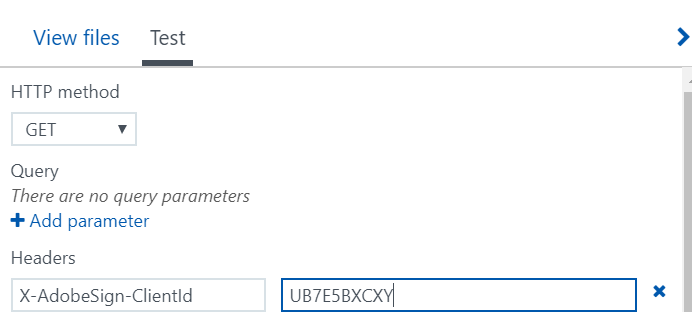
Нажмите Save и Run.
После получения ответа 200 OK со следующим заголовком нажмите Get function URL
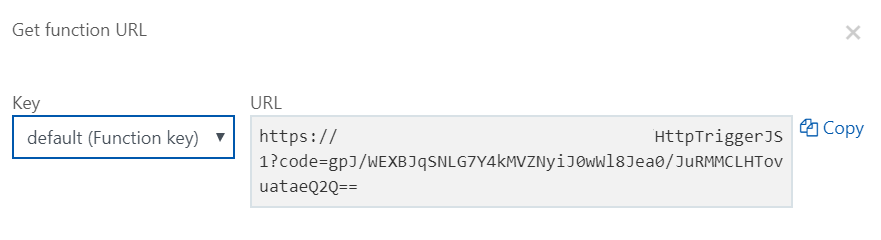
Скопируйте URL и перейдите в интерфейс Adobe Sign > Webhooks > Нажмите значок + для создания.
Введите следующие данные:
- Name: Рекомендуется интуитивно понятное имя, которое другие администраторы смогут легко понять.
- Область действия: Насколько широкую сеть охватывает webhook.В интерфейсе доступны «Учетная запись» и «Группа».
API поддерживает области «Учетная запись», «Группа», «Пользователь» и «Ресурс». - Для веб-перехватчика можно определить только одну область.
- URL: Целевой URL-адрес, на который Adobe Sign отправил полезные данные JSON.
- События: Триггер, который инициирует создание JSON в Adobe Sign и его отправку на URL.
Каждое событие создает различные полезные данные, связанные с событием-триггером
. В один веб-перехватчик можно включить несколько событий. - Параметры уведомлений: Параметры уведомлений определяют разделы полезной нагрузки JSON события, позволяя выбрать только те разделы события, которые важны.
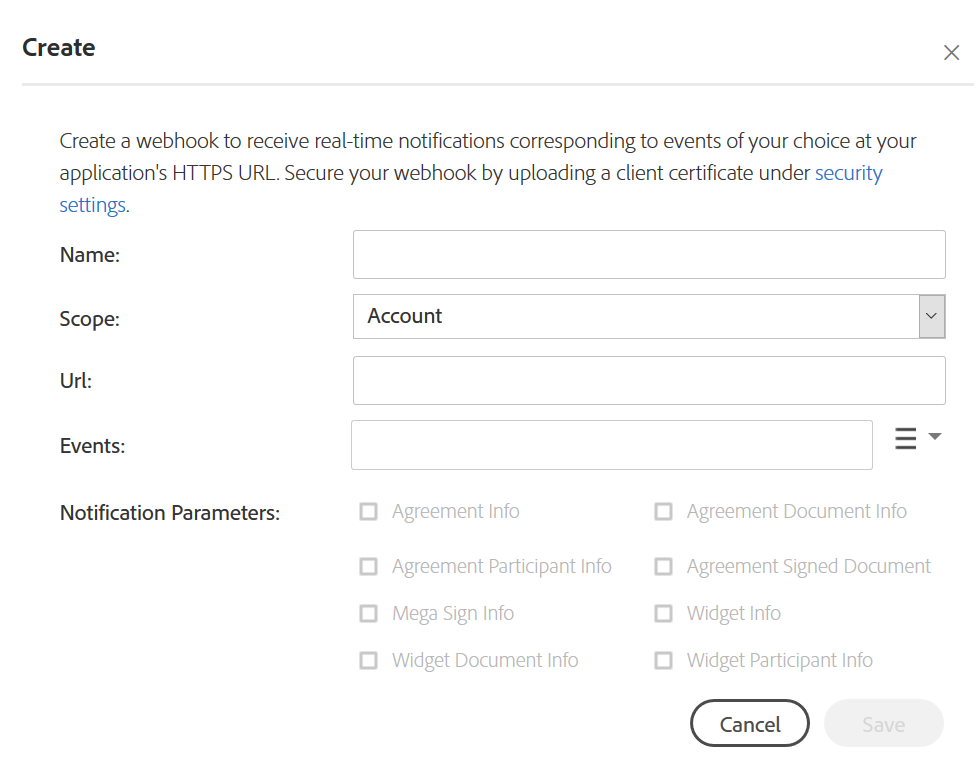
После полной настройки webhook нажмите Save, и новый webhook сразу же начнет реагировать на события триггера.

Оптимизируйте свою работу с помощью Acrobat Sign
Легко и быстро управляйте документами и подписывайте их в Интернете.
